Canvas Studio puede usarse como un producto independiente, pero su punto fuerte reside en su capacidad de integración. Studio se integra con Canvas y permite a los instructores integrar la interacción multimedia en el aula sin problemas.
Al integrar Studio con Canvas, todos los usuarios pueden usarlo como herramienta externa a través del Editor de Contenido Enriquecido. Este editor forma parte de varias funciones de Canvas, como Tareas, Foros y Páginas. Para los estudiantes, también está disponible en los grupos de cursos y en las entregas de tareas de entrada de texto.
De forma predeterminada, los archivos multimedia incrustados permiten añadir comentarios, aunque estos pueden eliminarse según las preferencias del usuario. Cuando las pestañas multimedia están deshabilitadas, es posible redimensionar los archivos multimedia incrustados de Canvas Studio en la interfaz de usuario.
Nota: Según su rol de usuario, es posible que no todas las funciones de Studio estén disponibles a través del Editor de Contenido Enriquecido. Si su Menú de Navegación Global incluye un enlace a Studio, puede administrar los videos en cualquier momento directamente desde una cuenta de Studio. Los instructores también pueden acceder a Studio a través del Menú de Navegación del Curso .
Ver el icono de Studio en el Editor de contenido enriquecido
Como herramienta externa, se puede acceder a Studio a través del ícono de Studio en el Editor de Contenido Enriquecido [1]. Este ícono se utiliza al incrustar contenido multimedia en el Editor de Contenido Enriquecido.
Los instructores también pueden agregar tareas multimedia de Studio con la integración de Studio. Pueden calificar las entregas en SpeedGrader como cualquier otra tarea de Canvas.
Notas:
- Para ver el ícono de Estudio, es posible que deba hacer clic en el ícono Opciones [2].
- También puedes acceder a la herramienta Estudio desde el ícono de la aplicación [3].
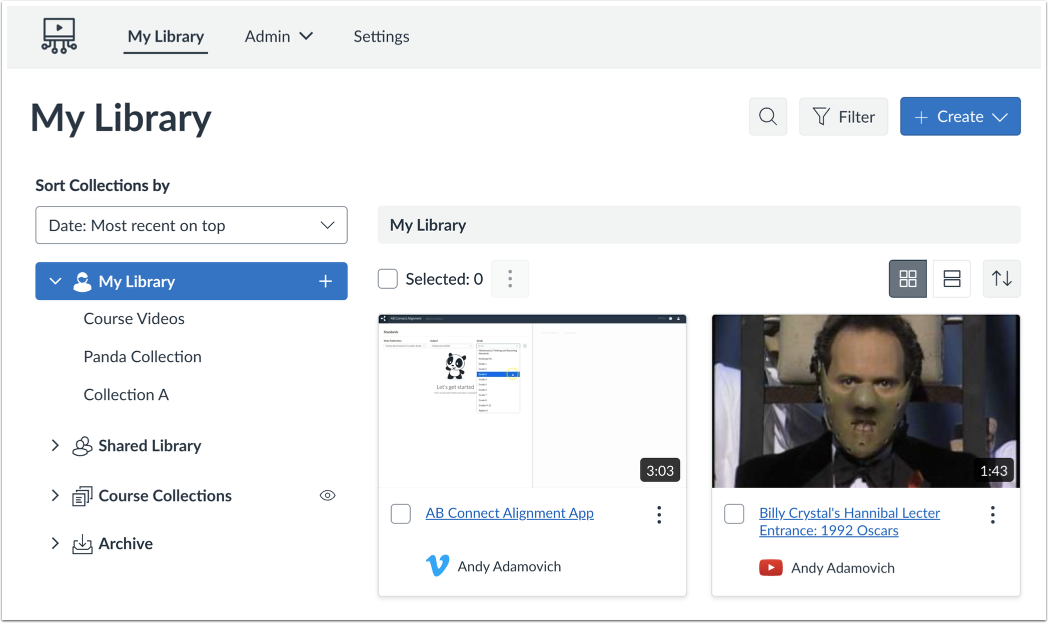
Ver biblioteca multimedia
Al incrustar un archivo de video o audio, cualquier usuario puede buscar y ver medios existentes y cargar medios nuevos.
Los usuarios con roles de instructor también pueden ver las cargas de cursos individuales.
Al enviar un archivo de video o audio para una tarea, los estudiantes pueden enviar medios de Studio a través del Editor de contenido enriquecido como un envío de entrada de texto , o pueden acceder a sus medios de Studio directamente como un envío de carga de archivo .
Para seleccionar un medio, haga clic en la miniatura del medio.
Mostrar u ocultar pestañas de medios
Puede mostrar las pestañas multimedia en el archivo multimedia incrustado. Estas pestañas pueden incluir las pestañas Detalles, Comentarios, Información y Subtítulos. Para ocultarlas, haga clic en el botón "Mostrar pestañas multimedia" .
Nota: Esta opción puede estar activada o desactivada de forma predeterminada. Los administradores pueden controlar si está activada o desactivada de forma predeterminada mediante la configuración de Studio .
Incrustar en la marca de tiempo
Si está incorporando contenido multimedia desde una fuente externa, como YouTube o Vimeo, puede configurarlo para que comience a reproducirse en una marca de tiempo particular.
Para seleccionar la marca de tiempo en la que se resalta el comienzo del contenido durante la reproducción, ingrésela en el campo Iniciar medio incrustado en [1].
Como alternativa, puede buscar una hora de inicio en el reproductor multimedia. Para comenzar la reproducción, haga clic en el botón Iniciar [2]. La marca de tiempo se mostrará [3]. Para navegar por el contenido multimedia, haga clic y arrastre el indicador de marca de tiempo [4]. Cuando el contenido multimedia llegue al punto de inicio deseado, detenga la reproducción y haga clic en el botón Establecer actual [5].
Para restablecer y establecer una nueva hora de inicio, haga clic en el botón Restablecer [6].
Nota: La opción para iniciar medios incrustados en una marca de tiempo solo se muestra si los medios son de YouTube o Vimeo.
Para cambiar el tamaño de los medios incrustados, haga clic para desactivar la opción Mostrar pestañas de medios [1]. Luego, haga clic en el botón Incrustar [2].
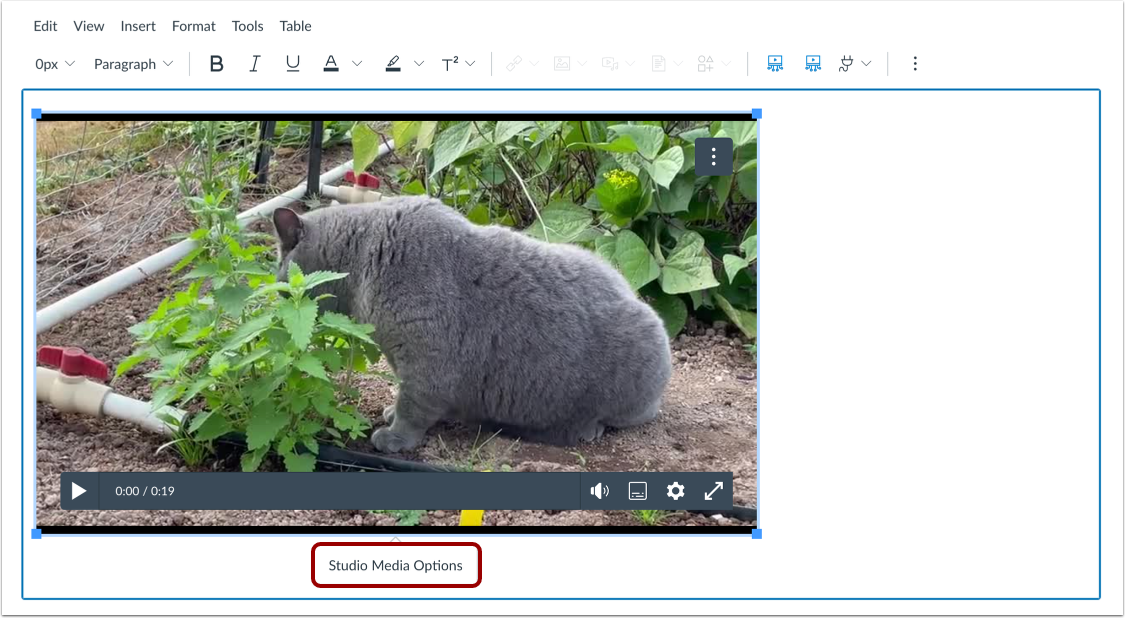
Haz clic en la ventana de video para abrir la ventana emergente "Opciones de medios de estudio". Luego, haz clic en el enlace "Opciones de medios de estudio" .
La bandeja Opciones de medios de estudio muestra información sobre los medios, incluido el título del medio y las opciones de visualización y tamaño.
Puede personalizar la visualización del contenido multimedia incrustado. Para incrustar el vídeo directamente en el editor de contenido enriquecido, haga clic en el botón " Incrustar vídeo " [1]. Para mostrar un enlace de texto que abra el contenido multimedia en una nueva pestaña, haga clic en el botón "Mostrar enlace de texto (se abre en una nueva pestaña) " [2].
Para seleccionar un tamaño preestablecido de una lista, haga clic en el menú desplegable Tamaño [3]. Las opciones de tamaño preestablecido incluyen mediano, grande y extra grande.
Para introducir un tamaño personalizado, seleccione la opción "Personalizado" [4]. Introduzca un ancho o alto personalizado en píxeles en los campos de tamaño [5]. Al introducir un tamaño, el otro campo se actualizará automáticamente para conservar la relación de aspecto.
Para guardar las opciones seleccionadas, haga clic en el botón Listo [6].
Nota: El título del medio no se puede editar desde la bandeja de opciones de medios de Studio. Para editarlo, consulte los detalles del medio .
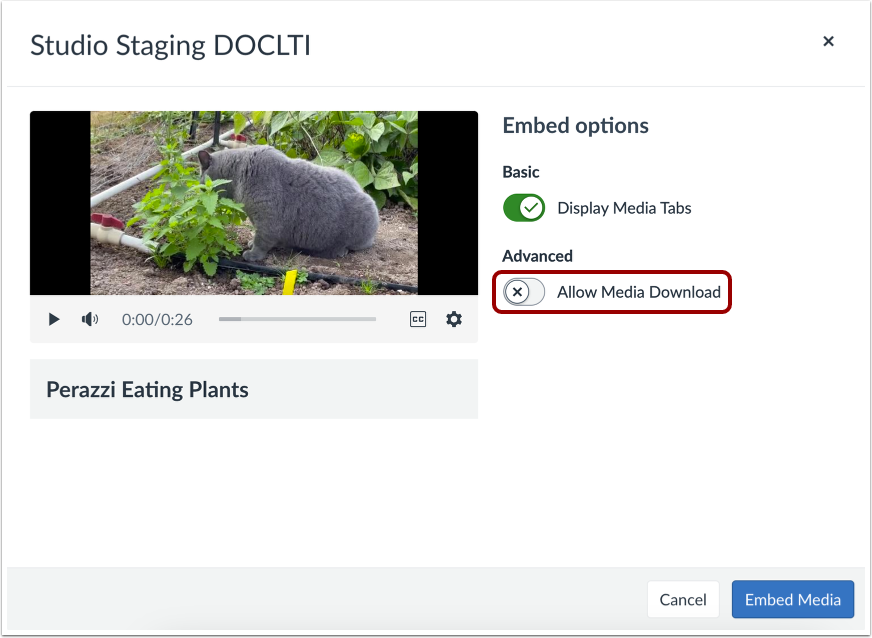
Habilitar o deshabilitar la opción de descarga
Si integra su propio contenido multimedia, puede permitir su descarga. Para mostrar la opción de descarga en el archivo multimedia integrado, active el botón "Permitir descarga de contenido multimedia" . Esta opción está desactivada de forma predeterminada.
Nota: El botón de alternancia Permitir descarga de medios solo se muestra si usted es el propietario que creó y cargó el archivo de medios en Studio.
Haga clic en el botón Incrustar medios .
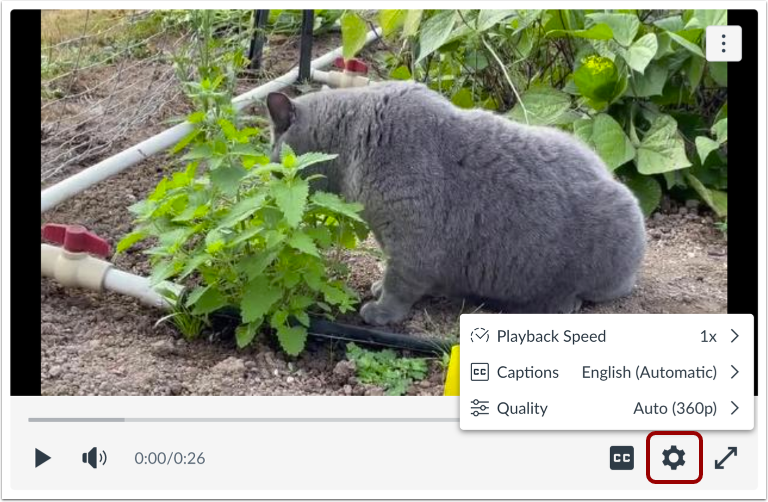
Cuandovisualización de medios incrustadosEn el Editor de contenido enriquecido, los usuarios pueden personalizar su experiencia utilizando los controles de reproducción del menú Configuración .
Los archivos de vídeo y audio del Editor de Contenido Enriquecido pueden incluir comentarios o no. El archivo también puede incluir detalles adicionales, disponibles según el rol del usuario.
Los puntos de la línea de tiempo indican comentarios agregados por un usuario [1].
Para ver los comentarios, haga clic en la pestaña Comentarios [2]. A continuación, se mostrará un comentario en el reproductor multimedia [3]. Los comentarios se organizan cronológicamente y se resaltan a medida que aparecen en la cronología.
Los comentarios también pueden incluir respuestas de otros usuarios [4]. Studio muestra las primeras cinco respuestas. Sin embargo, si un comentario incluye más de cinco respuestas, puedes cargar respuestas adicionales.
En la pestaña Detalles [1], puede ver lo siguiente:
- Nombre del vídeo [2]
- Descripción [3]
- La foto de perfil (si es compatible) y el nombre del usuario que cargó el contenido multimedia [4]
- La fecha en que se cargó el medio [5]
- Cualquier etiqueta asociada con el medio [6]
Al agregar contenido multimedia mediante el Editor de Contenido Enriquecido, el título se crea con el nombre del archivo cargado. Si ya lo has cargado, también puedes editar sus detalles [7].
Ver análisis
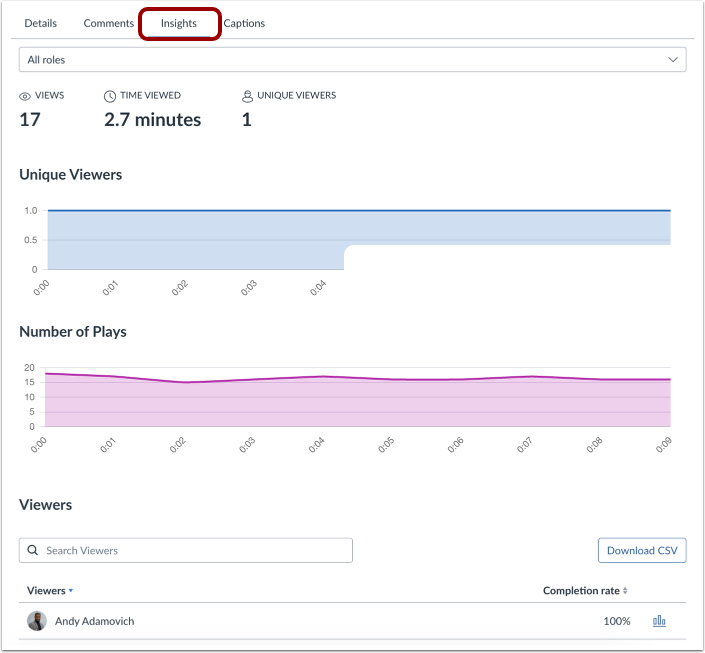
Los usuarios con roles de instructor pueden ver las analíticas de cada archivo de video o audio. La pestaña " Estadísticas" permite a los instructores ver si un usuario vio el archivo multimedia completo o si omitió segmentos. Esta función ayuda específicamente a los instructores a ver si los estudiantes vieron el contenido lo suficiente como para prepararse para una tarea o discusión.