Después de cargar un archivo multimedia a su biblioteca multimedia, puede usar el editor multimedia de Studio para cortar y eliminar secciones no deseadas de su archivo multimedia.
Después de cortar el archivo multimedia, puede reemplazar el archivo original con la versión editada o puede guardar la versión editada como un archivo nuevo.
Notas:
- Solo puedes editar los medios a los que accedas a través de tu biblioteca de medios de Studio.
- No es posible editar un archivo multimedia en un curso que esté integrado dentro de ese curso.
- Para actualizar y mostrar la versión editada de un archivo multimedia que ya está incrustado en un curso, debe actualizar manualmente la ubicación del curso incrustado.
- Solo puedes editar archivos multimedia que hayas cargado y almacenado en Studio.
- No puedes editar videos importados de YouTube o Vimeo en Studio.
- Si corta un archivo multimedia con subtítulos, estos se cortarán junto con el vídeo lo más cerca posible. Después de realizar cualquier corte, compruebe la alineación del archivo y los subtítulos.

En la página Mi biblioteca, localice el medio y haga clic en el ícono Opciones [1]. Luego, haga clic en el enlace Editar medio [2].
Nota: Para editar los medios que se han compartido contigo, debes copiarlos a tu biblioteca .
Modo de corte abierto
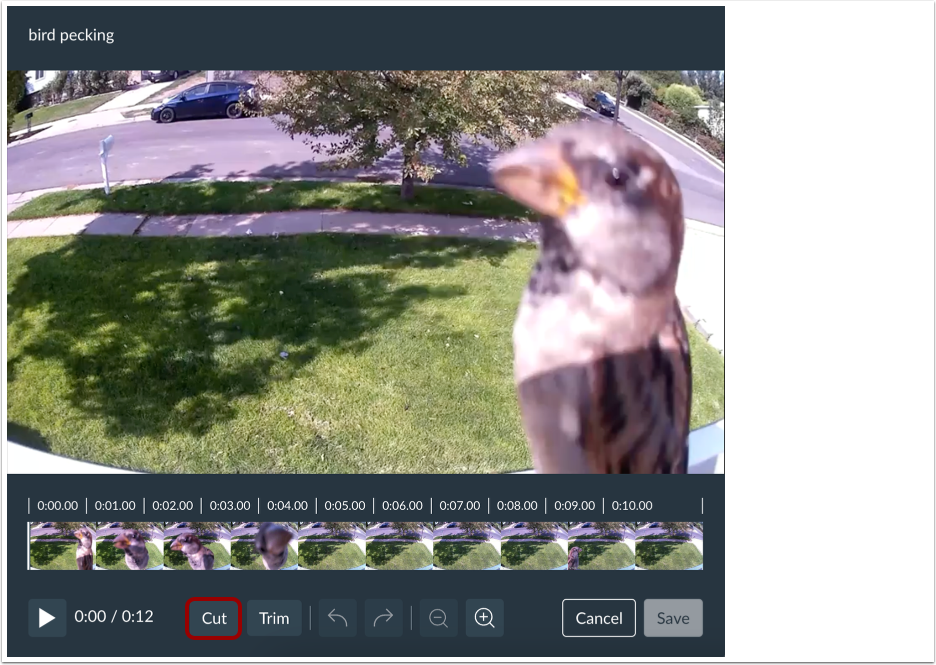
Para seleccionar una sección del medio que desea eliminar, haga clic en el botón Cortar .
Nota: La línea de tiempo de medios no mostrará vistas previas de cuadros en el editor de video en dispositivos móviles.
Control deslizante de selección de vistas
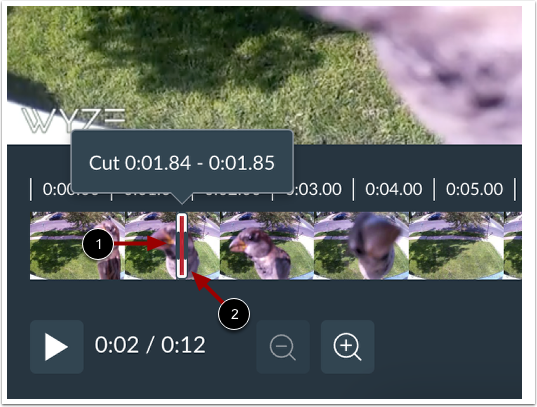
Pase el cursor sobre el control deslizante de selección para ver el cursor de flecha de dos puntas [1].
El control deslizante de selección se muestra en la línea de tiempo de medios en la última ubicación donde se pausó el cabezal de reproducción [2].
Nota: Si no reprodujo su archivo multimedia antes de hacer clic en el botón Cortar, el control deslizante de selección estará al comienzo de su línea de tiempo multimedia.
Control deslizante de selección de arrastrar y cambiar el tamaño
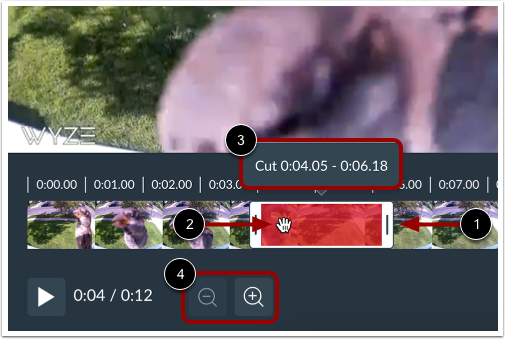
A continuación, haga clic y arrastre el cursor de doble flecha para ampliar o reducir el control deslizante de selección [1]. La sección marcada para eliminar se resalta en rojo y se sombrea.
Puede mover el área de corte planificada haciendo clic y arrastrando el control deslizante de selección a una parte diferente de la línea de tiempo [2].
A medida que ajusta el control deslizante de selección, la marca de tiempo del área de corte planificada se muestra encima de él [3].
Nota: Para acercar o alejar la línea de tiempo para crear un corte más preciso, haga clic en los botones Zoom [4].
Confirmar o descartar corte
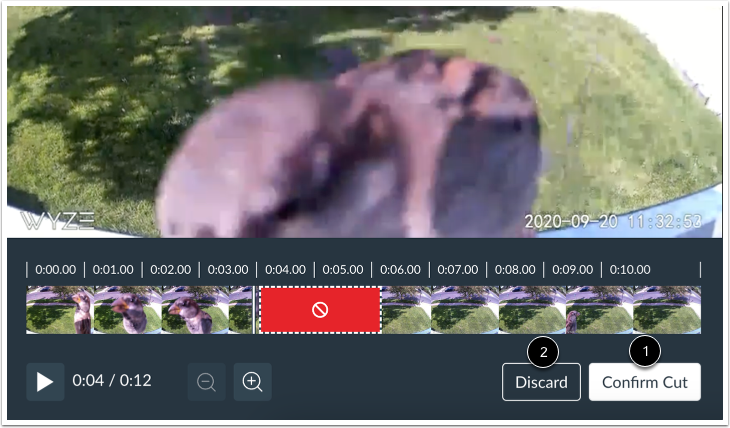
Para cortar el medio, haga clic en el botón Confirmar corte [1].
Alternativamente, para deshacer la selección y comenzar de nuevo, haga clic en el botón Descartar [2].
Nota: Si confirma el corte, aún puede deshacerlo sin guardar el archivo multimedia.
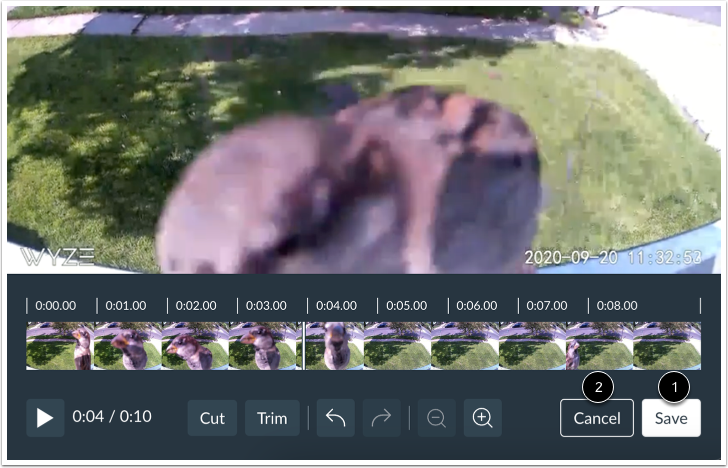
Para guardar el archivo multimedia cortado como una copia o para reemplazar el original, haga clic en el botón Guardar [1].
Alternativamente, puede deshacer el corte haciendo clic en el botón Cancelar [2].
Confirmar Descartar
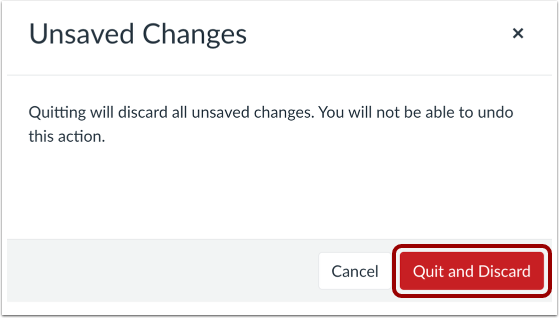
Para descartar todas las ediciones y regresar a la biblioteca multimedia, haga clic en el botón Salir y descartar .
Guardar cambios
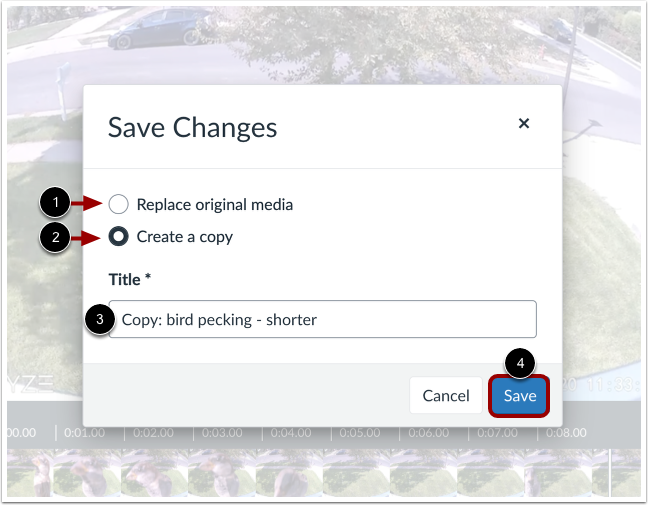
En la ventana Guardar cambios, puede reemplazar el archivo multimedia original o crear una copia.
Para reemplazar el archivo multimedia original con el multimedia editado, haga clic en el botón de opción Reemplazar multimedia original [1].
Para crear una copia editada del contenido multimedia original, haga clic en el botón Crear una copia [2]. De forma predeterminada, el título de la copia cortada es Copia: [título original] . Para editar el título de la copia, introduzca uno nuevo en el campo Título [3].
Para guardar los cambios y regresar a la página Mi biblioteca, haga clic en el botón Guardar [4].
Nota: Si crea una copia de un archivo multimedia que ha compartido con otros usuarios o grupos, la copia no se comparte automáticamente.