一旦您以参会者的身份加入会议, 会议界面将提供多种工具帮助您参与会议。任何加入由他人发起的会议的学生都将被视为参会者。
你也可以发起会议,或者担任演讲者或主持人的角色。
会议界面使用 BigBlueButton 的会议系统显示。本指南提供会议界面的基本概述。要了解更多具体功能,请参阅BigBlueButton 的用户文档。
建议使用Chrome或Firefox浏览器访问会议界面。Safari浏览器不支持屏幕共享。
查看会议界面
会议界面包含多种工具,可帮助您主持和参与演示。该界面由以下几个部分组成:
- 用户菜单 [1]
- 演示窗口[2]
- 会议工具 [3]
- 选项菜单 [4]
查看用户菜单
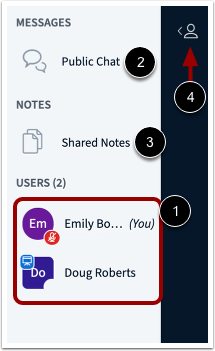
从用户菜单中,您可以查看会议中的所有用户[1]。每个用户在 Canvas 中都以显示名称表示。
您还可以与参会者聊天并参与共享笔记的撰写。要打开会议聊天室,请点击“公共聊天”链接[2]。要打开共享笔记,请点击“共享笔记”链接[3]。
用户菜单默认处于打开状态。要关闭用户菜单,请单击用户菜单图标[4]。
注意:如果您的机构使用 BigBlueButton 高级版,Canvas 用户个人资料图片可能会在 BigBlueButton 中显示为用户头像。
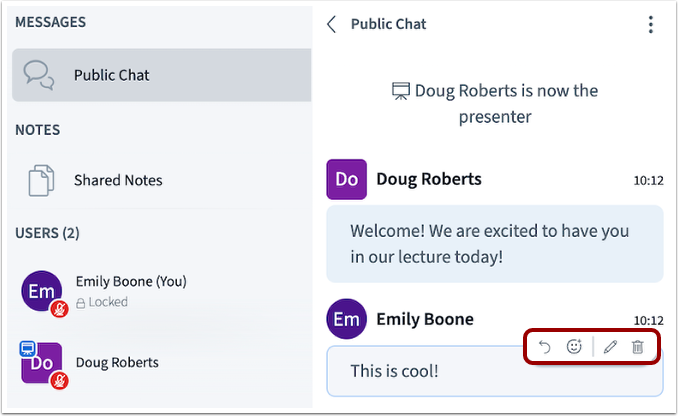
您可以回复、评论或删除自己的消息。
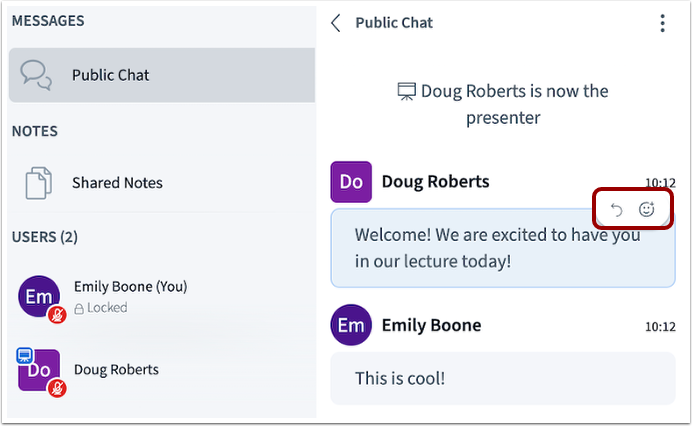
你只能回复或回应其他用户的个别消息。
查看演示窗口
演示窗口显示主持人或演讲者上传的演示文稿[1]。如果会议正在录制,录制时间将显示在屏幕顶部[2]。
演示窗口还包含几个用于控制您参与会议方式的工具。要将麦克风静音或取消静音,请单击麦克风按钮[3]。
要启用摄像头,请点击“共享摄像头”按钮[4]。要显示表情反应,请点击“共享表情反应” [5]。
要表示你想发言或提问,请点击“举手”按钮[6];如果启用了网络摄像头,你可以点击“最小化演示”图标[7]来隐藏演示窗口,只显示网络摄像头。
离开会话允许您离开会话[8]。
“举手”功能让您与老师互动更加便捷。要举手,请选择举手图标。
选中后,您的用户头像上将显示一个手部表情符号。
右上角还会出现一个提示,表明您已举手,并显示已举手用户的有序列表。
放下手时也会有提示,表情符号会从你的用户头像中移除。
如果主持人允许,参与者可以使用工具在演示文稿窗口中添加注释。如果向演示文稿添加了注释,您可以选择文本的粗细和颜色,点击“样式” [1]。
要指向或指示图像的特定部分,请单击“选择” [2]。要平移文档并放大或缩小,请单击“手形”图标[3]。
要强调或标记图像或文本的某些部分,请单击“突出显示”[4]。
要在演示窗口中使用铅笔绘图,请单击绘图图标 [5]。要擦除,请单击橡皮擦图标 [6]。
要在图像或文档上绘制或放置箭头,请单击箭头图标 [7];要添加文本,请单击文本图标 [8]。
要删除所有已创建的注释,请点击“清除所有注释”图标[9]。要创建笔记,请点击“笔记” [10]。
要撤销最近的注释,请点击撤销图标 [11];要恢复之前撤销的操作,请点击重做图标 [12]。
隐藏或最小化工具栏[13]。
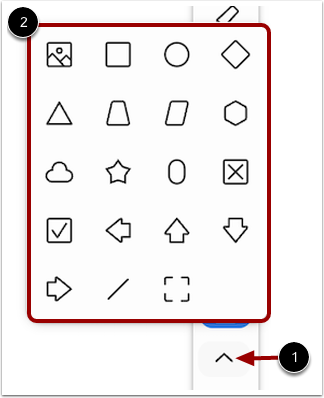
要创建线条注释或形状注释,请单击“更多”[1]。白板工具包括线条和形状[2]。
注意:如果您看不到注释工具,则说明您的会议参与者未启用这些工具。
查看投票结果
投票结果公布后,您可以在聊天区和演示区以图表形式查看投票结果。
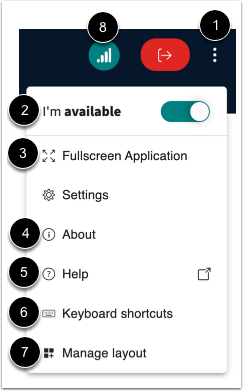
要打开“选项”菜单,请点击“选项”图标[1]。
要表明您在线,请点击“我在线” [2]。当您处于“我离开”状态时,您的音频和摄像头将同时开启或关闭。
要以全屏模式查看会议,请点击全屏应用程序[3]。
要查看界面信息,请点击“关于”选项[4]。要查看帮助教程,请点击“帮助”链接[5]。要查看快捷键,请点击“键盘快捷键”链接[6]。
要查看演示文稿布局,请单击“管理布局” [7]。
要查看您的连接状态,请点击连接状态图标[8]。
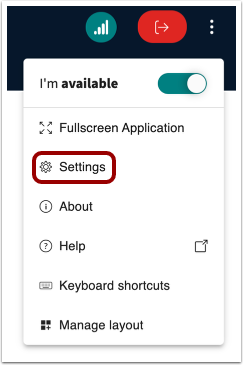
要打开“设置”菜单,请点击“设置”链接。
管理应用程序设置
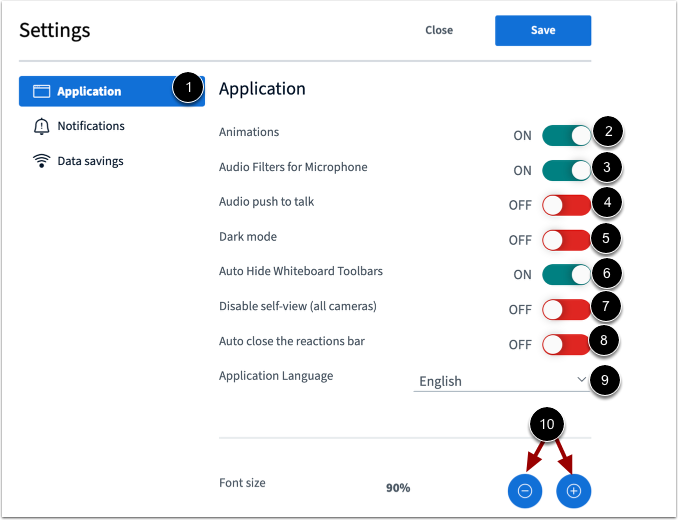
要管理应用程序设置,请点击应用程序链接[1]。
要管理用户说话时显示的动画,请点击“动画”切换按钮[2]。
要管理麦克风音频过滤器,请单击麦克风音频过滤器切换开关[3]。
要按下按钮激活麦克风并说话,请点击音频按键说话切换[4]。
要在浅色和深色用户界面之间切换,单击深色模式切换 [5]。
要自动隐藏工具栏以获得更简洁的工作区,请单击“自动隐藏白板工具栏”切换按钮 [6]。
要隐藏自己的视频画面,同时仍保持摄像头开启以便其他人可以看到,请点击“禁用自拍(所有摄像头)”开关[7]。
为了控制反应的过度使用,请在显示反应后设置反应栏切换开关 [8] 自动关闭。
要选择界面语言,请点击应用程序语言下拉菜单[9]。
要调整字体大小,请点击“减小”或“增大”按钮[10]。
管理通知设置
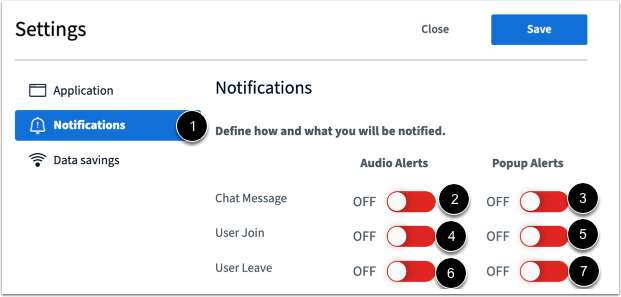
要管理通知设置,请点击通知链接[1]。
要管理聊天提醒,请点击“聊天消息音频提醒” [2]和“弹出提醒”开关[3]。
要管理用户加入提醒,请点击“用户加入音频提醒” [4]和“弹出提醒”切换按钮[5]。
要管理用户请假提醒,请点击“用户请假音频提醒” [6]和“弹出提醒”切换按钮[7]。
注意:聊天提醒功能仅在打开会议界面的同一浏览器中有效。
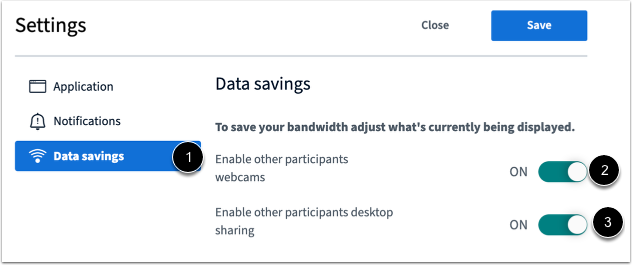
管理数据节省设置
要管理数据节省设置,请点击数据节省链接[1]。
要启用或禁用网络摄像头,请点击“启用其他参与者的网络摄像头”开关[2]。
要启用或禁用桌面共享,请单击“启用其他参与者桌面共享”开关[3]。