本课程将向您展示如何在小学版 Canvas 中以学生身份回复讨论。如果您的课程界面与本课程有所不同,请参考经典版 Canvas 中学生回复讨论的指南。
您可以轻松回复任何讨论。但是,回复选项可能因您的教师对讨论的设置而异。只要您的教师没有在课程中限制此设置, 您就可以编辑或删除讨论回复。
注意:讨论回复富文本编辑器在文本框右下角下方会显示字数统计信息。
开放日程
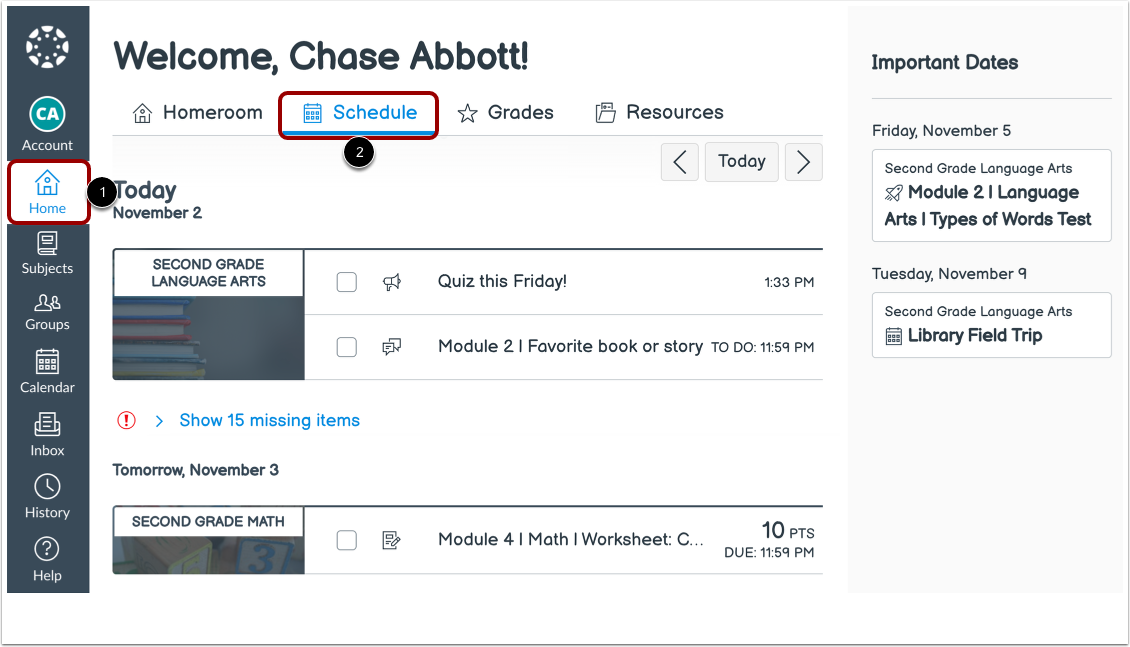
在“教室”[1]中,点击“日程安排”选项卡[2]。
注意:您还可以通过课程的“日程安排”选项卡、课程的“模块”选项卡或全局导航中的“日历”链接访问讨论。
公开讨论
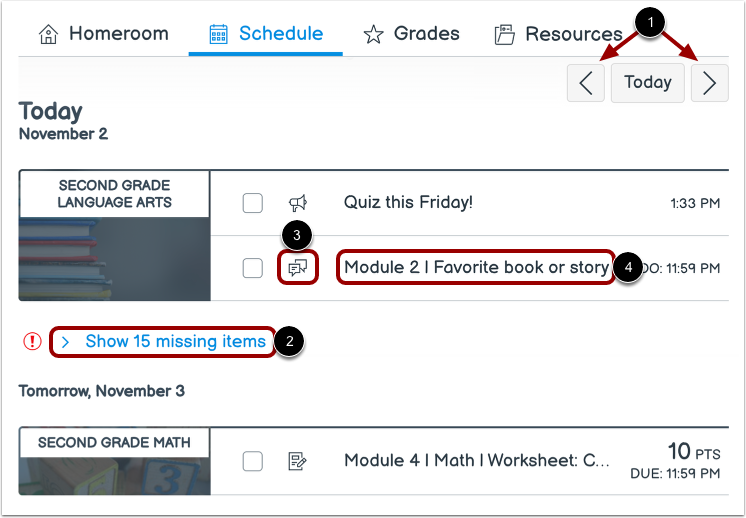
班会日程表显示了本周所有科目的学习内容。
要查看前几周或后几周的项目,请点击“上一周”或“下一周”按钮[1]。
要查看您丢失的物品,请点击“显示丢失的物品”下拉菜单[2]。
讨论项会显示讨论图标[3]。
要发起讨论,请点击讨论名称[4]。
查看讨论详情
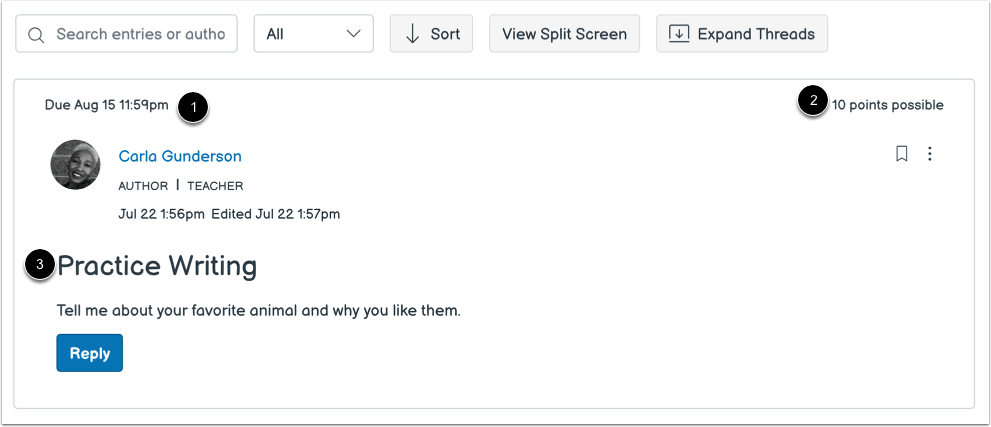
讨论详情显示,包括待办事项日期(如果已分配)[1]、可能的分数[2]和讨论主题[3]。
回复讨论
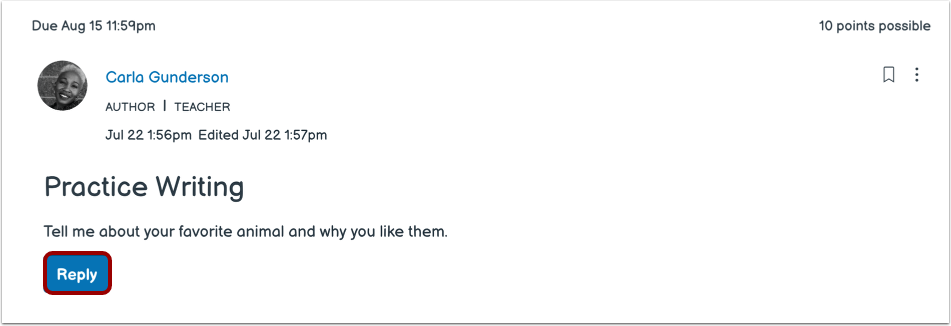
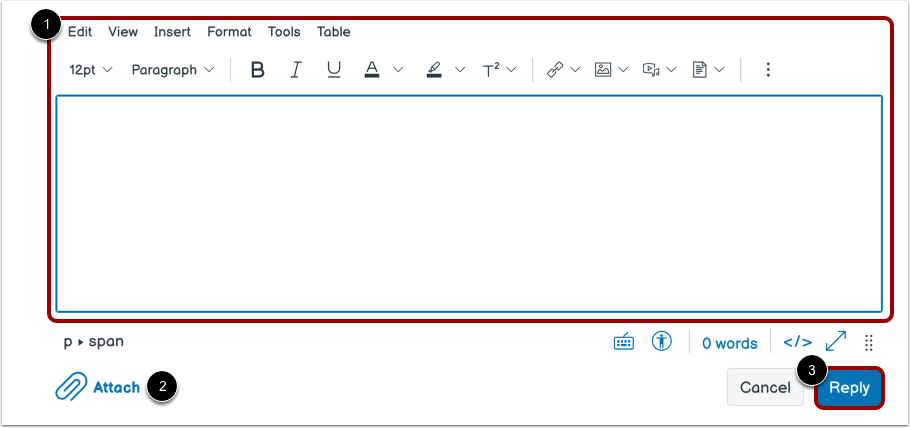
要回复主讨论,请点击“回复”按钮。
回复帖子
在富文本编辑器[1] 中添加您的回复、链接、文件和其他媒体。如果您的课程允许,您还可以附加文件 [2]。
要发表您的回复,请点击“发表回复”按钮[3]。
注意:如果在附加图片上传完成之前发布讨论回复,Canvas 会显示警告消息。
查看您的回复
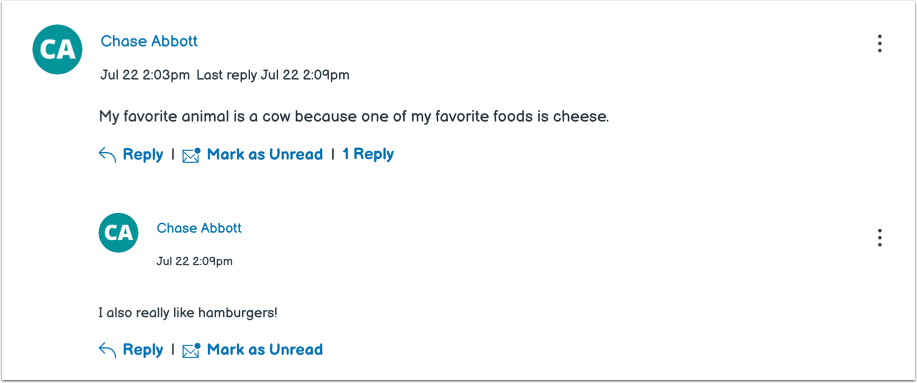
您的回复会发布在讨论回复帖的底部。您的帖子边框会闪烁,表明它是新发布的。
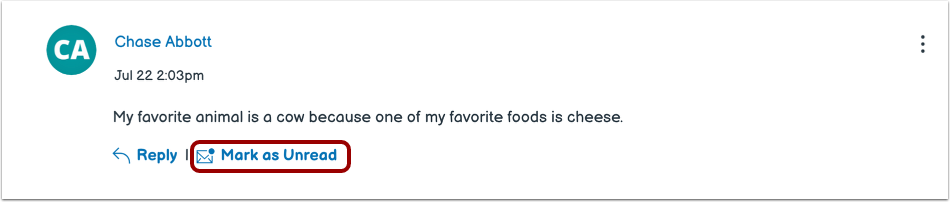
如果您的讨论回复被自动标记为已读,您的新回复将显示“标记为未读”链接。但是,如果您手动将帖子标记为已读,则未读图标将一直显示,直到您手动将其标记为已读为止。
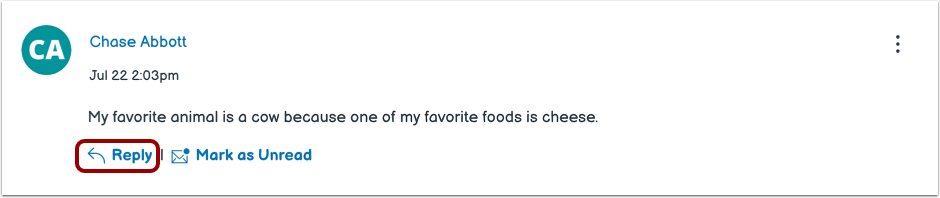
要回复讨论,请点击“回复”链接。
回复帖子
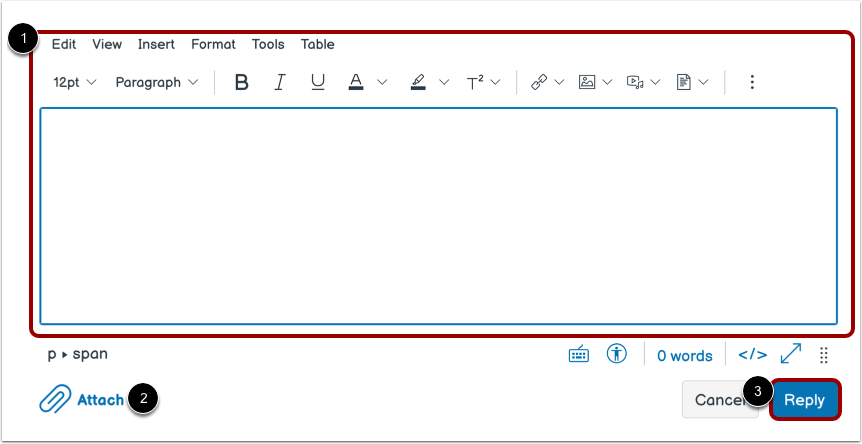
在富文本编辑器 [1] 中添加您的回复、链接、文件和其他媒体。如果您的课程允许,您还可以附加文件 [2]。
要发表您的回复,请点击“发表回复”按钮[3]。
注意:如果在附加图片上传完成之前发布讨论回复,Canvas 会显示警告消息。
查看回复
您的回复将显示在讨论帖底部。