您的老师可能会选择创建一次只显示一个问题的测验。这意味着您一次只能在屏幕上看到一个问题,而不是一次性看到所有问题。
注意:如果您看到的测验显示方式不同,可能是因为您的老师使用了“经典测验”工具创建了该测验。不同测验类型的功能可能有所差异。如需了解如何一次只查看一个测验题目,请参阅“如何参加一次只能查看一个题目的测验?”
公开测验
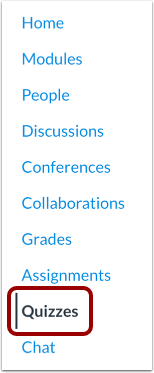
在课程导航中,点击“测验”链接。
开放式测验
要打开测验,请点击测验标题。
查看测验
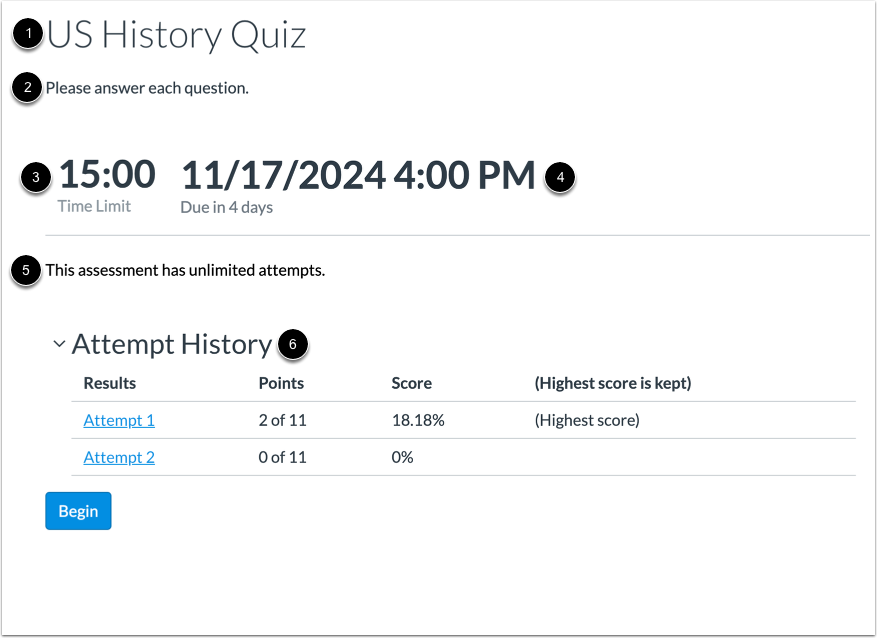
在测验页面,您可以查看测验标题[1]、简介[2]、时间限制[3]以及截止日期和时间[4]。您还可以查看允许的尝试次数[5]和之前的尝试次数[6]。
注意:如果您看到的测验显示方式不同,可能是因为您的老师使用了“经典测验”工具创建了该测验。不同测验类型的功能可能有所差异。如需了解如何一次只查看一个测验题目,请参阅“如何参加一次只能查看一个题目的测验?”
查看回溯警告
如果您的老师在测验中禁用了回溯功能,测验页面上会显示一条警告信息。该信息会说明测验将一次呈现一个问题,不允许返回查看之前回答过的问题。
输入访问代码
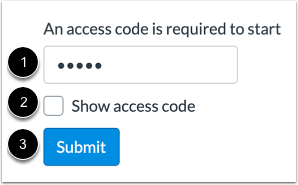
如果您的测验包含访问代码,请在“访问代码”字段 [1] 中输入该代码。要显示隐藏的访问代码,请选中“显示访问代码”复选框 [2]。然后单击“提交”按钮 [3]。
开始测验
要开始答题,请点击“开始”按钮。
查看下一题
每个问题会逐一显示。要继续答题,请点击“下一步”按钮。
查看上一题
如果你的老师没有禁用回溯功能,允许你返回到之前的题目,你可以点击“上一题”按钮来检查你的答案,或者返回到你未作答的题目。
开放式问题导航器
您还可以使用问题导航器在测验中切换问题。要打开问题导航器,请单击“展开”图标。
注意:如果您无法查看问题导航器,则说明您的老师已禁用测验中的回溯功能。
查看问题导航器
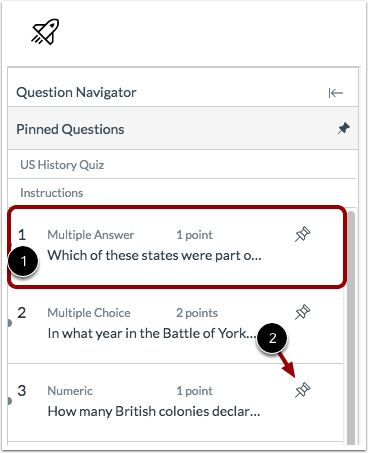
要跳转到特定问题,请点击问题导航器 [1] 中的问题。要将问题置顶以便稍后查看,请点击置顶图标 [2]。
已解答的问题以蓝色字体突出显示。未解答的问题以白色字体突出显示。
查看置顶问题
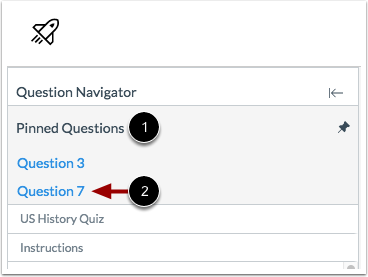
所有置顶问题都会显示在问题导航器的“置顶问题”部分[1]。要查看置顶问题,请点击问题名称[2]。
打开计算器
要打开屏幕上的计算器,请点击计算器图标。
注意:如果题目中没有显示计算器图标,说明您的老师没有启用计算器。
使用计算器
您的老师可能会启用基本计算器或科学计算器。要使用计算器,请点击数字和函数按钮,或使用键盘输入数字和函数[1]。
要清除计算,请单击“清除”按钮[2]。
在结果字段中查看您的计算和结果[3]
点击“关闭”按钮[4]关闭计算器。关闭计算器窗口后,计算结果仍会保存。
要移动浏览器窗口中的计算器,请点击并拖动计算器标题 [5]。
科学计算器包含用于更高级功能的附加按钮[1]。
点击Rad/Deg切换按钮可在弧度模式和角度模式之间切换 [2]。
提交测验
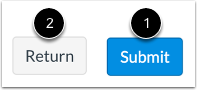
要提交测验,请点击“提交”按钮[1]。要返回 Canvas 并在稍后继续完成测验,请点击“返回”按钮[2]。