您的老师可能会上传一个文件供您批注,作为作业提交。您可以在 Canvas 系统中批注该文件,然后提交批注后的文件作为作业。
注意:小组作业不支持学生批注提交类型。
开放任务
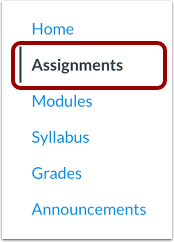
在课程导航中,点击“作业”链接。
选择任务
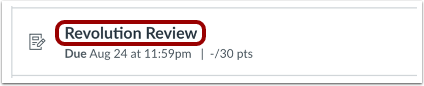
点击作业标题。
开始任务
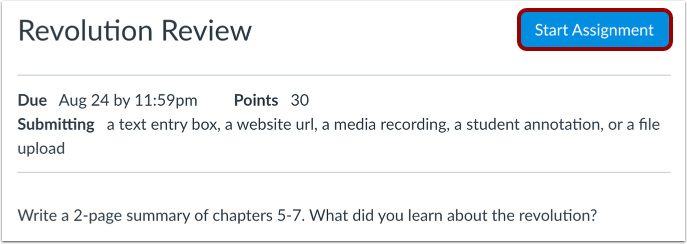
点击“开始作业”按钮。
开放学生注释
点击“学生注释”选项卡。
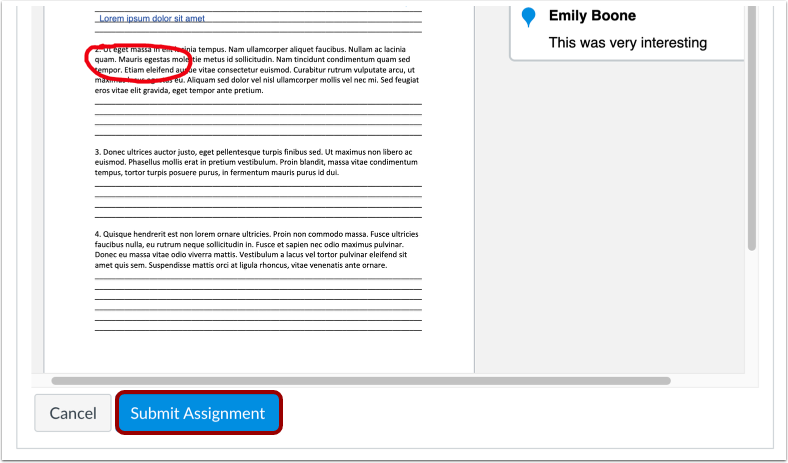
标注作业
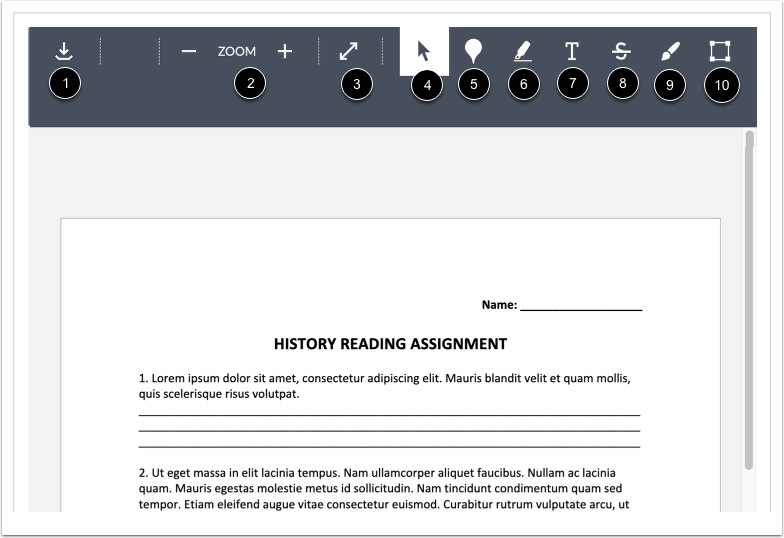
要对作业提交内容进行注释,请使用文档查看器菜单中的注释工具。 了解更多关于如何使用文档查看器的信息。
要下载文件,请点击下载图标[1]。
要放大或缩小,请点击放大或缩小图标[2]。
要以全屏模式查看文档,请点击全屏图标[3]。
要选择和移动注释,请单击选择图标 [4]。
要添加点注释,请单击点注释图标[5]。
要添加高亮注释,请点击高亮注释图标[6]。
要添加文本注释,请点击自由文本注释图标[7]。
要添加删除线注释,请点击删除线注释图标[8]。
要添加绘图注释,请单击自由绘图注释图标[9]。
要添加区域注释,请单击区域注释图标[10]。
提交作业
要提交作业,请点击“提交作业”按钮。
备注:
- 为避免丢失您的注释,请务必在离开作业前提交您的作业。任何未提交的更改都将不会被保存。
- 如果在添加注释后退出作业,稍后再返回,则需要重新开始,因为之前的注释将不会被保留。
查看提交内容
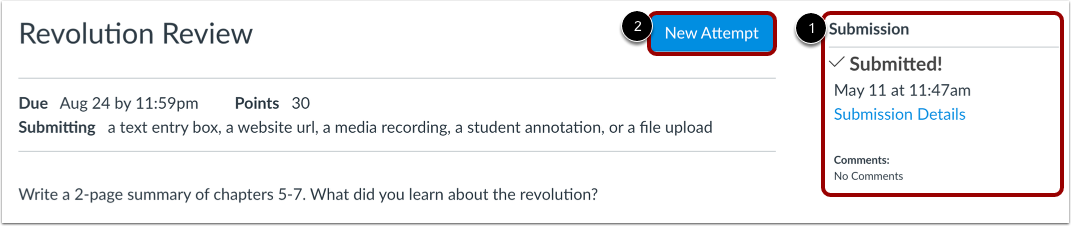
侧边栏显示有关您提交的信息[1]。
如果您的老师允许,您可以点击“重新尝试”按钮[2]重新提交作业的另一个版本。您只能在侧边栏查看最近一次提交的详细信息,但您的老师可以看到您所有的提交记录。
教师批改完您的作业后,课程导航中的“成绩”链接会显示成绩指示器。您还可以在“成绩”页面查看作业详情以及其他反馈的链接。
笔记:
- 提交作业后,作业仍会显示在“作业”和“课程大纲”中;提交作业后,作业列表不会删除。
- 重新提交作业后,您只能查看最近一次提交的版本。但是,教师可以查看您的所有提交版本。