你的老师可能会要求你对其他同学的作业进行互评。要完成这项作业,你必须审阅该同学的作业,并在评论侧边栏中添加评论。
如果你的老师提供了评分标准(即预先设定的作业评分细则),你必须按照评分标准给出分数。但是,你的老师也可能要求你在评论区留下评论。
有些互评是匿名的,这意味着你无法看到被互评学生的姓名。此外,当你留下评论完成互评时,被互评学生也看不到你的名字。
您可以在控制面板和“作业”页面中查看是否需要进行同行评审。
笔记:
- 您只能在 Canvas 的网页版上完成同伴互评。
- 您的教师可能会选择隐藏课程导航中的“作业”链接。如果“作业”链接不可用,您仍然可以通过用户或课程仪表盘、课程大纲、成绩册、日历或模块访问作业。
- 观察员可以查看所有已提交作业的内容。但是,观察员无法查看作业草稿。
- 任务增强功能不支持云端任务。
- 如果您访问的作业显示方式不同,则可能是您的课程中未启用作业增强功能、增强评分标准和/或同伴互评支持,或者您的教师可能未使用受支持的作业类型。
开放任务
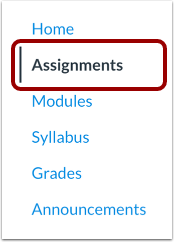
在课程导航中,点击“作业”链接。
注意:您还可以通过用户或课程仪表板、教学大纲、成绩册、日历或模块访问您的作业。
开放式同行评审作业
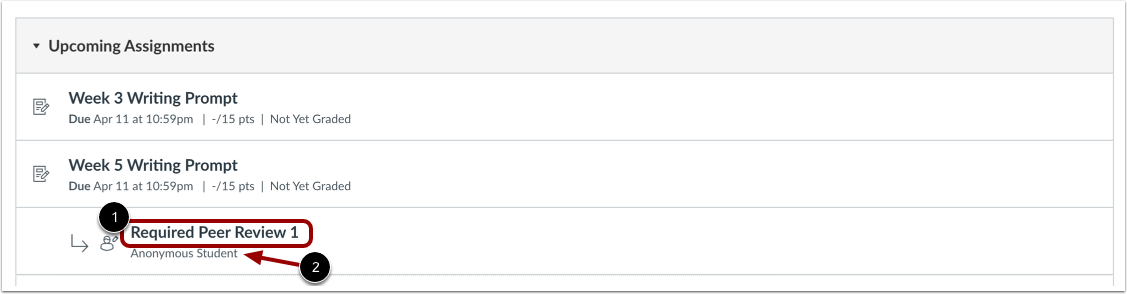
在“作业索引”页面,您可以查看分配给您的所有同行评审。要打开同行评审,请点击“必读同行评审”链接[1]。
如果你的同伴互评是匿名的,学生的姓名将显示为“匿名学生”[2]。
注意:如果您的老师布置的是纸质作业或无需提交的作业,则指定的同伴互评不会显示在此页面上。但是,您仍然可以从控制面板查看。
完整评分标准
默认情况下,评分标准以传统格式显示在同行评审窗口中。在传统显示模式下,您可以查看每个评分标准。选择评分 [2] 或直接输入分数 [3]。您还可以留下评论 [4]。
要关闭同行评审窗口,请点击关闭图标[5]。
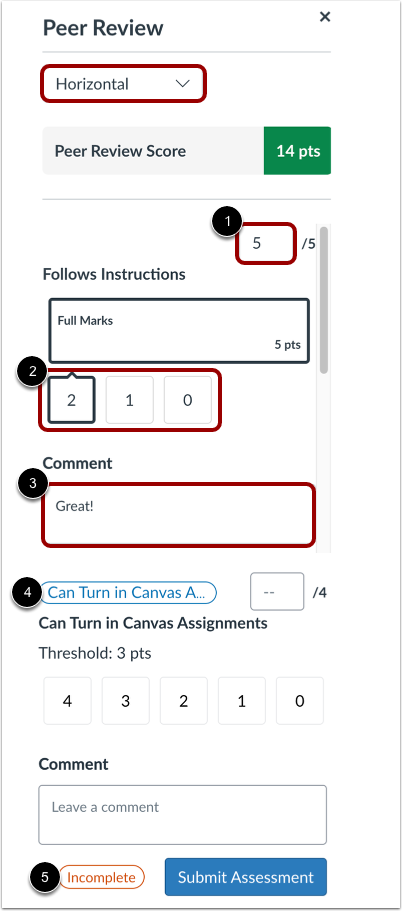
要将格式更改为更窄更紧凑的格式,请单击“显示”下拉菜单[1]。然后,选择“水平”或“垂直”选项。
在水平或垂直显示格式中,输入评分标准[1]或选择评分[2]。您还可以输入评论[3]。
如果评分标准包含结果,您可以点击结果链接 [4] 在弹出窗口中查看其详细信息。
如果一项或多项标准尚未评分,则会显示“未完成”标签[5]。所有标准评分完成后,标签将变为“已完成”。
注意:您可以提交不完整的评估结果。
提交评估
要提交已完成的评分标准,请点击“提交评估”按钮。
作业页面上有完整的评分标准
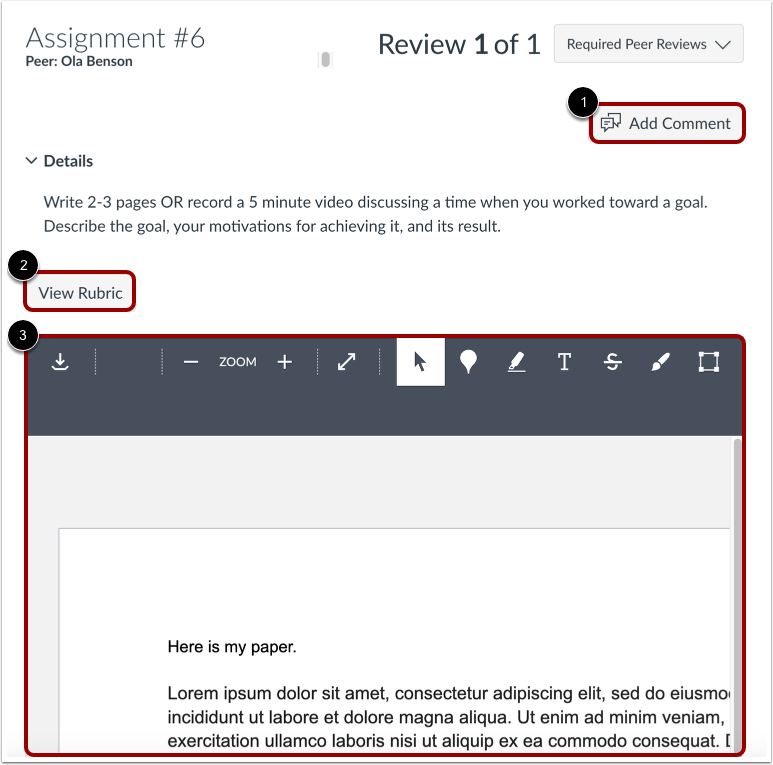
您也可以在作业页面完成同伴互评。
要发表总体评论,请点击“添加评论”按钮[1]。
要完成评分标准,请点击“查看评分标准”按钮[2]。
您还可以查看同伴的提交内容[3]。
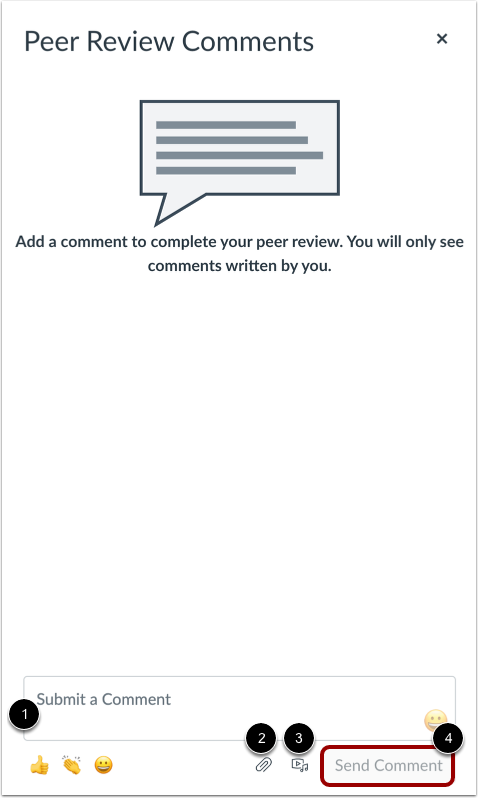
添加同行评审评论
要完成同行评审,请添加评论文本[1]、附加文件[2]或录制或上传媒体评论[3]。然后,单击“发送评论”按钮[4]。
注意:如果您的老师提供了评分标准(即预先设定的作业评分细则),您必须按照评分标准给出分数。但是,您的老师也可能要求您在评论区留言。
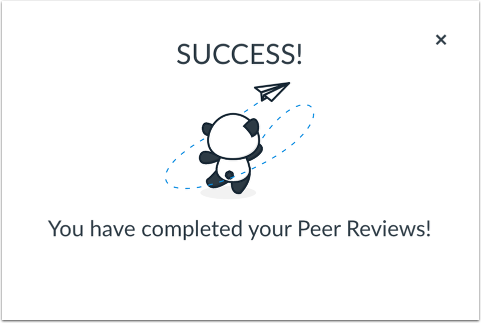
查看确认
完成老师要求的整个评分标准和/或发表评论后,即可查看确认信息,确认您已完成同行评审。