“人员”显示所有已报名参加该课程的用户。
笔记:
- 课程中的“章节”列可能被隐藏。
- 如果“人员”选项在课程导航中不可用,则说明您的教师已隐藏课程导航链接。
开放的人们
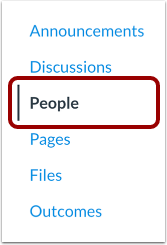
在课程导航中,点击“人员”链接。
查看人物
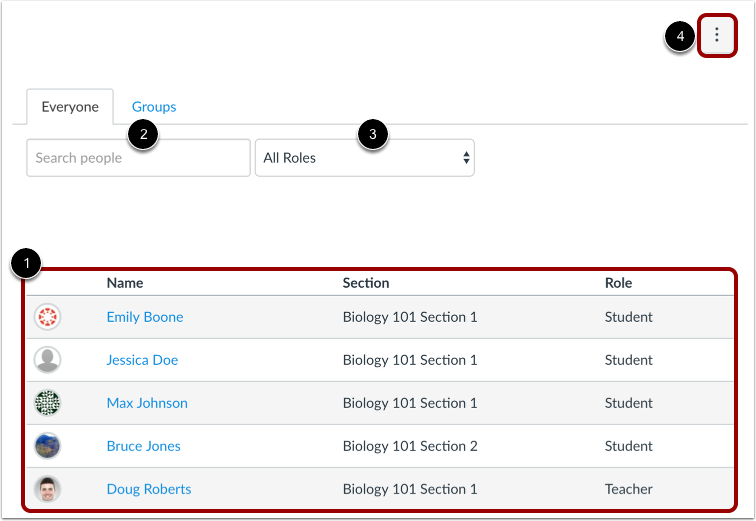
在“人物”模块中,学生可以:
- 查看所有参与课程的用户,包括那些课程注册待定的用户。
- 使用搜索栏查找特定人员。
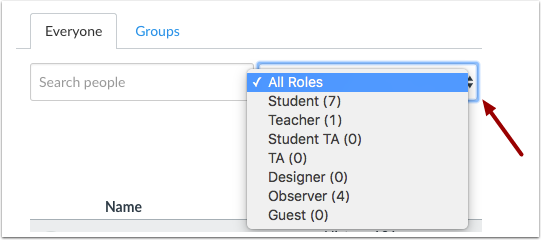
- 使用下拉菜单按角色筛选用户。筛选器还会显示每种角色(例如学生、助教)的用户数量。
- 使用“选项”下拉菜单查看课程中的用户组或已注册服务。
搜索用户
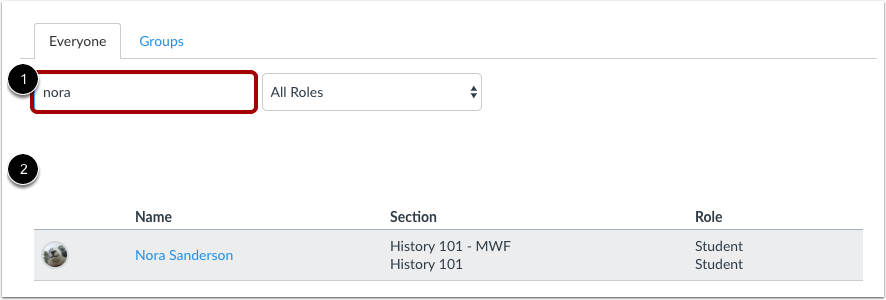
要搜索特定用户,请在搜索字段中输入用户名 [1]。可能的结果将列在下面 [2]。
按角色筛选用户
使用“角色”下拉菜单查看每种角色类型的用户数量。
查看用户
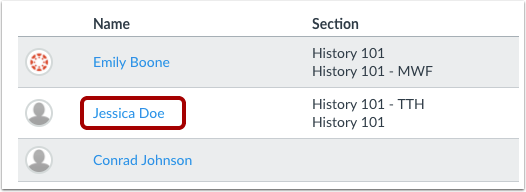
要了解课程中特定用户的更多信息,请点击该用户的姓名。
点击自己的名字即可查看成绩。您还可以查看自己的课程分析数据。
查看用户详情
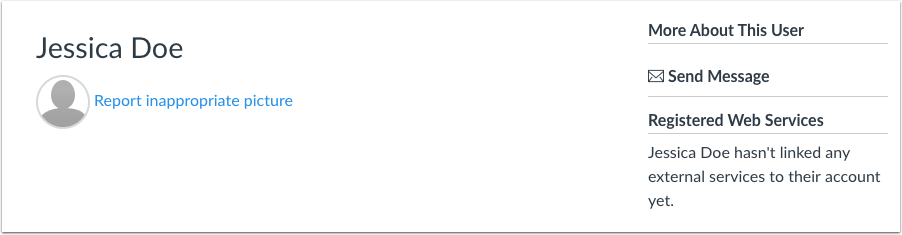
您可以查看用户添加的所有详细信息,也可以直接向用户发送消息。
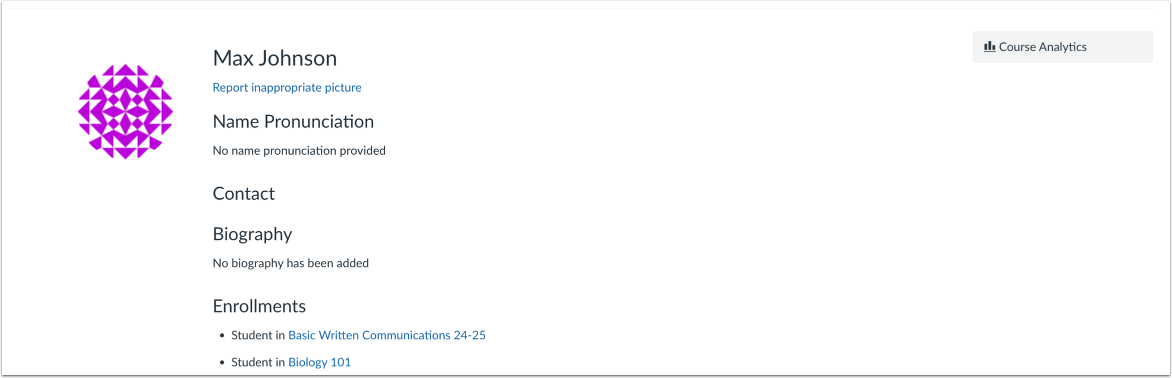
如果您的机构支持“个人资料”功能,页面显示会略有不同。您可以查看用户的个人资料信息(如有)。
当您的机构启用个人资料功能后,您可以查看用户提供的其他详细信息。
注意:启用个人资料后,“发送消息”按钮将不再可用。
报告个人资料图片
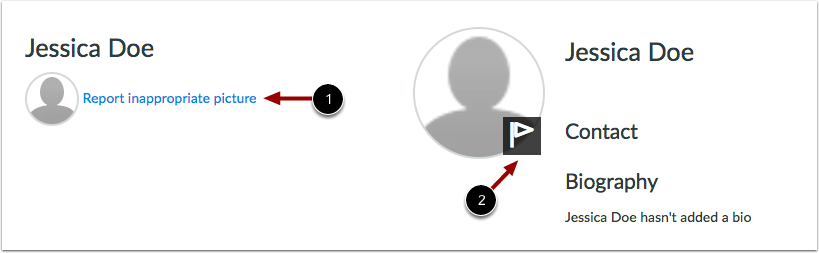
如果您的机构支持个人资料图片,并且用户的个人资料图片不合适,您可以点击“举报不合适的图片”链接 [1] 向您的机构举报该图片。
如果您的机构支持个人资料功能,您可以将鼠标悬停在图片上,然后点击旗帜图标 [2] 来举报该图片。
查看用户组
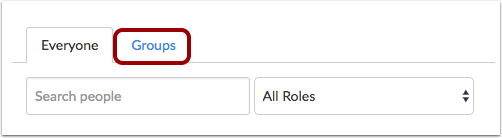
要查看用户组,请单击“组”选项卡。
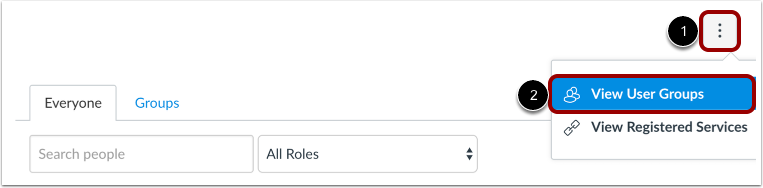
您也可以在“设置”菜单中访问您的用户组。点击“选项”图标[1],然后点击“查看用户组”链接[2]。
查看已注册服务
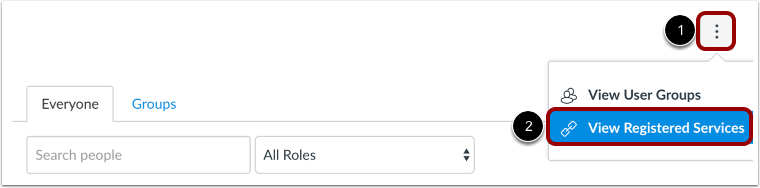
要查看课程中每位学员已注册的服务,请点击“选项”图标 [1],然后点击“查看已注册服务”链接 [2]。如果学员在 Canvas 中注册了社交媒体账号,您可以看到该服务列表,并通过他们注册的任何社交媒体网站与他们联系。了解如何在 Canvas 中连接到网络服务。