公开公告
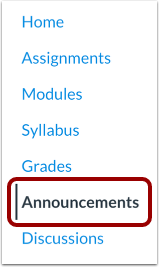
在课程导航中,点击“公告”链接。
查看公告索引页
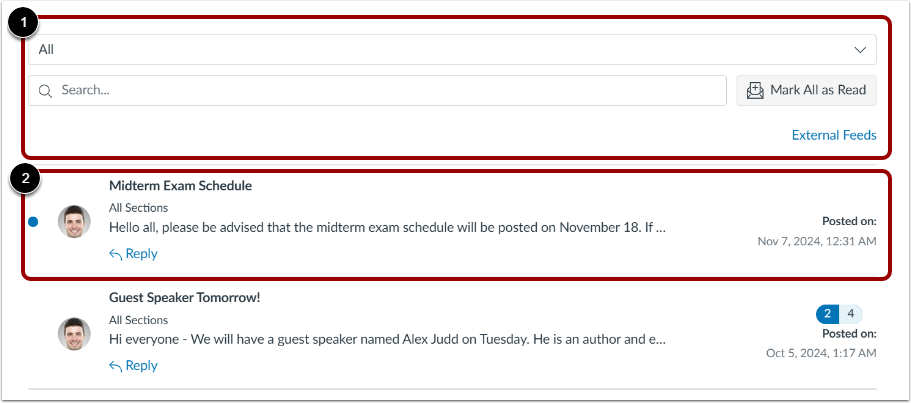
公告索引页面顶部显示一个工具栏,其中包含查看选项 [1],然后是各个公告 [2]。
公告按时间倒序排列,最新公告排在最前面,较早的公告排在最后。
注意:当公告是新的或未读时,作者头像旁边会出现一个蓝点。
查看公告详情
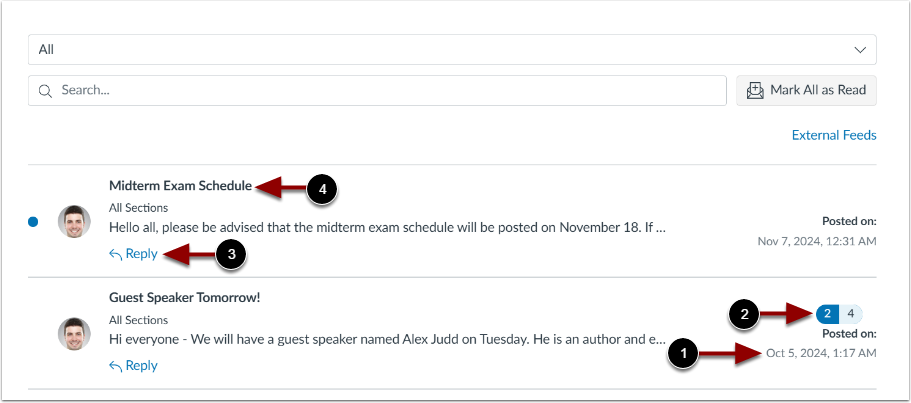
每条公告都会显示公告发布日期[1]和公告的未读/总回复数(如有)[2]。
要快速回复公告,请点击回复链接[3]。
要打开单个公告,请点击公告链接[4]。
注意:如果没有回复链接,则说明您的老师不允许回复公告。
管理公告
要管理首页上的公告,请使用“公告首页”工具栏。
要查看所有或仅查看未读公告,请点击下拉菜单[1]。
要按公告标题中的词语或短语搜索公告,请在搜索字段中输入词语[2]。
要将所有公告标记为已读,请点击“全部标记为已读”按钮[3]。
要订阅公告 RSS 源,请点击外部源链接 [4]。
查看公告
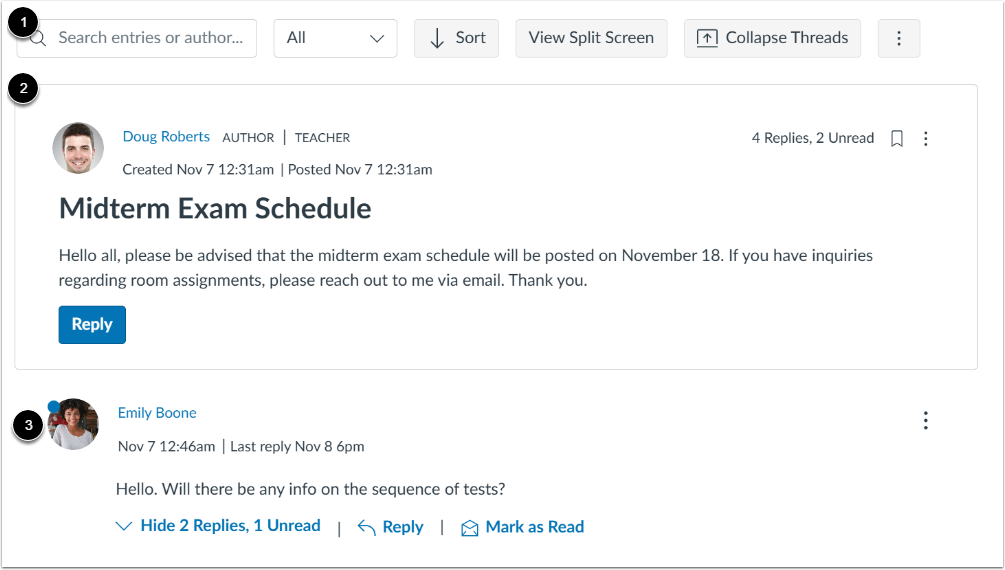
公告包括三个部分:公告工具栏[1]、公告[2]和公告回复[3]。
查看公告工具栏
查看公告回复时,公告工具栏仍会显示在屏幕顶部。
要查找回复或特定作者,请在搜索字段中输入您的术语[1]。
要筛选回复,请点击“筛选”下拉菜单[2]。您可以筛选所有回复或未读回复。
要按最新或最旧对回复进行排序,请点击排序按钮[3]。
要以分屏方式查看线程,请点击“查看分屏”按钮[4]。
要查看整个讨论串,请点击“展开讨论串”按钮[5]。
要访问其他功能,请点击菜单按钮[6]。
翻译公告
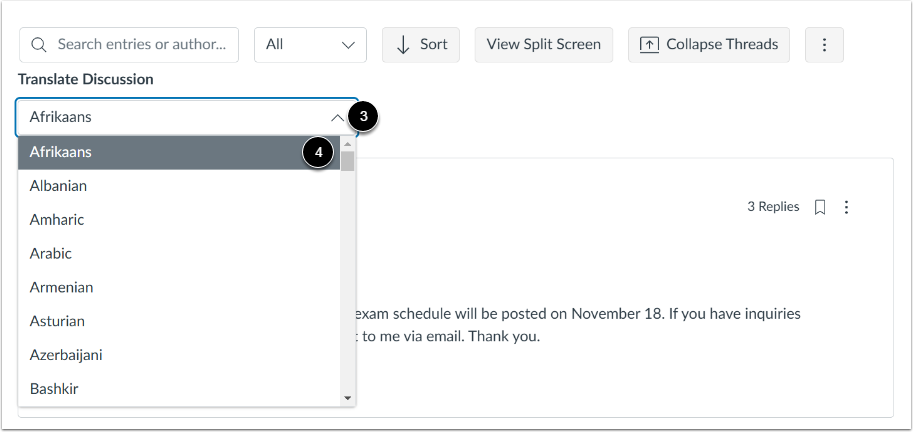
要翻译公告,请点击菜单按钮[1],然后选择翻译文本[2]。在“翻译讨论”部分,点击下拉菜单[3],然后选择您喜欢的语言[4]。
查看公告
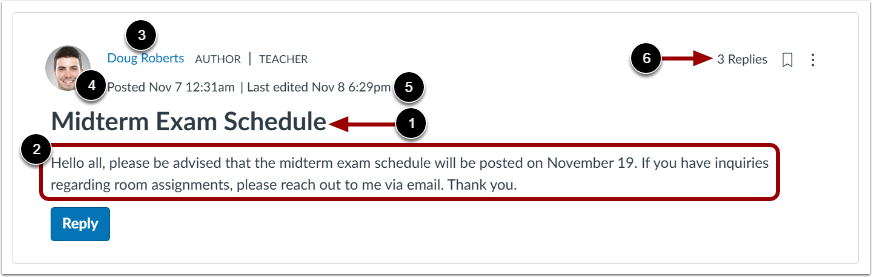
该公告包含有关该公告的重要信息,包括公告标题[1]和描述[2]。
您还可以查看作者姓名[3]、公告发布[4]或编辑[5]的日期和时间,以及回复数量[6]。
查看公告回复
公告回复显示在公告主题下方[1]。
要查看主题回复,请点击已读/未读回复数量链接[2]。
要回复公告,请点击回复链接[3]。
要将消息标记为未读,请点击“标记为未读”链接[4]。