作为学生,您可以在 Canvas 中下载所有作业提交文件。提交文件涵盖当前课程和已完成课程,仅包含为完成作业而提交的文件;不包括教师修改过的提交文件,例如带有注释的提交文件。
下载内容还包括小组作业的提交内容,即使提交者是小组中的其他学生。
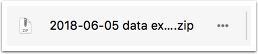
导出完成后,提交内容将以 ZIP 文件的形式下载。
打开用户设置
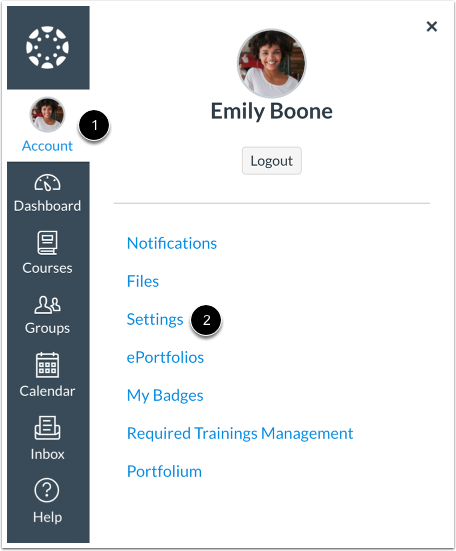
在全局导航中,点击帐户链接[1],然后点击设置链接[2]。
下载提交内容
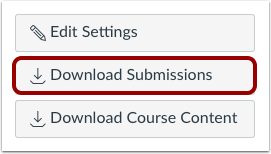
在侧边栏中,点击“下载提交内容”按钮。
创建导出
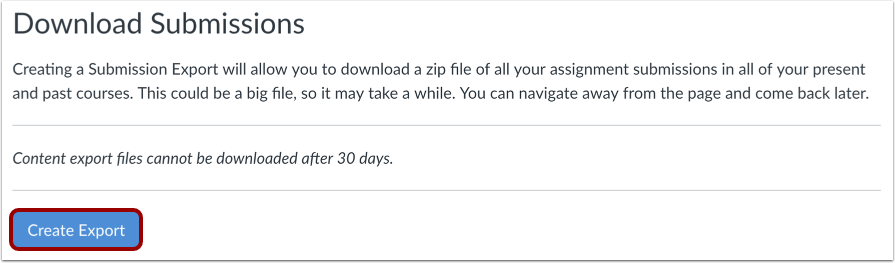
点击“创建导出”按钮。
下载导出
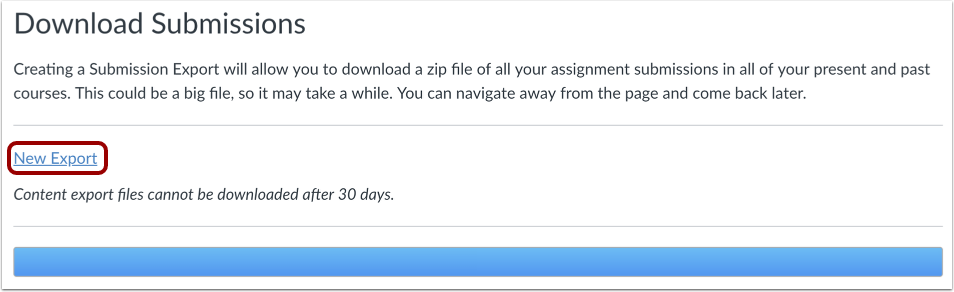
导出完成后,点击“新建导出”链接。
注意:导出的内容将在 30 天后过期,无法再下载。
ZIP文件将自动下载到您的电脑。如果电脑询问您如何处理该文件,您可以选择直接打开文件,或将文件保存到电脑。
ZIP 文件的文件名包含您的导出日期。
打开 ZIP 文件
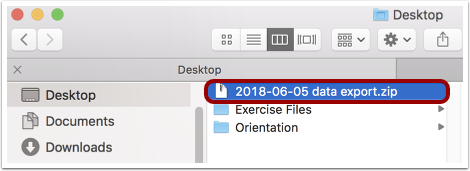
文件下载完成后,请在电脑上找到该 ZIP 文件。要打开该文件,Mac 用户请双击打开,PC 用户请右键单击该文件并选择“全部提取”。
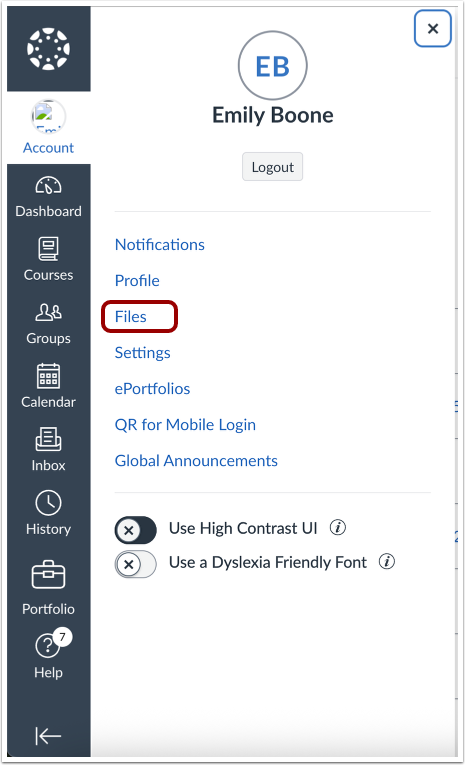
要打开 ZIP 文件,您也可以点击“文件”链接。
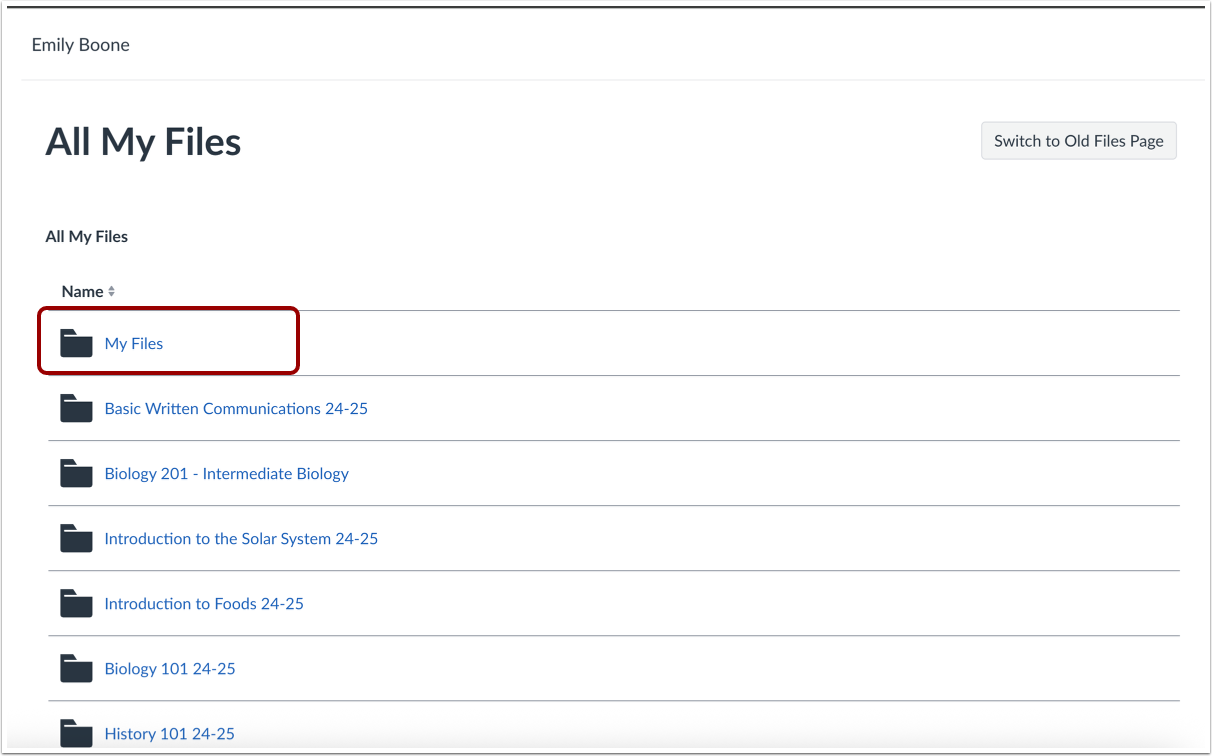
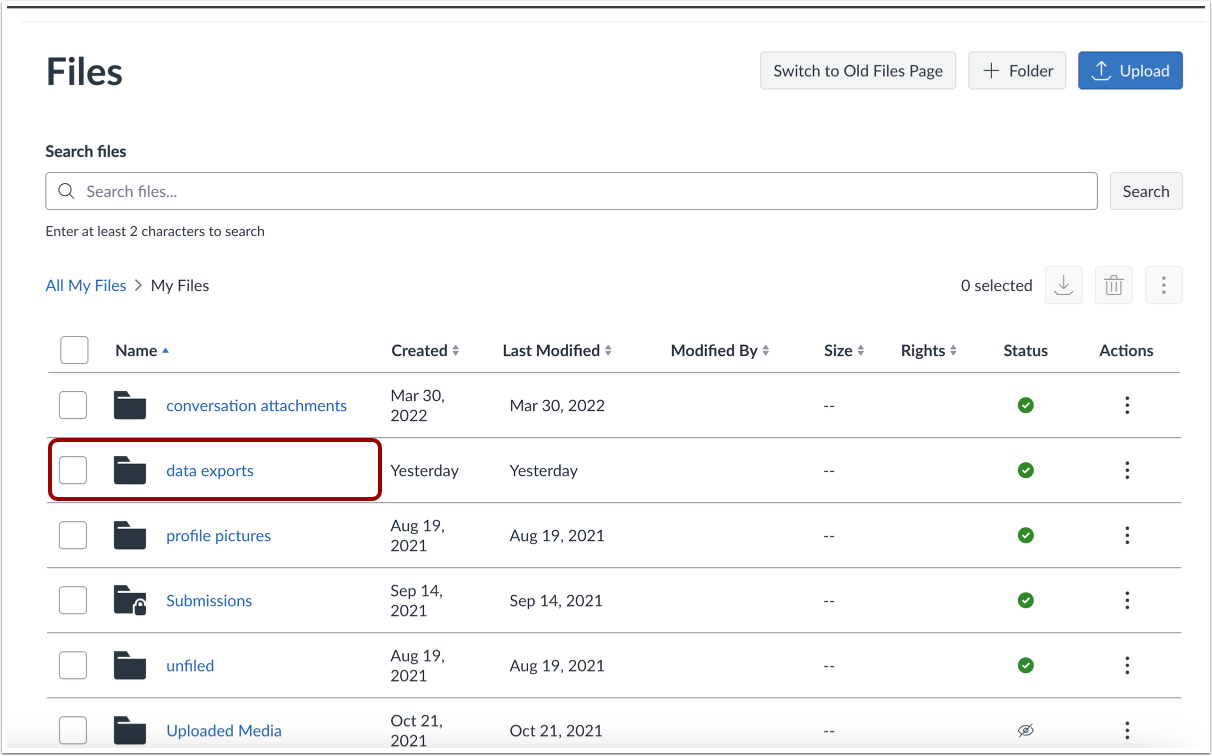
点击“我的文件”链接。
点击数据导出链接。
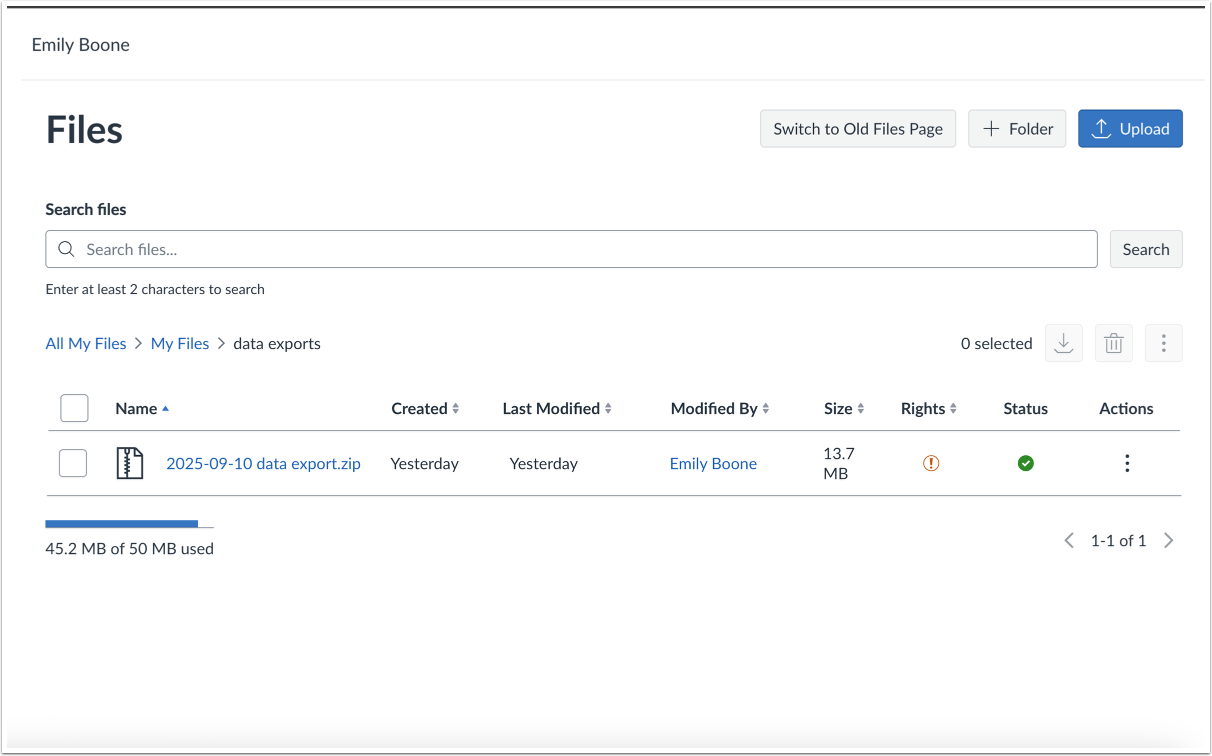
ZIP 文件也会存储在数据导出文件夹中,并计入学生的文件配额。
查看提交内容
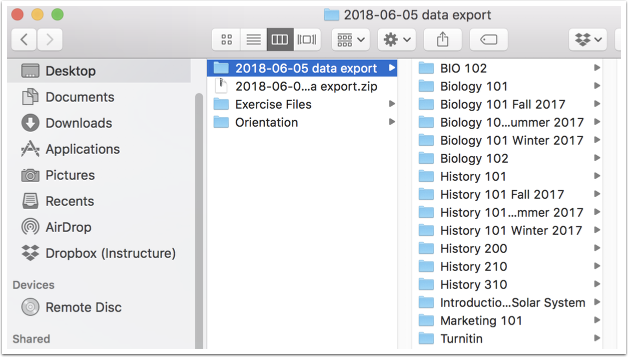
打开展开的文件夹,按课程查看您的作业提交情况。