你的老师可能会要求你对其他同学的作业进行互评。要完成这项作业,你必须审阅该同学的作业,并在评论侧边栏中添加评论。
如果你的老师提供了评分标准(即预先设定的作业评分细则),你必须按照评分标准给出分数。但是,你的老师也可能要求你在评论区留下评论。
有些互评是匿名的,这意味着你无法看到被互评学生的姓名。此外,当你留下评论完成互评时,被互评学生也看不到你的名字。
笔记:
- 您只能在 Canvas 的网页版上完成同伴互评。
- 您需要先提交作业才能查看分配给您的同伴互评。
- 如果你的老师为作业设定了人工评分政策,并且同伴互评要求你填写评分标准,那么你的评分标准反馈只有在成绩公布后才会显示出来。
- 如果您在 Canvas 中看到的内容与本课程中的图片有所不同,则您的学校可能正在使用“作业增强 - 学生版”预览功能。您可以学习如何以学生身份使用“作业增强”功能提交作业的同伴互评。
开放任务
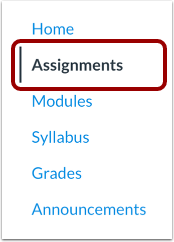
在课程导航中,点击“作业”链接。
注意:您还可以通过用户或课程仪表板、教学大纲、成绩册、日历或模块访问您的作业。
开放式任务
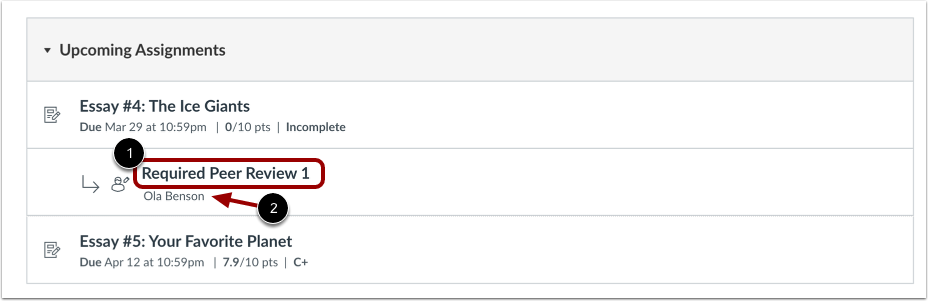
在“作业索引”页面,您可以查看分配给您的所有同行评审。要打开同行评审,请点击“必读同行评审”链接[1]。
您可以查看您正在审阅其作业的学生的姓名[2]。如果您的同行评审是匿名的,则学生的姓名将显示为“匿名学生”。
注意:如果您的老师布置的是纸质作业或无需提交的作业,则此页面不会显示已分配的同伴互评。但是,您仍然可以从控制面板查看。更多信息,请访问我们的同伴互评作业查看指南。
开放式指定同行评审
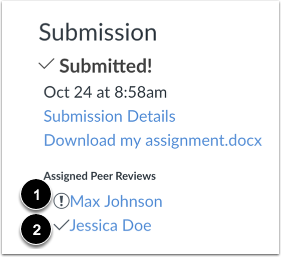
在“已分配的同行评审”下,您可以查看分配给您的所有同行评审任务。点击您要评审其作品的同行的姓名。警告图标表示同行评审尚未完成[1]。勾选图标表示您已完成同行评审[2]。
公开匿名同行评审
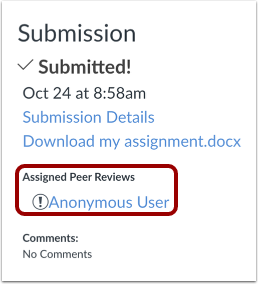
如果你的同伴互评是匿名的,你将看不到被互评学生的姓名。学生的姓名也不会显示在作业的任何地方。
查看同行评审
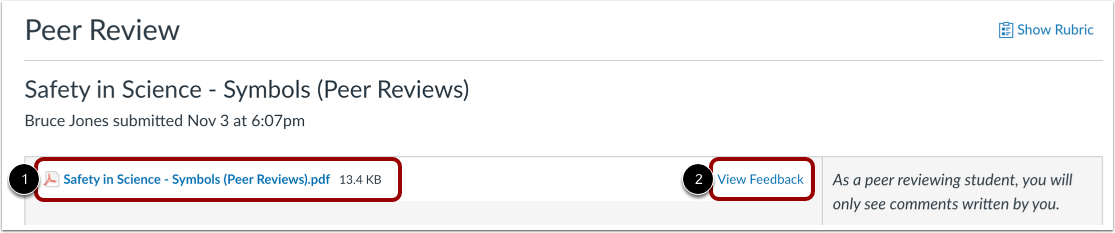
要下载作业,请点击作业名称[1]。要预览提交内容,请点击“查看反馈”链接[2]。
创建带注释的反馈
如果作业支持带注释的反馈,则“预览”按钮将显示为“查看反馈”。
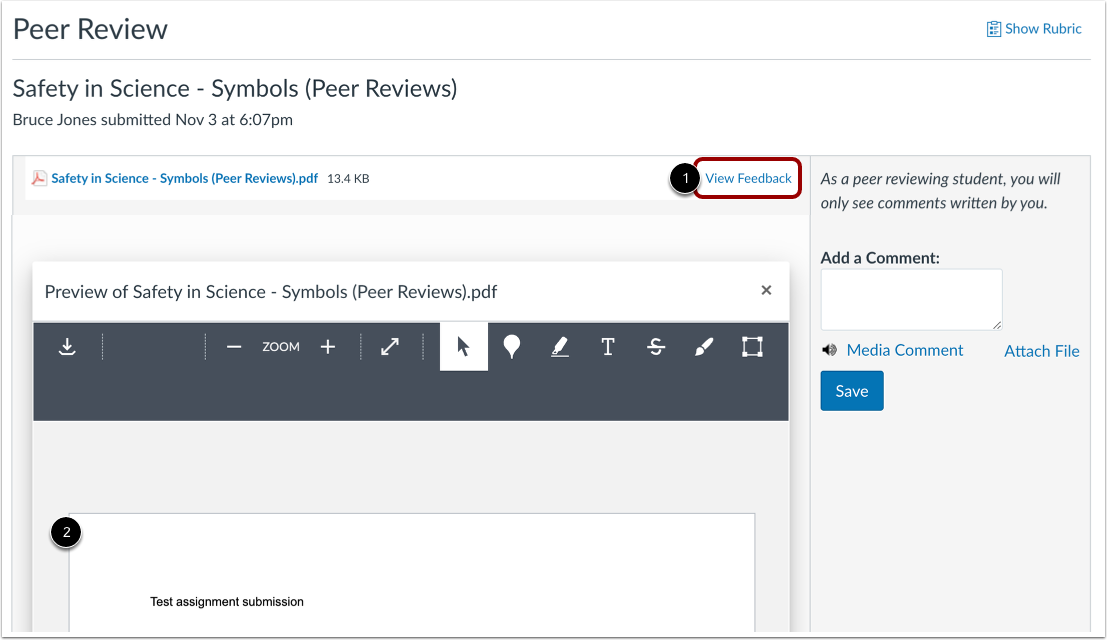
要使用 Canvas DocViewer 打开文档,请点击“查看反馈”链接 [1]。您可以通过 DocViewer 直接向提交内容添加评论 [2]。
您可以使用DocViewer对作业留下直接反馈,但您无法查看其他学生或教师提交的任何现有反馈。
注意:在匿名同行评审中,您无法在文档查看器中留下评论。
完整评分标准
如果作业附有评分标准,您只需完成所附评分标准即可视为同伴互评完成。
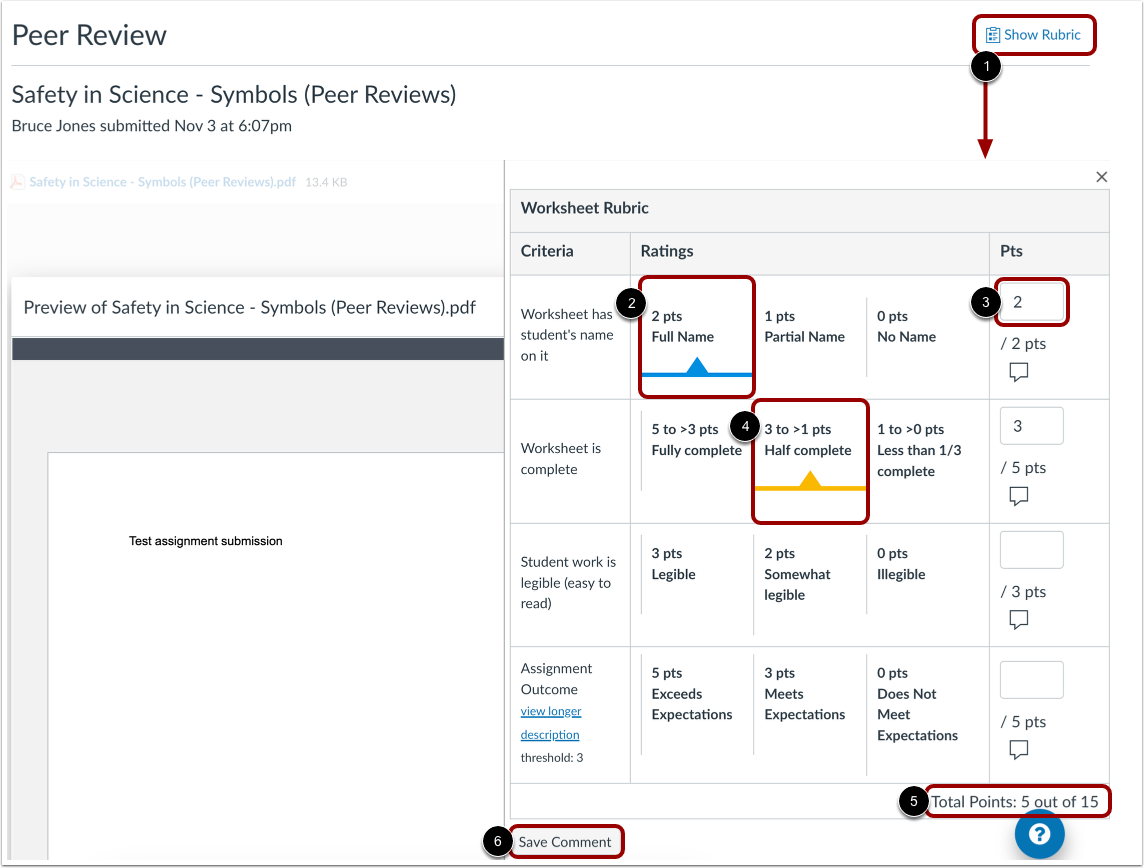
要查看评分标准,请点击“显示评分标准”链接[1]。
要使用评分标准对作业进行评分,请选择评分标准评分[2]或在“分数”列[3]中输入每个标准的分数。要取消选择评分标准,请单击评分标准[4]。
每个标准的得分加起来就形成了作业的总分[5]。
完成后,点击“保存评论”按钮[6]。您可能需要刷新浏览器才能看到同行评审的必要步骤已完成。
笔记:
- 根据老师设置评分标准的方式,评分标准可能包含也可能不包含分值。如果评分标准不包含分值,您仍然需要填写评分标准才能完成同伴互评。
- 保存评分标准后,您将无法对其进行编辑以更改您的评论或评分。
如果您的作业没有评分标准,您至少需要添加一条评论。您无法查看其他学生或教师已提交的任何反馈。
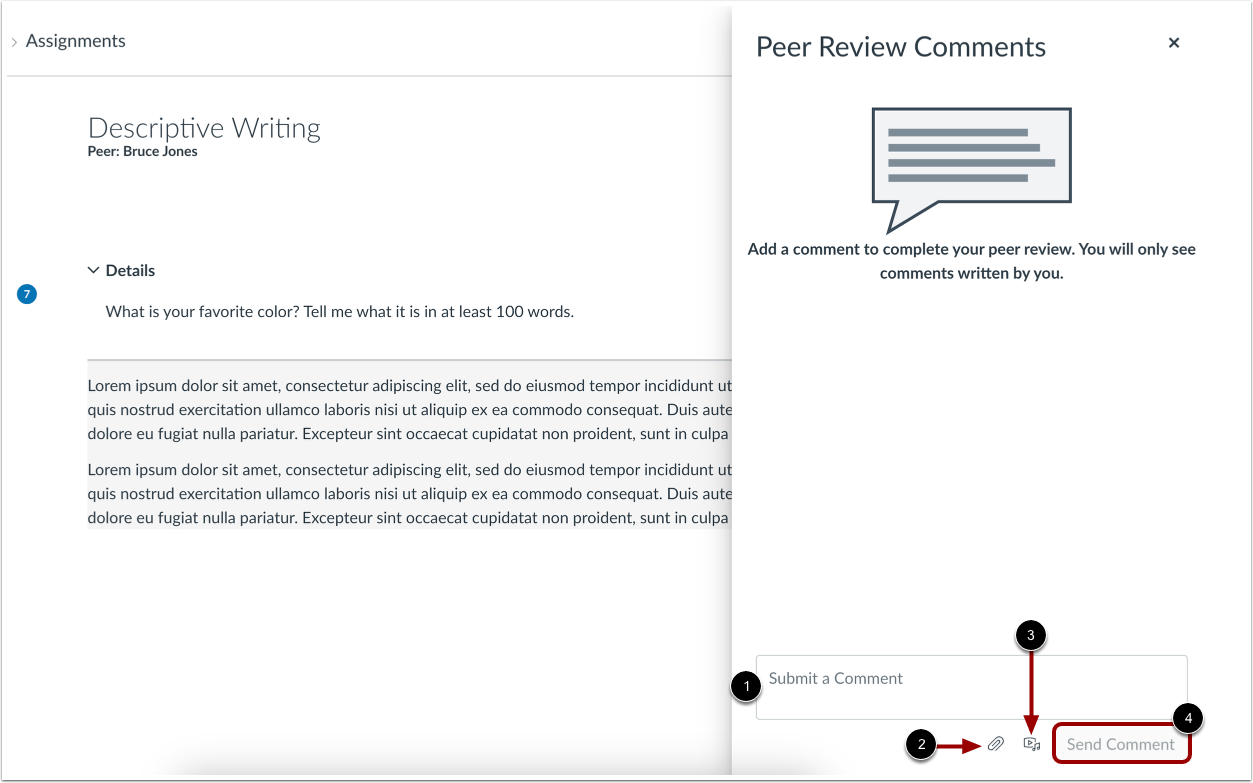
在评论字段[1]中输入评论,附加文件[2],或留下媒体评论[3]。点击“发送评论”按钮[4]。
注意:作业成绩尚未公布时,您可以查看同伴互评意见。但是,教师评语在作业公布前是隐藏的。