您可以使用富文本编辑器中的工具栏和菜单栏选项,将图像文件直接嵌入到讨论回复中。您可以从计算机、网站 URL 或Canvas 用户文件上传图像。
如果在您将图片嵌入到讨论回复中之后,图片的来源发生了更改,则添加到您讨论回复中的图片不会更改。
笔记:
公开讨论
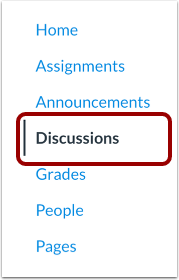
在课程导航中,点击“讨论”链接。
公开讨论
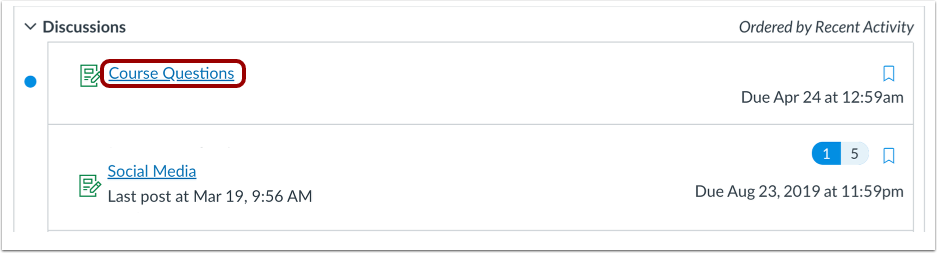
点击讨论标题。
回复
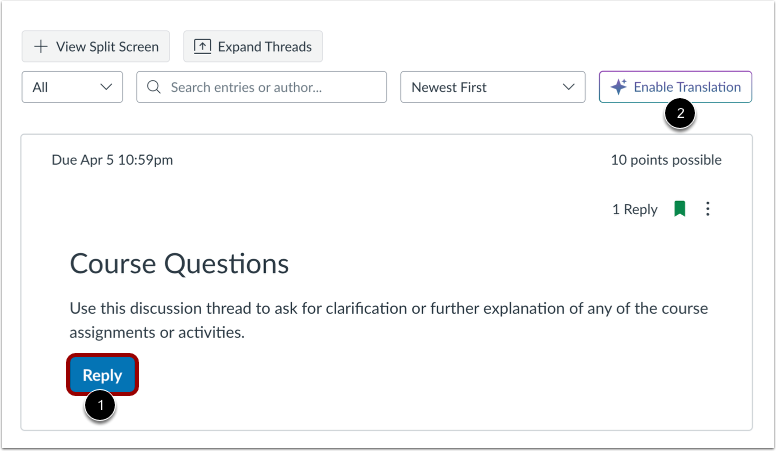
点击“回复”按钮,创建新的讨论帖。
注意:如果您的机构启用了此功能,您可以通过点击“启用翻译”按钮 [2] 来访问AI 支持的讨论翻译。
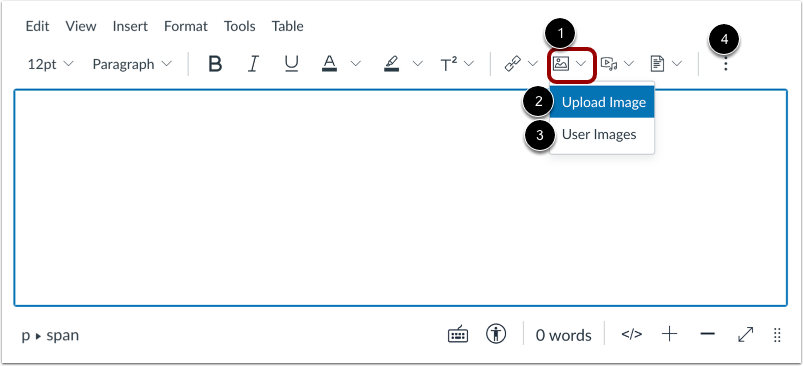
要从工具栏添加图像,请单击图像图标 [1]。
要从您的计算机或 URL 上传新图像,请选择“上传图像”选项 [2]。
要嵌入用户文件中的图像,请选择“用户图像”选项[3]。
注意:要查看图像图标,您可能需要点击选项图标[4]。
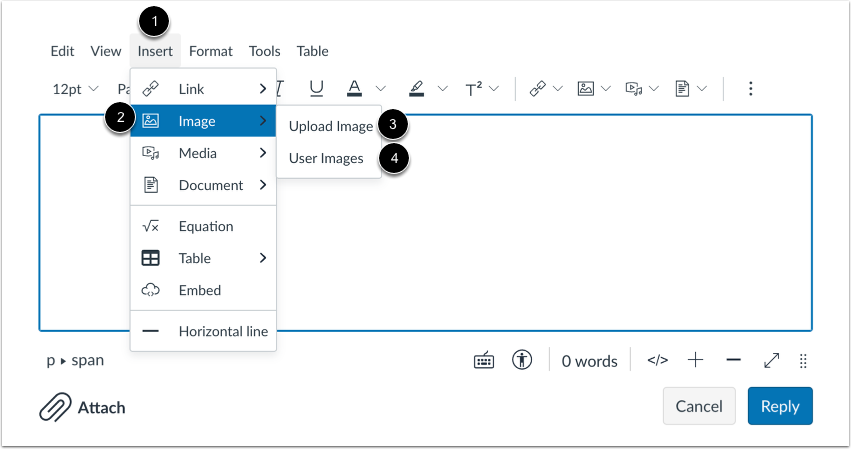
您还可以使用富文本编辑器中的菜单栏添加图像。菜单栏会显示富文本编辑器工具的标题,对于使用键盘导航的用户来说可能更方便。
要使用菜单栏上传图片,请点击“插入”菜单[1],然后选择“图片”选项[2]。要从计算机或 URL 上传新图片,请选择“上传图片”选项[3];要嵌入用户文件中的图片,请选择“用户图片”选项[4]。
从电脑上传图片
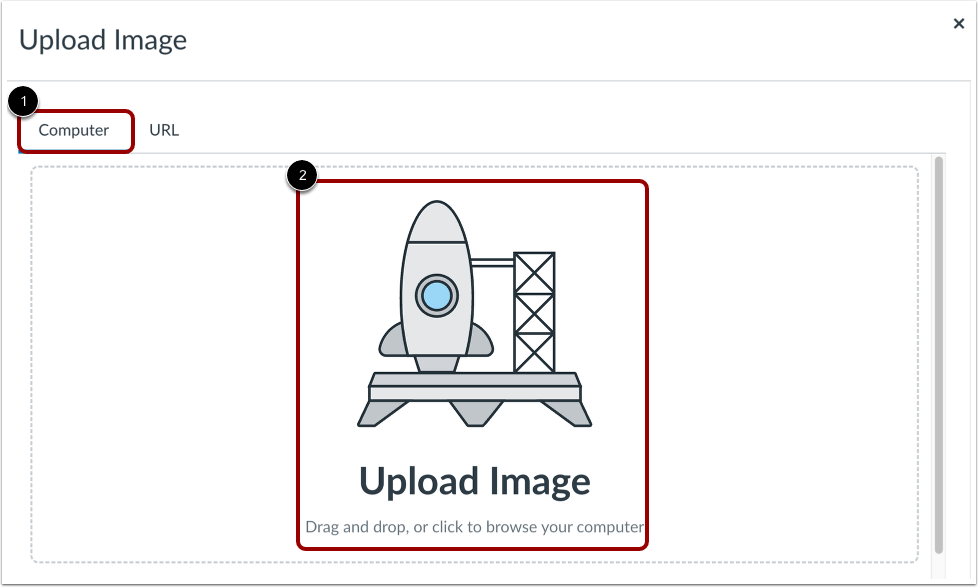
默认情况下,“上传图片”窗口会显示“计算机”选项卡 [1]。要从计算机上传文件,请单击或将图像文件拖放到图像上传框 [2]。或者,单击图像上传框,然后从计算机中选择文件。
注意:从您的计算机上传的图片将添加到您的用户文件中。
选择文件
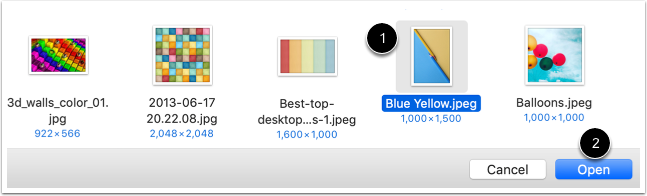
如果您点击上传文件,请选择图像文件[1],然后点击“打开”按钮[2]。
注意:要查看是否支持文件类型,请访问“我可以在 Canvas 中上传哪些类型的媒体文件?”指南。
查看所选文件
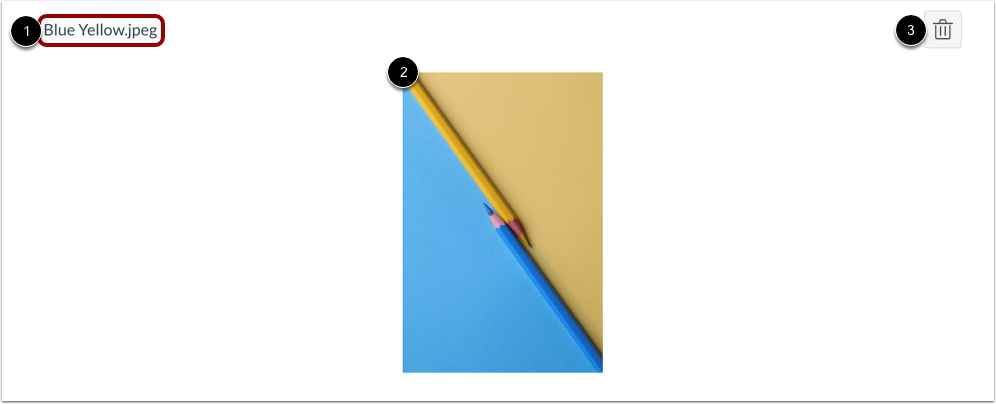
预览图像文件名[1]和图像[2]。
注意:要删除图像并选择其他图像,请单击删除图标[3]。
从 URL 嵌入图像
要使用 URL 嵌入图像,请点击URL 选项卡 [1]。
在文件 URL字段中输入 URL [2]。
管理使用权限
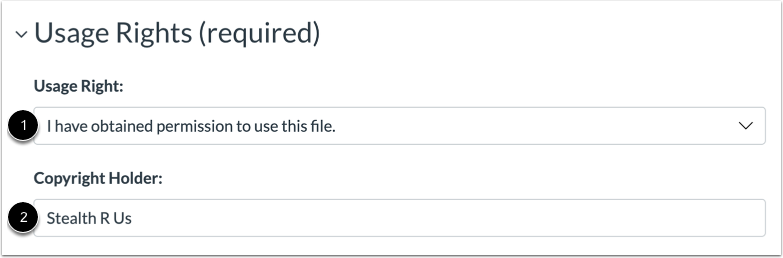
如果您的机构要求,您需要为您的图像选择使用权限设置。
在“使用权”下拉菜单[1]中,选择以下五个使用权选项之一:
- 我拥有版权:原创内容由您创作。
- 我已获得使用此文件的许可:作者授权许可
- 该材料属于公共领域:明确划归公共领域,不能享有版权,或不再受版权保护。
- 该材料符合例外情况——例如合理使用、引用权或适用版权法下的其他权利:摘录或摘要用于教育领域的评论、新闻报道、研究或分析。
- 该素材采用知识共享许可协议:此选项还需要设置特定的知识共享许可协议。
如果知道,请在版权所有者字段中输入版权所有者信息[2]。
管理图像属性
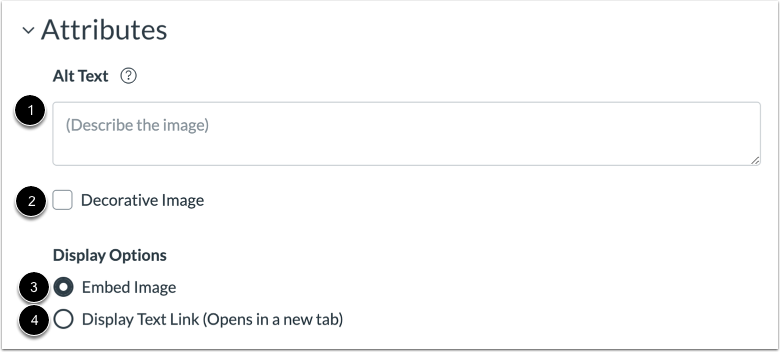
要为图像添加替代文本,请在“替代文本”字段 [1] 中输入替代文本描述或文本标签。默认情况下,“替代文本”字段显示图像文件名。屏幕阅读器会读取替代文本,并在嵌入的图像无法显示时显示。
如果图像是装饰性的,不需要替代文本,请选中“装饰性图像”复选框 [2]。
默认情况下,嵌入式图像的显示选项已选中[3]。
要显示图像文件链接,请选择“显示文本链接”显示选项 [4]。该文件链接将替换富文本编辑器中的图像。
嵌入图片
要嵌入您选择的图片,请点击“提交”按钮。
注意:图像在嵌入富文本编辑器之前会闪烁一下。
查看嵌入图像
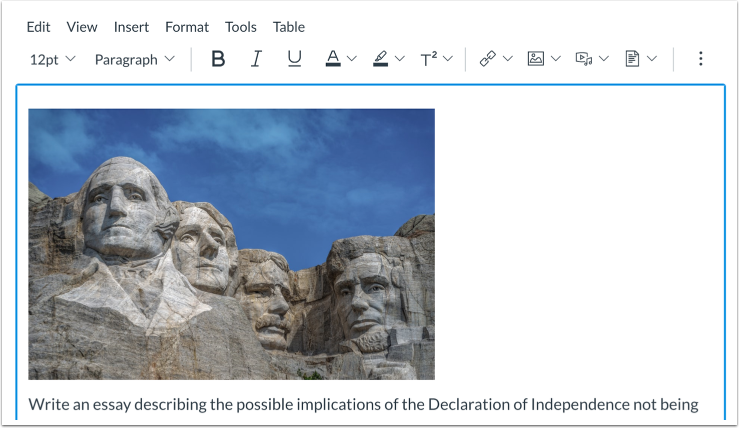
在富文本编辑器中查看您上传的图片。您还可以添加或修改替代文本标签,并管理图片显示选项。
回复帖子
点击“回复”按钮。
查看讨论回复
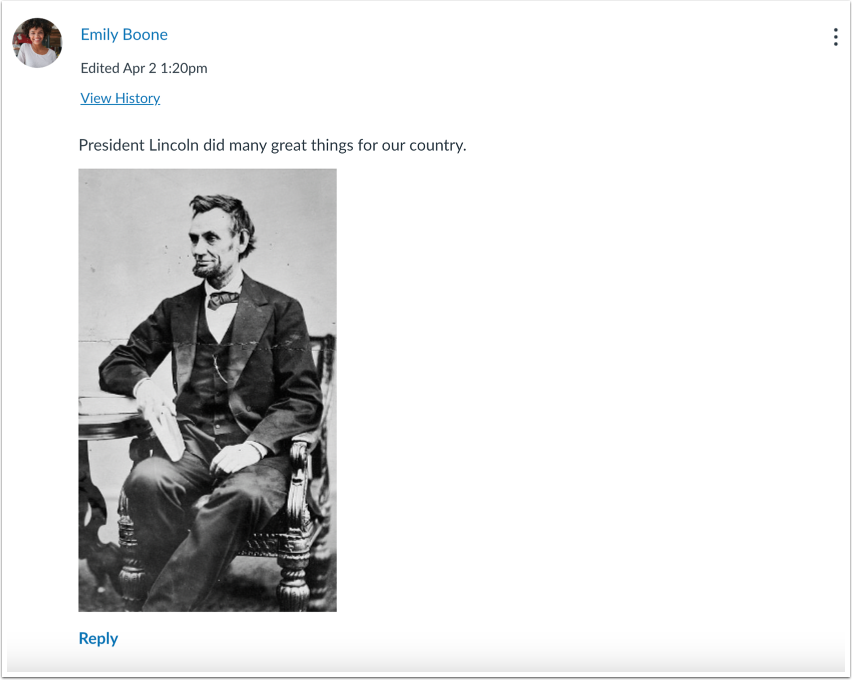
查看您的讨论回复。