讨论索引页面允许您查看课程中的所有讨论,以及参与课程和小组讨论。
注意:您的教师可能会选择在课程导航中隐藏“讨论”链接。如果“讨论”链接不可用,您仍然可以通过 Canvas 的其他区域访问讨论区。
公开讨论
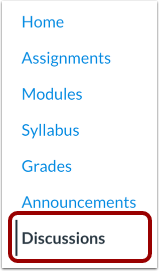
在课程导航中,点击“讨论”链接。
注意:如果课程导航中没有“讨论”链接,您可以通过“模块”页面访问课程讨论。
查看讨论
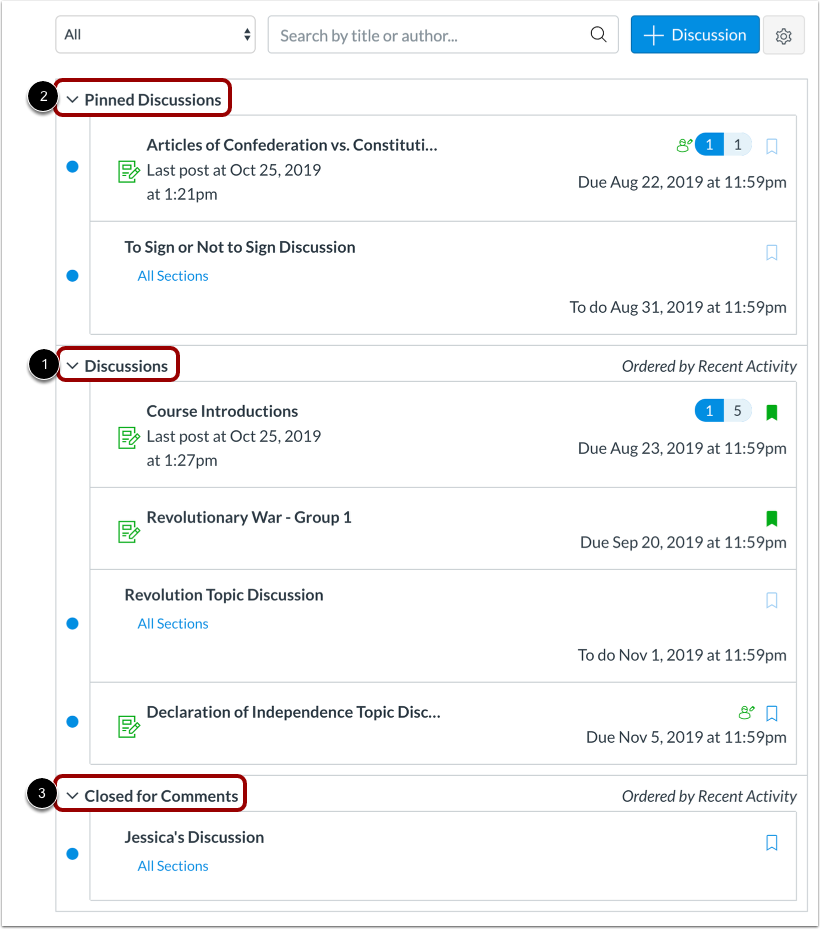
讨论内容分为三个主要方面。
讨论[1]:这些是课程中当前的讨论。讨论按最新活动排序。仅当本部分有讨论时,才会显示此标题。
置顶讨论[2]:这些是您的老师希望您特别关注的讨论,它们会显示在讨论页面的顶部。只有当该部分包含老师指定的讨论时,才会显示此标题。
已关闭评论[3]:这些讨论已手动关闭评论功能,或已超过有效期。这些讨论仅以只读状态显示,并按最新活动排序。即使此部分内没有任何讨论,也会显示此部分标题。
查看个人讨论
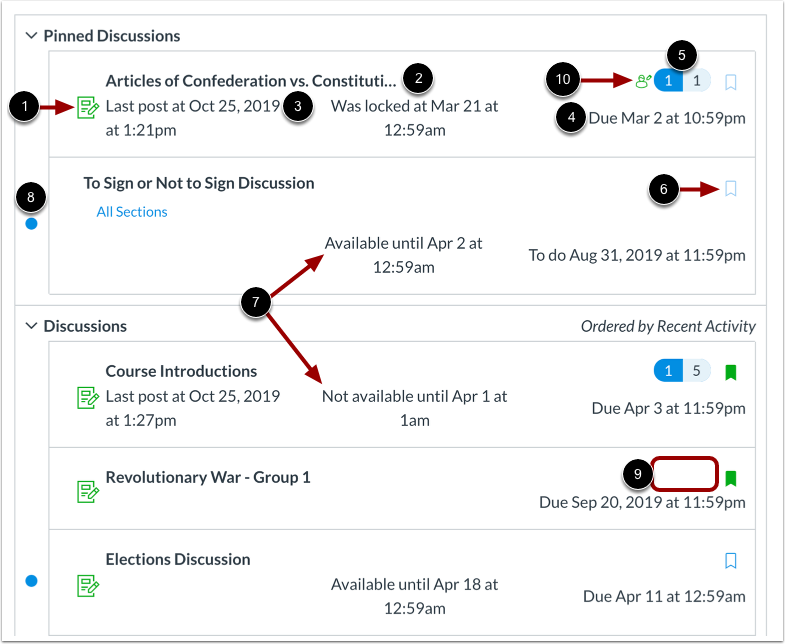
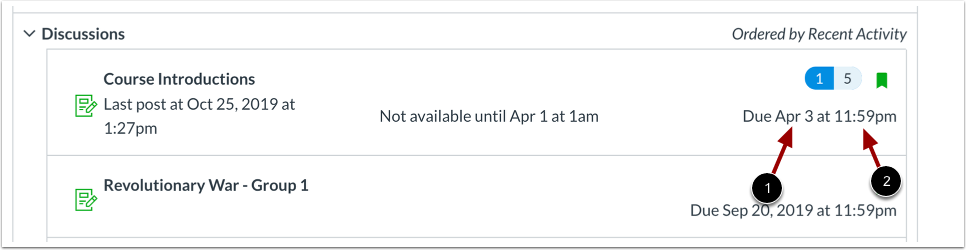
每个讨论都会显示是否为评分讨论[1]、讨论名称[2]、上次讨论回复发布的日期[3]、截止日期(如有)[4]、讨论中未读帖子数/总帖子数[5]以及您是否订阅了该讨论[6]。
您还可以查看个别讨论的可用日期[7]。
讨论旁边的未读图标表示该讨论尚未被阅读[8]。对于群组讨论和没有回复的讨论,不会显示未读帖子数/帖子总数[9]。
如果已分配同行评审的评分讨论,则还会显示同行评审图标[10]。
查看可用日期
您首先看到的日期可能是开放日期。您的教师可能会使用开放日期来限制您在特定日期范围内回复讨论。开放日期是指您可以访问讨论的时间段。所有设置了开放日期的讨论也会显示在“作业”页面上。
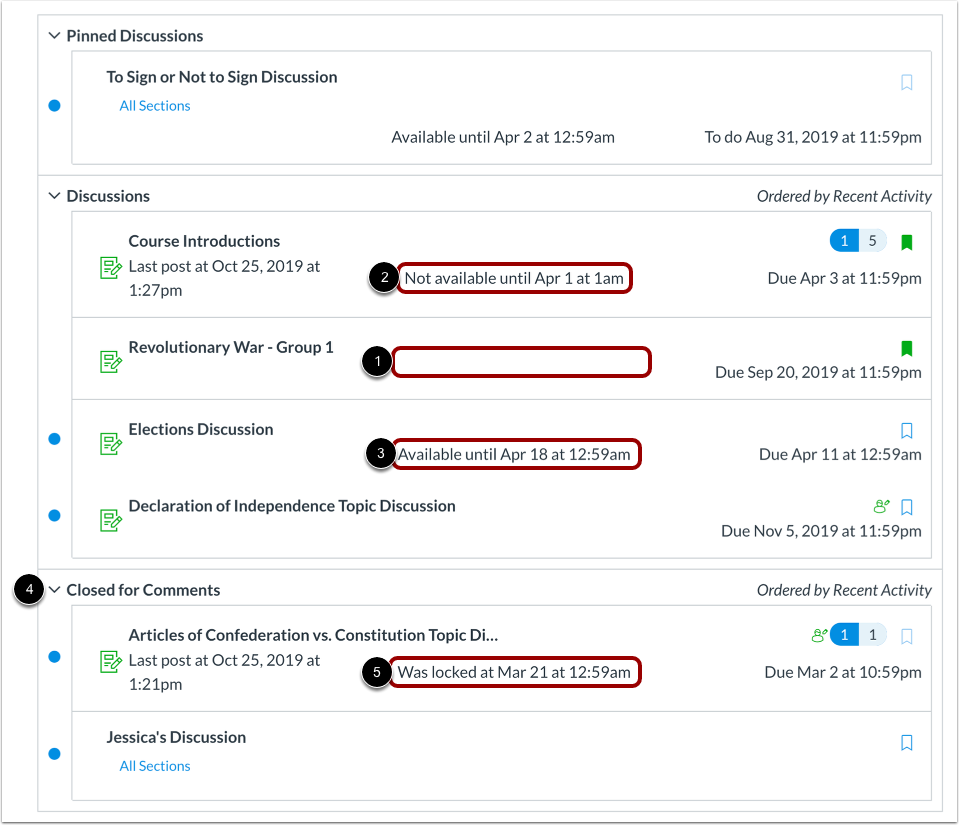
如果讨论没有列出日期,则表示讨论是开放的;您可以在课程期间随时回复讨论[1]。
如果讨论显示“直到[日期]才可用” ,则讨论将被锁定,直到指定的日期[2]。
如果讨论显示“有效期至[日期]”,则可以在指定日期之前回复该讨论[3]。
如果讨论位于“已关闭评论”部分,则该讨论无法接受任何评论[4]。此部分中的讨论可能会显示“已于[日期]锁定”,以表明该讨论何时关闭评论[5]。
注意:如果列出的日期设置为凌晨 12 点,则作业提交的最后期限为列出的日期前一天。例如,如果作业的截止日期为 12 月 15 日,则您可以在 12 月 14 日晚上 11:59 之前访问该作业。
查看截止日期
第二组日期是各讨论的截止日期[1]。但是,截止日期仅适用于计分讨论。任何在截止日期之后回复的讨论都会被标记为迟交;有些教师可能会对迟交的回复扣分。您仍然可以在截止日期之前回复迟交的讨论。
截止日期还包括时间[2]。如果您的老师没有设置截止日期,则列出的日期将显示课程的默认截止日期。
注意:到期日可能早于或与可用日期相同。
筛选讨论
有几种方法可以筛选讨论:
- 从下拉菜单中选择“查看全部”或“仅查看未读讨论”选项。
- 在搜索栏中输入讨论标题、用户名或关键词,即可搜索讨论内容。
- 点击“添加讨论”按钮即可发起新的讨论。(注:部分教师可能会禁用此选项。)
- 点击设置图标,更改讨论设置, 手动将帖子标记为已读。
公开讨论
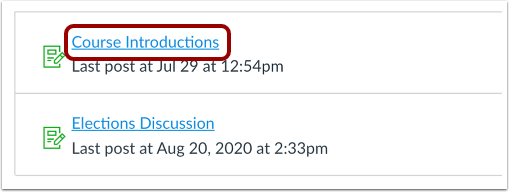
点击讨论标题。
查看讨论
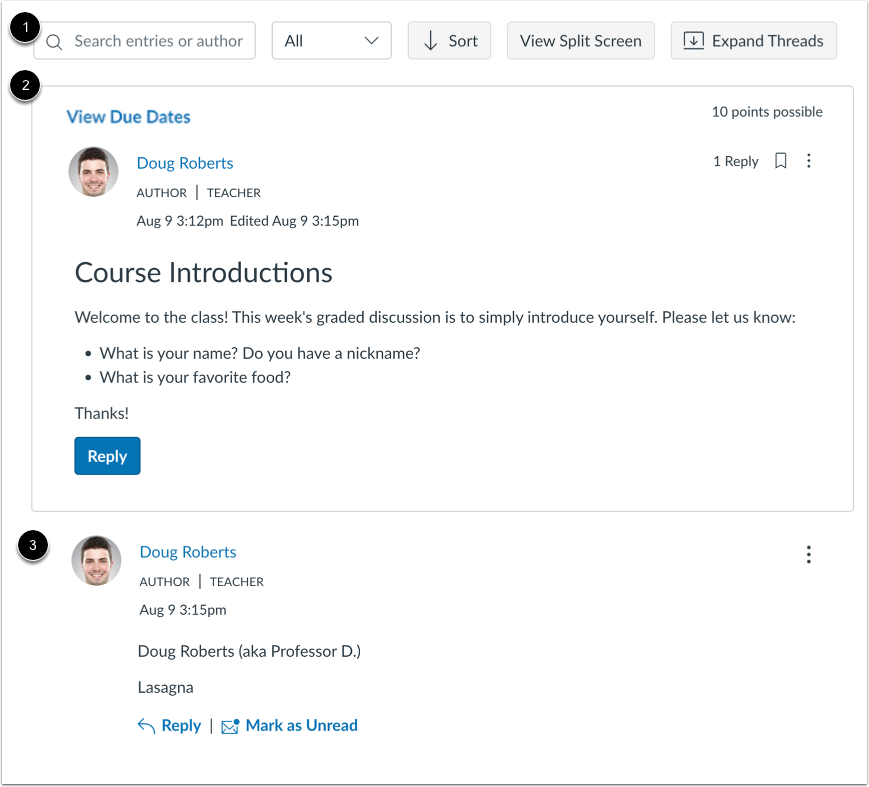
讨论包含三个部分:讨论工具栏[1]、讨论主题[2]和讨论回复[3]。您可以通过多种方式查看和排序讨论。
查看匿名讨论留言
如果是匿名讨论,则会显示一条消息,提示您的姓名和头像将对其他课程成员隐藏。
查看讨论主题
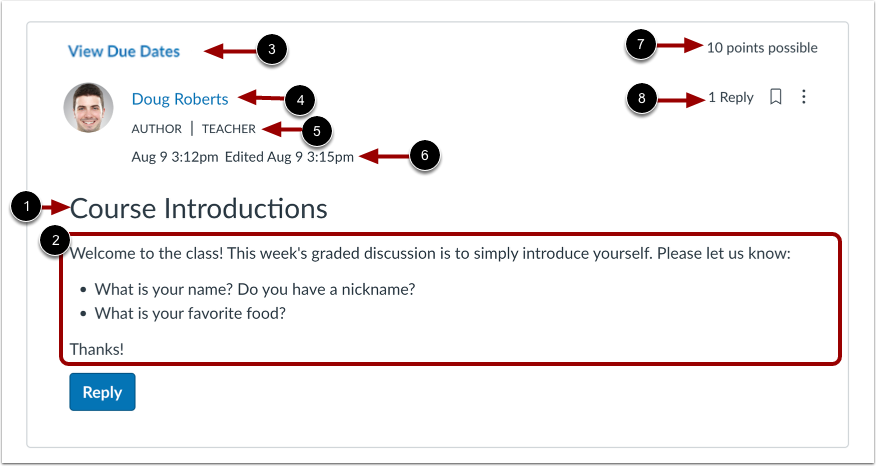
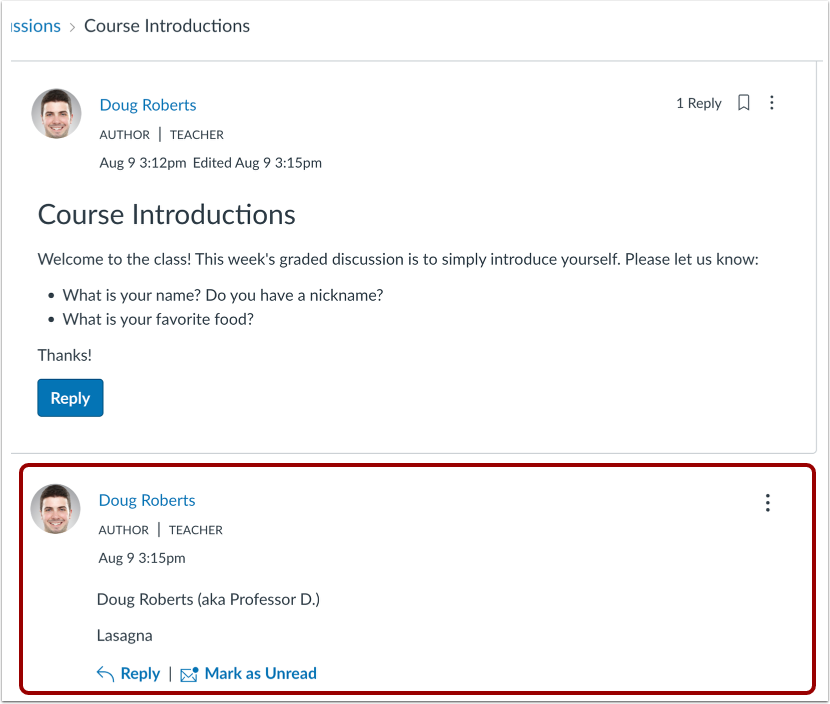
讨论主题部分包含有关讨论的重要信息,包括讨论标题[1]和描述[2]。
如果您的机构启用此功能,您可以查看评分讨论的多个截止日期和检查点[3]、作者姓名[4]、助教和教师(讲师)角色的用户角色标签[5]、讨论的发布日期和时间[6]、可能的分数(如果有)[7]和回复数量[8]。
注:如果讨论是匿名进行的,则不会显示学生姓名和头像。教师发布的帖子会显示教师姓名和头像。
查看讨论选项
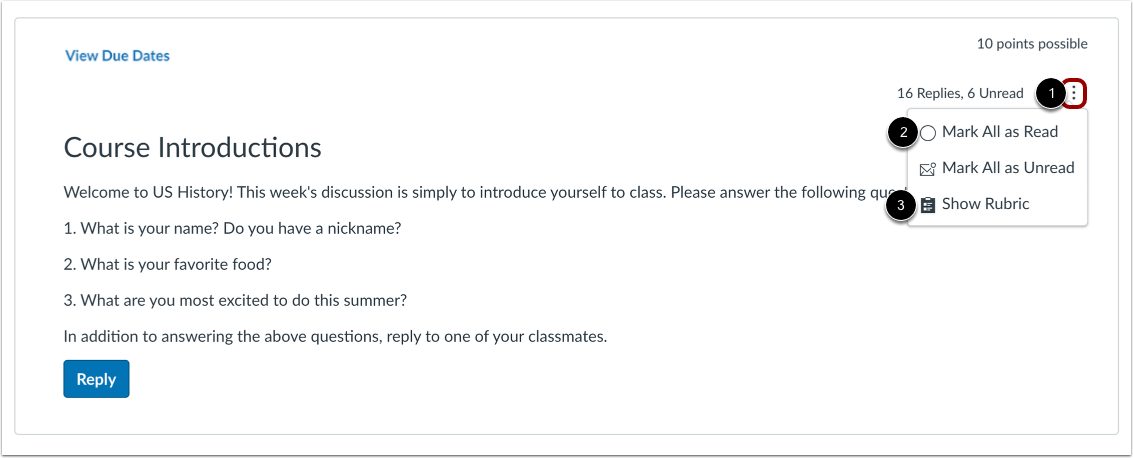
要查看讨论的选项菜单,请单击选项图标 [1]。
要将所有回复标记为已读,请点击“全部标记为已读”链接[2]。要查看讨论评分标准,请点击“显示评分标准”链接[3]。
注意:如果“选项”菜单中未显示“显示评分标准”链接,则说明您的老师尚未在讨论中添加评分标准。
查看讨论回复
讨论回复会显示在讨论主题下方。您可以查看和排序讨论回复,也可以举报讨论回复。
查看在线讨论帖回复
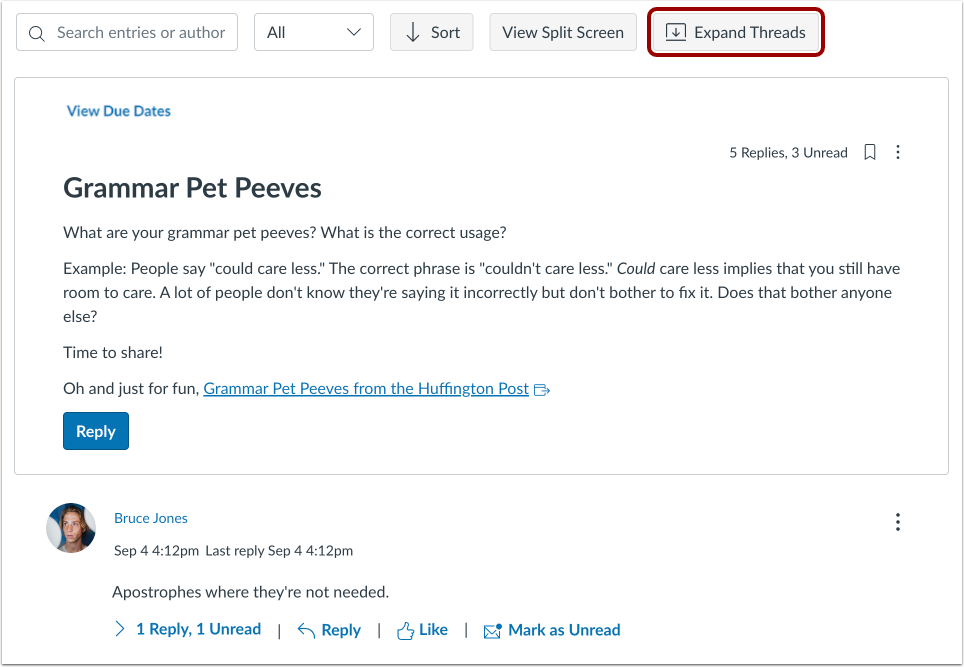
在查看内联讨论主题回复时,您可以通过单击“展开主题”和“折叠主题”按钮来折叠和展开讨论主题。
查看分屏讨论帖回复
要在分屏侧边栏中查看主题回复,请点击“查看分屏”按钮。
查看包含必填回复的讨论
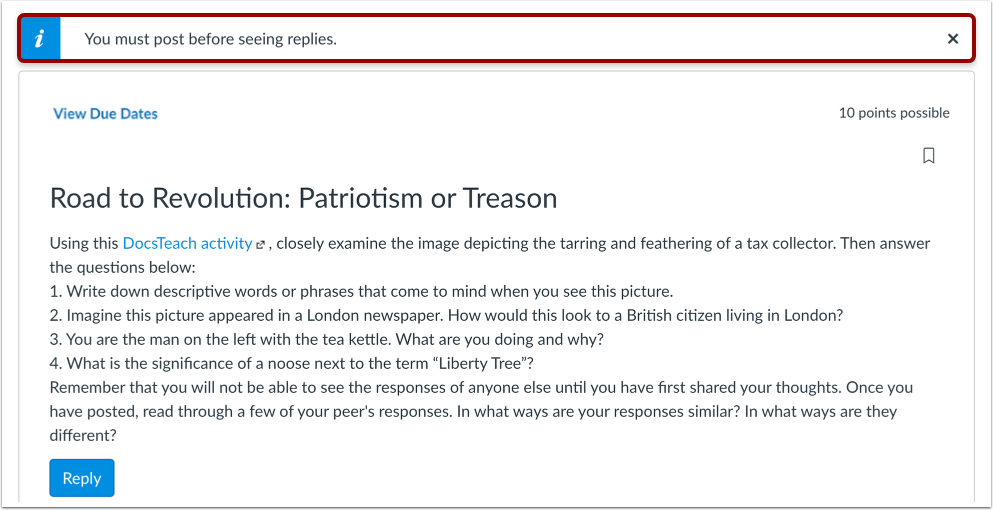
如果您无法查看其他学生的回复,您可能需要先回复一次才能查看。一旦您回复了讨论,其他回复就会显示出来。
查看小组讨论
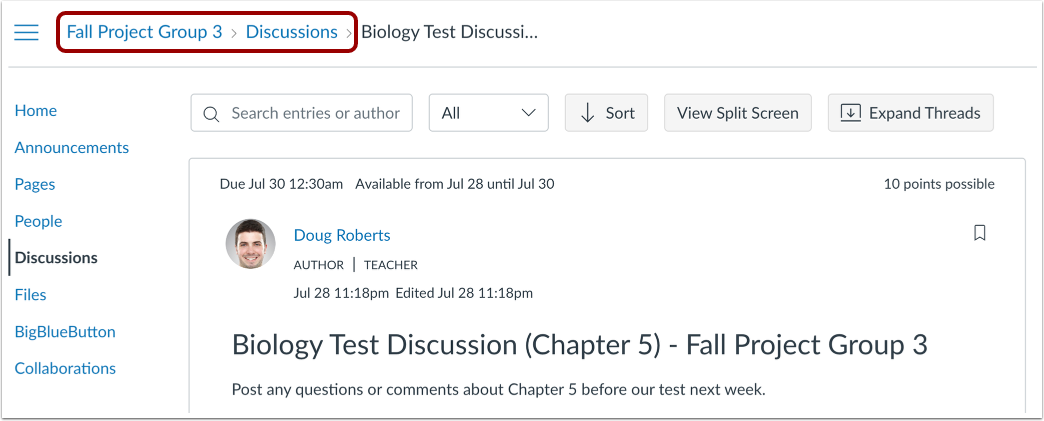
如果是小组讨论,您将被引导至您所在小组的讨论页面。
查看富文本编辑器
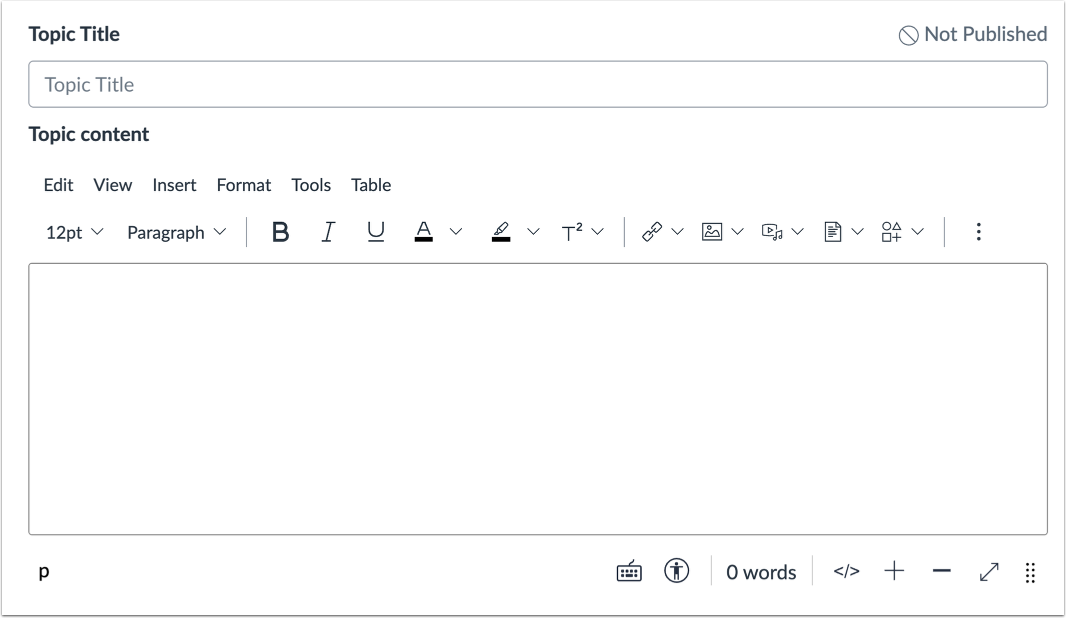
创建或编辑讨论主题或回复时,您将使用富文本编辑器输入和编辑内容。富文本编辑器允许您格式化文本、将文本链接到课程或外部内容、插入媒体以及附加文件。