小组作业是教师允许学生合作完成作业并以小组名义提交的一种方式。只需一名小组成员代表小组提交作业即可。
任何作为评分作业提交一部分而添加的附件都会复制到您的小组文件中,但不会计入您的用户配额。但是,一旦文件作为作业上传,您将无法删除该文件。如果您从自己的计算机上传文件,该文件将存储在小组的“提交”文件夹中。但是请注意,如果您提交的文件之前已上传到您的小组文件,则该文件将存储在您的“提交”文件夹中。使用富文本编辑器上传的文件会计入您的用户存储配额。
笔记:
- 如果您想提交之前已上传的文件,该文件必须已存在于您的用户文件中。任何已上传到小组文件的文件都无法通过作业提交功能访问。了解如何将小组文件移动到用户文件。
- 如果您的帐户中启用了此功能,Canvas 会在您按时提交作业时播放庆祝动画。当然,如果您不喜欢此功能,也可以在用户设置中禁用它。
开放任务
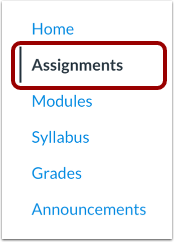
在课程导航中,点击“作业”链接。
开放式任务
点击作业名称。
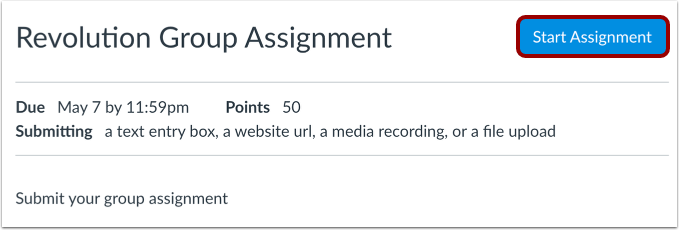
查看小组作业
要打开作业提交选项,请点击“开始作业”按钮。
查看最终成绩通知
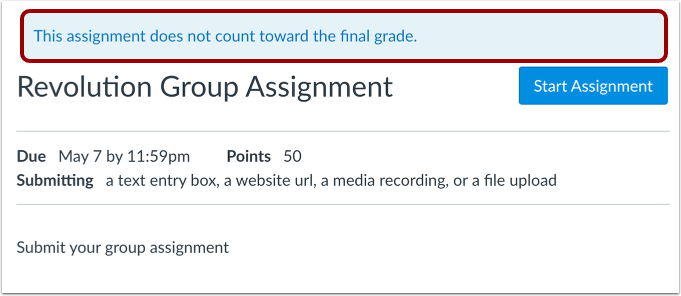
您的作业上方可能会出现一条横幅,提示您的教师已将小组作业从总成绩计算中移除。但是,此设置不会影响作业提交。
上传文件
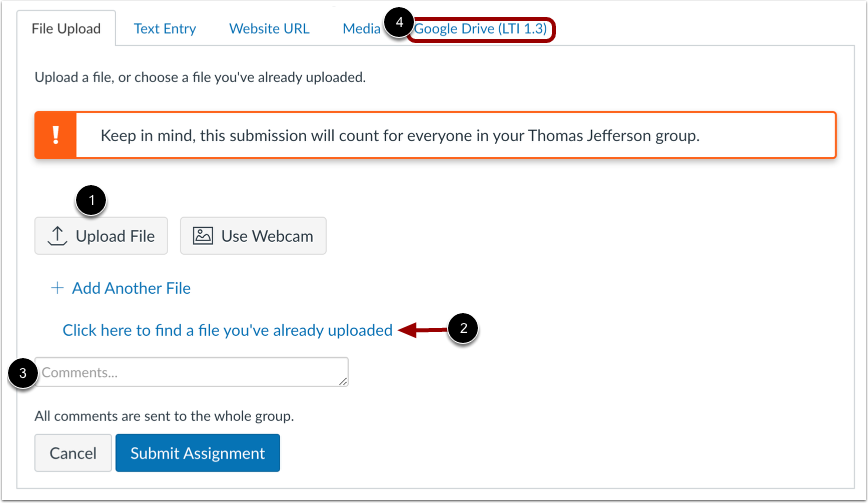
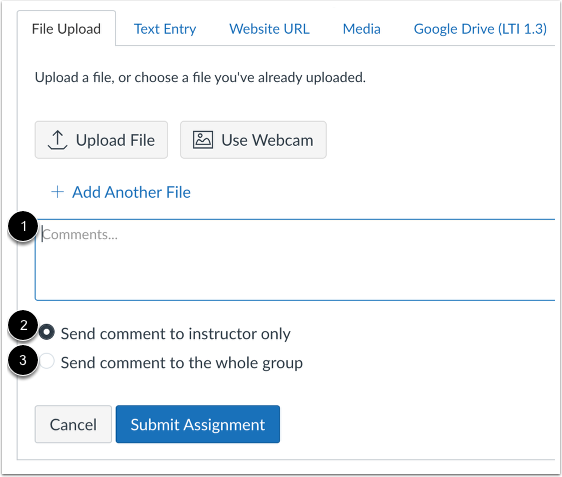
要从计算机上传文件,请单击“上传文件”按钮[1]。文件窗口出现后,找到并单击文件名。在窗口底部,单击“选择”或“浏览”按钮(取决于您的浏览器)。
要上传您已上传到 Canvas 的文件,请点击“点击此处查找您已上传的文件”链接 [2]。文件列表将展开。点击文件名。
您可以为小组作业提交添加评论[3]。对于不单独评分的小组作业,评论将发送给整个小组。
如果您有权限从 Google 云端硬盘上传文件,您可以通过点击Google 云端硬盘[4] 提交 Google 文件。
注意:如果您要提交之前已上传的文件,该文件必须已存在于您的用户文件中。无法通过作业提交访问群组文件。
如果您的作业提交包含评论功能,则您小组的每位成员都会单独评分。如果您想添加评论,请在评论框 [1] 中输入您的评论。
要将您的评论发送给您的老师,请选择“仅向老师发送评论” [2]。
要将您的评论发送给您的老师和小组的所有成员,请选择“向整个小组发送评论” [3]。
提交作业
点击“提交作业”按钮。
注意:使用“文件上传”选项卡提交的大文件会显示提交状态指示器。
查看提交内容
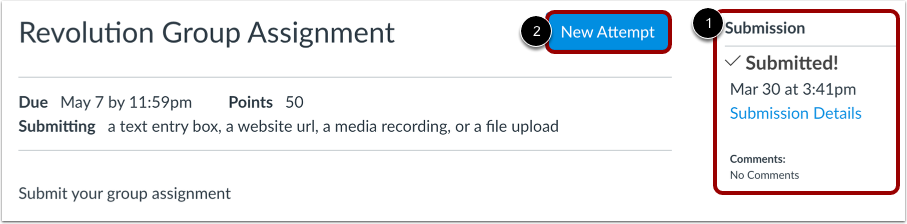
侧边栏显示有关您提交的信息[1]。
如果您的老师允许,您可以点击“重新尝试”按钮[2]重新提交作业的另一个版本。您只能在侧边栏查看最近一次提交的详细信息,但您的老师可以看到您所有的提交记录。
教师批改完您的作业后,课程导航中的“成绩”链接会显示成绩指示器。您还可以在“成绩”页面查看小组作业的详细信息以及其他反馈的链接。
笔记:
- 提交作业后,该作业仍将出现在“作业”和“课程大纲”中;提交作业后,该列表不会被删除。
- 重新提交作业后,您只能查看最近一次提交的版本。但是,教师可以查看您的所有提交版本。