本课程适用于已启用 Canvas 小学版用户界面的机构用户。
如果您已注册 Canvas 小学课程,课程主页可帮助您浏览课程并管理课程作业。
注意:如果您没有注册 Canvas for Elementary 课程,则会显示经典的课程视图。
开放主题
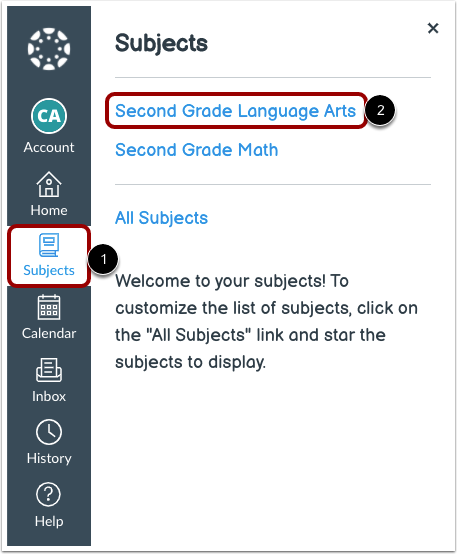
在全局导航中,点击“科目”链接[1],然后点击课程名称[2]。
查看主题主页
在“主页”选项卡 [1] 中,您可以查看课程公告(如果您的老师添加了该公告)[2]。
您还可以查看您的学科主页[3]。
笔记:
- 科目主页上只显示最新发布的科目公告。
- 主题公告会在两周后自动隐藏。
- 如果您的课程中没有显示“主页”选项卡,则说明它已被您的老师隐藏。
查看学科模块
在“模块”选项卡中,您可以查看您所选科目的模块[1]。模块可以包括作业、讨论、测验、页面、文件、链接和外部工具。
要折叠单个模块,请单击模块的折叠图标 [3]。
要折叠所有模块,请点击“全部折叠”按钮[3]。
要查看模块项目的详细信息,请单击项目的标题[4]。
注意:如果您的课程中未显示“模块”选项卡,则表示您的老师已将其隐藏。
查看课程表
在“日程安排”选项卡 [1] 中,您可以查看本周与您的主题相关的各种行动项目。
每个项目显示项目名称[2]、分数(如果已分配分数)[3]和截止日期[4]。
每个项目还会显示一个图标,以区分不同的任务类型和日程表中的其他项目[5]。
在线作业提交后,系统会自动将其标记为已完成。要查看已完成的作业,请点击“显示已完成项目”下拉菜单[6]。
要查看缺失的任务,请点击“显示缺失项目”下拉菜单[7]。
要查看商品详情,请点击商品名称[8]。
了解更多课程安排信息。
查看科目成绩
在“成绩”选项卡 [1] 中,如果您的老师允许,您可以查看您的科目成绩 [2]。
要查看作业组总计,请点击“查看作业组总计”下拉菜单[3]。
您可以在“作业”列 [4] 中查看作业的提交状态。
评分项目在“分数”列中显示分数[5]。
如果你的老师对你的作业添加了反馈,请点击“查看反馈”链接[6]。
要查看某个项目的等级详情,请点击项目名称[7]。
笔记:
- 如果您的老师隐藏了科目总成绩,则会在科目总成绩的位置显示破折号。
- 如果您的课程中没有显示“成绩”选项卡,则说明您的老师已将其隐藏。
查看主题资源
在“资源”选项卡 [1] 中,您可以查看您的老师添加到您的课程 [2] 中的重要信息。
如果已添加学生申请,您可以在学生申请部分查看它们[3]。
笔记:
- 如果“重要信息”部分尚未添加内容,则不会显示“重要信息”部分。
- 如果学生申请尚未添加到班级,则不会显示“学生申请”部分。
- 如果学生申请和重要信息尚未添加到该科目中,则“资源”选项卡不会显示。
查看主题组
如果您的主题包含至少一个活跃组,则会显示“组”选项卡 [1]。
在“组”选项卡中,您可以查看所有科目组。
要查找群组或个人,请使用搜索字段[2]。
要查看群组用户,请点击群组的展开图标[3]。
如果您是某个群组的成员,您可以访问您的群组页面。要访问您的群组页面,请点击“访问”链接[4]。
对于您不是成员的群组,会显示一个锁定图标[5]。
注意:如果“群组”选项卡未显示,则您的主题没有任何活动群组。