您可以轻松访问“测验”页面进行测验。根据老师的设置,测验题目可能全部显示在同一页面上,也可能逐一显示。如果您无法完成测验,可以稍后继续。
笔记:
- 您的老师可能在课程中使用名为“新测验”的升级版测验工具。如果您正在参加的测验显示内容与本课所示不同,则说明您的老师可能正在使用“新测验”。如需了解如何使用“新测验”进行测验,请参阅“如何在‘新测验’中参加测验?”
- 在参加测验时打开多个浏览器标签页或窗口可能会导致提交答案或完成测验时出现问题。
- 如果网络连接中断,Canvas 会将时间延长五分钟,并在计时器结束前保存您输入的答案。
- 如果您的老师启用了此功能,您的测验可能需要使用Respondus Lockdown Browser 。
- 如果你的老师有迟交作业扣分的政策,请注意,如果测验允许多次尝试,而你在截止日期过后才尝试,那么所有尝试的分数都会被扣除,包括你在截止日期前进行的尝试。
公开测验
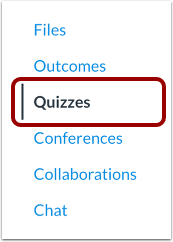
在课程导航中,点击“测验”链接。
开放式测验
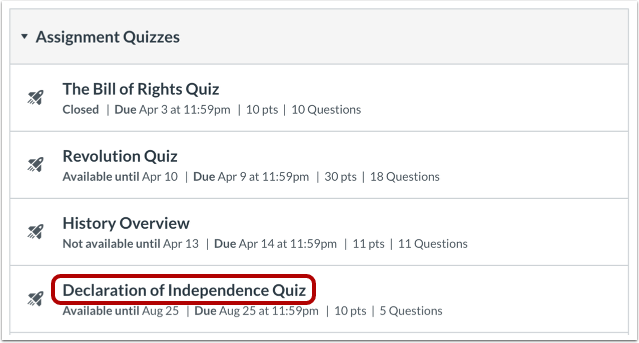
找到你想参加的测验,然后点击测验标题。
参加测验
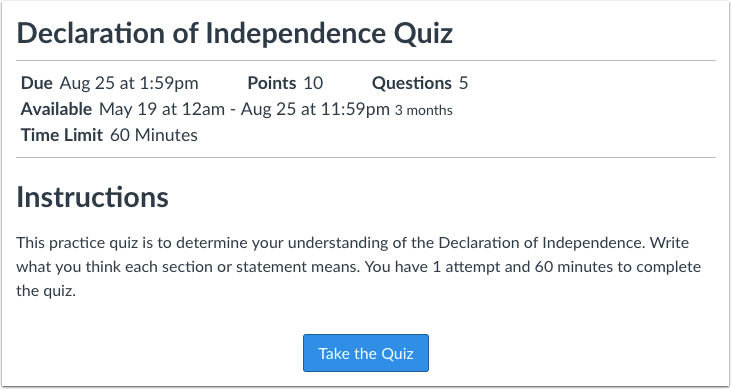
要开始测验,请点击“开始测验”按钮。
查看测验
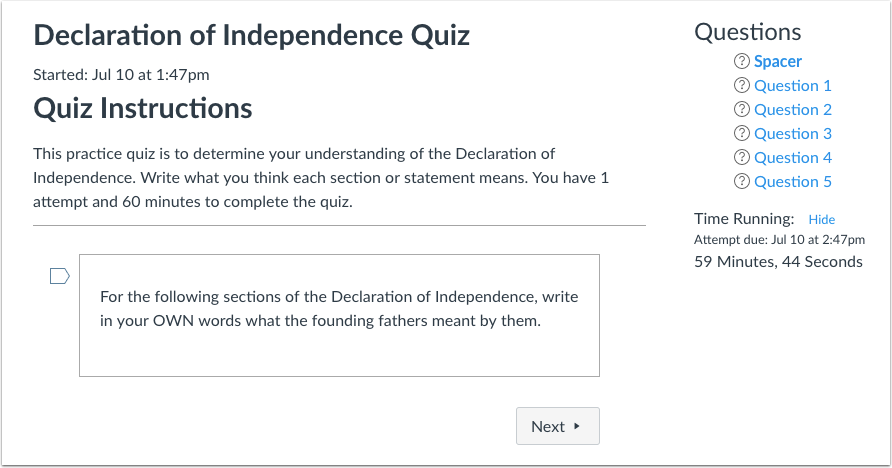
请按照老师的指示完成测验。测验题目可能全部显示在一页上,也可能一道题一道题地显示。
Canvas 中有多种题型可供选择,例如判断题和论文题。不同类型的题目内容可能有所不同。每道题的右上角都会显示分值。题目和答案会用方框分隔开来。
您可以使用测验中的其他区域来帮助您浏览和完成测验题,包括侧边栏和标记问题功能。
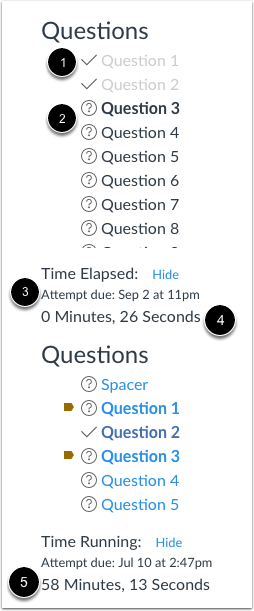
在测验过程中的任何时候,您都可以查看测验的摘要。您已回答的问题将以灰色显示,并带有勾号图标 [1],而未回答的问题将以粗体显示,并带有问号图标 [2]。
您还可以查看测验的截止日期 [3]。在侧边栏中,测验截止日期指的是自动提交日期,它可以是指定的截止日期,也可以是课程的最后一天。
你还会看到一个计时器,显示你的测验进度。对于不限时的测验[4],计时器会显示已用时间。如果你正在进行限时测验[5],计时器会显示剩余时间并倒计时,直到时间结束。
标记问题
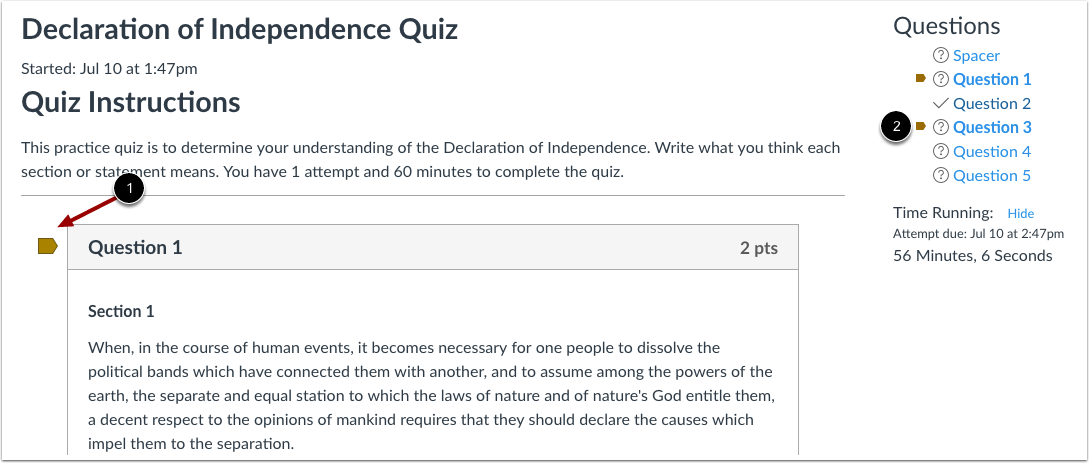
您可以点击问题旁边的旗帜图标 [1] 来标记想要返回查看的问题。旗帜会变成黄色,提醒您完成问题。黄色旗帜也会显示在侧边栏的问题概览中 [2]。
查看测验警告通知
如果您正在进行限时测验,或者测验时间临近截止日期或锁定日期和时间,Canvas 会生成警告信息,帮助您管理测验时间。如果您在测验期间网络连接中断,Canvas 也会发出警告。
查看到期日警告
如果您正在参加一个有截止日期的测验,您会看到一个警告弹出横幅,告知您距离测验被标记为迟交还有多少分钟。警告会在测验截止前 30 分钟、5 分钟和 1 分钟出现。
观看时间限制警告
如果您在测验截止时间临近时开始答题,将会看到一个警告弹出横幅。请使用侧边栏查看测验的截止时间和剩余时间。此处的测验截止日期指的是自动提交日期,该日期可能是指定的锁定日期(有效期至)或课程的最后一天。警告会在截止时间前 30 分钟、5 分钟、1 分钟和 10 秒出现。
查看测验 注销警告
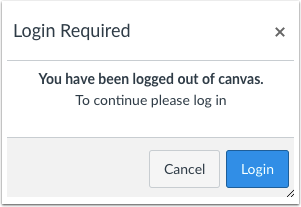
如果在参加测验期间您不慎从 Canvas 登出,您会看到一个警告弹出横幅。要继续参加测验,请点击“登录”按钮。
查看多个测验环节的通知
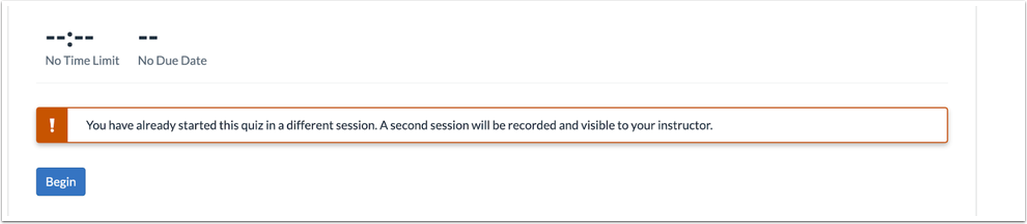
如果您在一个设备或浏览器上开始一个新的测验会话,然后尝试从另一个设备或浏览器访问它,则会显示一个横幅通知您,您的多会话活动将被记录并对您的老师可见。
暂停测验
如果您的浏览器允许您离开测验页面,您可以通过离开测验页面来暂停测验。当您准备好继续测验时,测验将从您离开的地方继续。
注意:如果您离开限时测验,计时器将继续运行,测验将在时间结束时自动提交。
提交测验
Canvas 会在你答题过程中保存你的测验进度。完成后, 提交测验并查看结果,即可了解你的得分。
查看自动提交警告
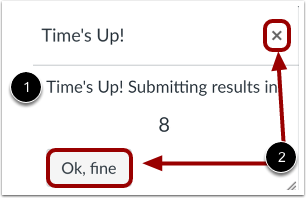
如果在限时测验结束前未提交,Canvas 会弹出提示框告知您测验时间已过期。测验会在十秒倒计时结束后自动提交 [1],您也可以点击“确定”按钮或“关闭”图标提交测验 [2]。