本教程将向您展示如何在小学版 Canvas 中查看当前科目的成绩。如果您的课程显示方式与本教程不同,请按照经典版 Canvas 中查看当前课程成绩的指南进行操作。
课程的“成绩”页面会显示所有课程作业的当前成绩。您还可以查看评分详情、评语和评分标准。如果您的学校启用了评分周期,您还可以按评分周期筛选成绩。
如果您有已结束且可以访问课程内容的课程,则可以从任何在修课程中查看这些课程的成绩。您也可以通过全局导航菜单查看已结束课程的成绩。
注意:成绩页面中的某些详细信息(例如评分详情和总成绩)在您的课程中可能受到限制。
开放科目成绩
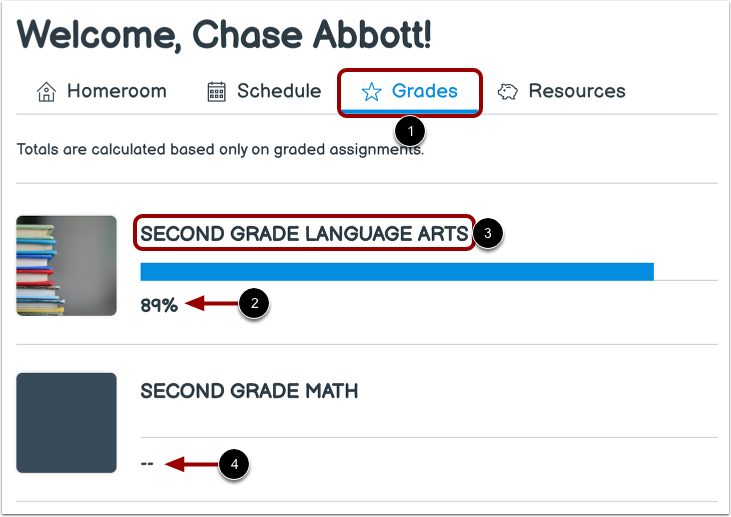
从“班级”中,点击“成绩”选项卡[1]。
如果你的老师允许,你的科目总成绩将显示[2]。
要查看某个科目的成绩详情,请点击科目名称[3]。
注意:如果您的老师隐藏了科目总成绩,则会在科目总成绩的位置显示破折号 [4]。
查看科目成绩
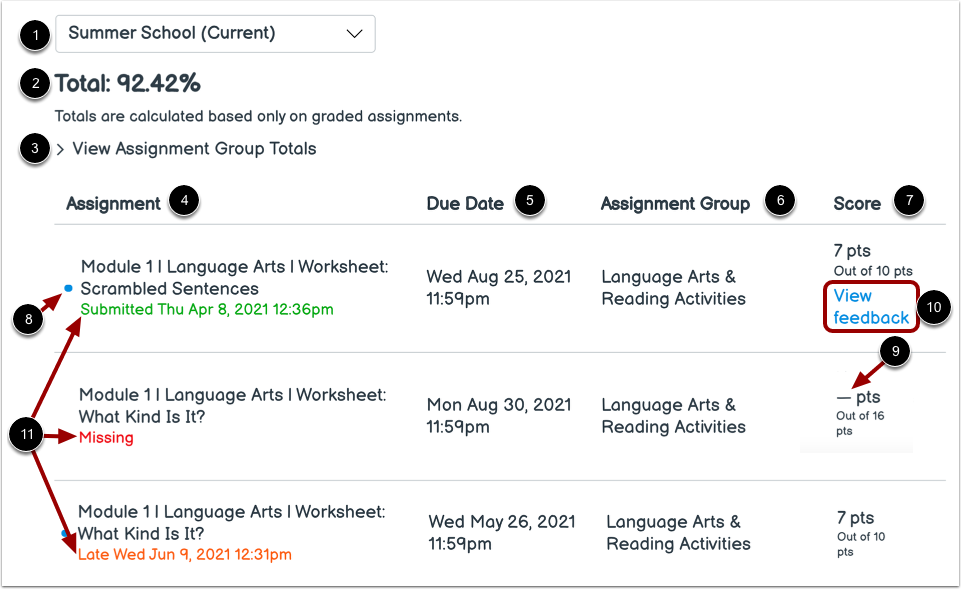
如果您的机构已启用评分周期,您可以使用“评分周期”下拉菜单查看评分周期[1]。
如果你的老师允许,你的总科目成绩将显示[2]。
要查看作业组总计,请点击“查看作业组总计”箭头[3]。
默认情况下,成绩按作业截止日期的时间顺序排序。
您可以查看作业名称[4]、作业截止日期[5]、作业组别[6]、作业分数和作业总分[7]。您还可以查看作业是否包含未读的评分详情或评语[8]。
分数栏中的破折号图标表示成绩尚未公布[9]。作业评分完成后,该图标将被您的分数替换。
如果您的提交内容已添加评分反馈,您可以通过点击作业的“查看反馈”链接 [10] 查看反馈。
提交状态显示在作业名称下方[11]。
查看评分周期
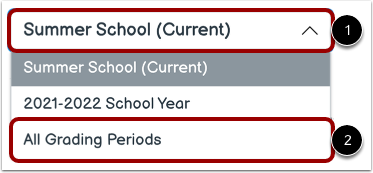
如果您的学校启用了评分周期,您可以按评分周期查看成绩。默认情况下,“成绩”页面会显示当前评分周期的成绩[1]。如果作业没有设定截止日期,则会显示在上一个评分周期内。
如果您的课程包含加权作业组,则作业组可能会根据您查看的评分周期而有所不同。如果某个作业组在所选评分周期内至少有一个作业到期,则该作业组会显示出来。
当评分期被赋予权重时,如果您选择“所有评分期”选项[2],则会显示每个评分期的权重。
查看任务组
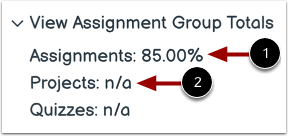
作业分组功能允许教师将作业、讨论和测验组织成组,并为这些组应用特定的评分规则或权重。您可以查看您在每个组中获得的百分比分数[1]。如果您尚未在某个作业组中获得评分,则不会显示百分比[2]。
注意:作业小组的比例可能受老师限制。
公开反馈
如果您的老师留下了反馈,您可以点击“查看反馈”链接查看反馈。
查看提交详情
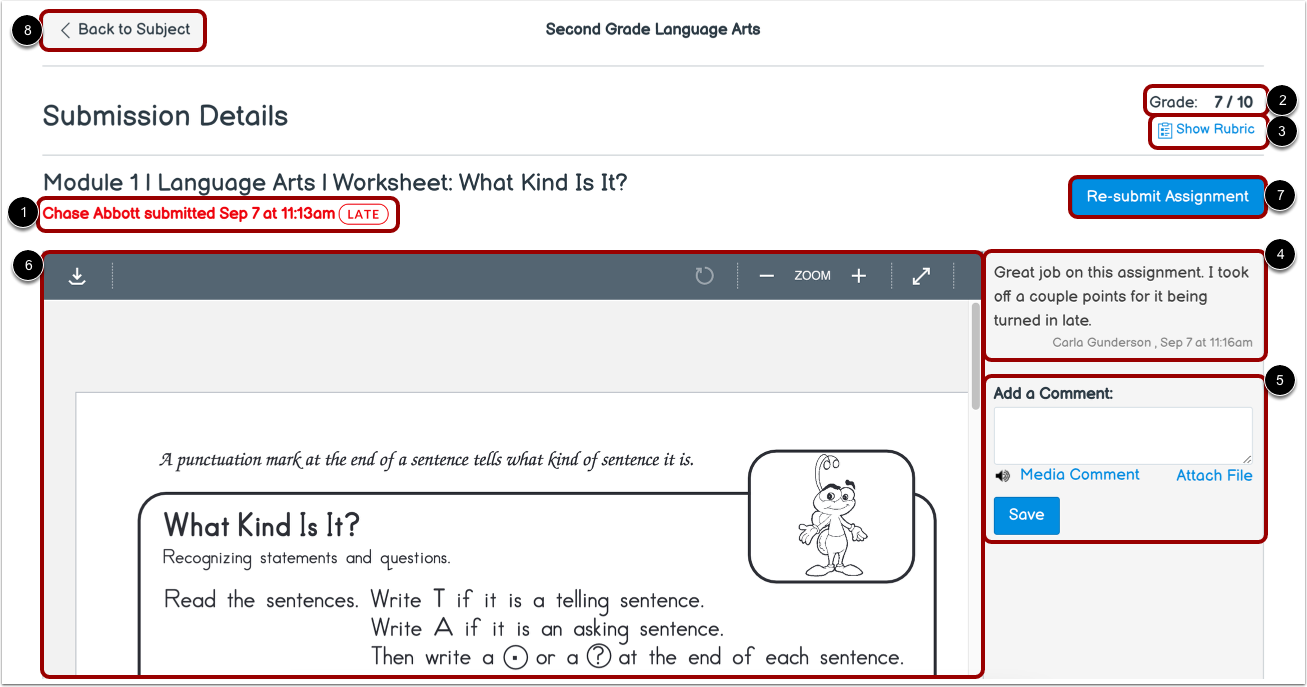
提交详情页面显示提交信息和提交反馈。
您可以查看您的提交日期和时间[1]以及您的总体提交成绩[2]。
如果作业评分采用了评分标准,您可以点击“显示评分标准”链接 [3] 查看评分标准。
如果你的老师添加了作业评语,评语会显示在侧边栏[4]。你可以使用“添加评语”字段[5] 添加提交评语。
如果您的老师添加了批注反馈意见, 请使用 DocViewer 查看提交反馈[6]。如果 DocViewer 没有自动显示,您可能需要点击“查看反馈”链接。
如果允许向作业添加新的提交,则可能会显示“重新提交”按钮或“新尝试”按钮[7]。
要返回主题,请点击“返回主题”按钮[8]。
查看评分标准
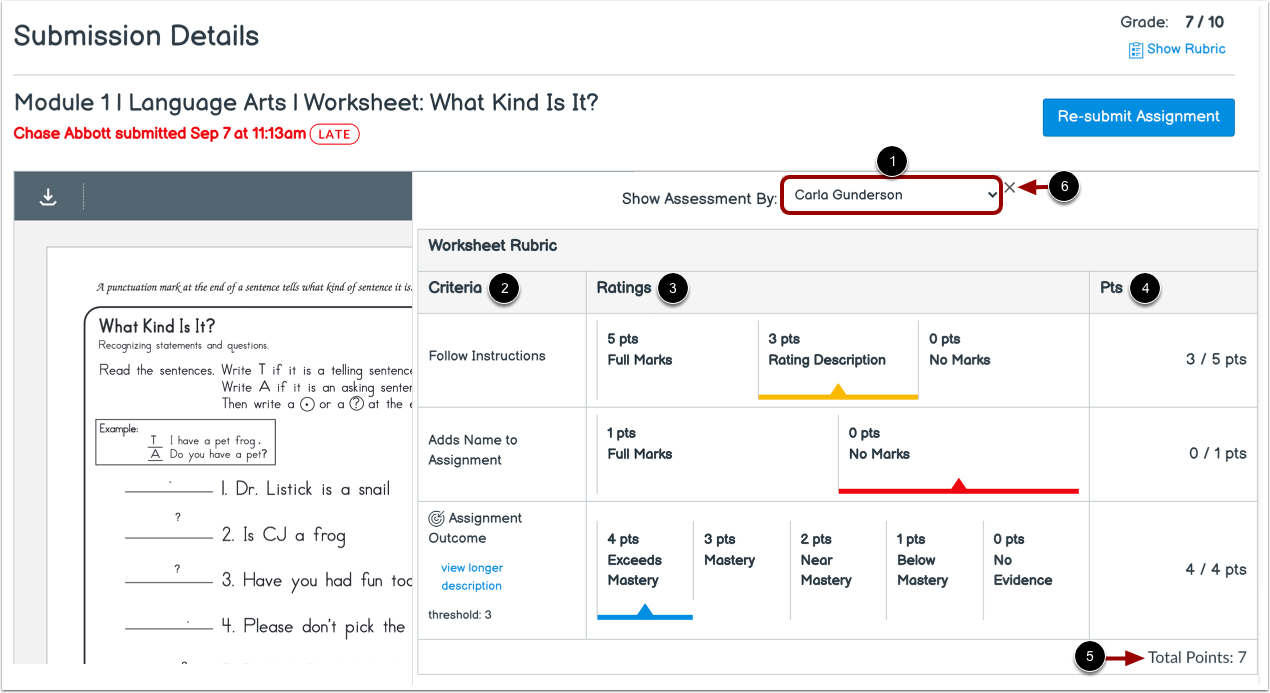
如果您选择查看评分标准,则会显示评分标准详情。
如果多位评分员使用评分标准对你的作业进行评分,你可以使用“显示评分依据”下拉菜单[1]查看特定评分员的评分标准评估。
评分标准显示评分标准[2]、分配的评分[3]、每个标准的得分和总分[4]以及评分标准总分[5]。
要关闭评分标准,请点击关闭图标[6]。
注意:总分可能由您的老师限制。
查看逾期提交
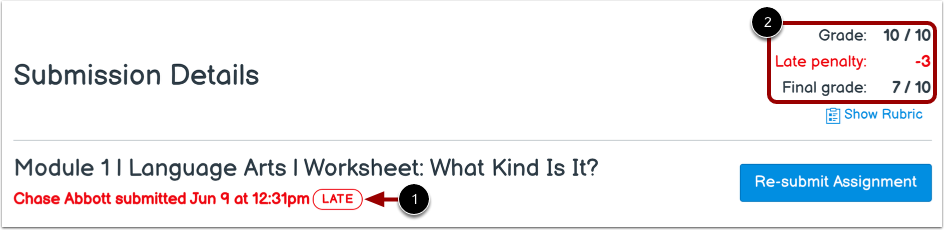
您的授课老师可能会在您的课程中实行自动迟到政策。
任何在截止日期之后提交的作业都会显示“迟交”标签[1]。
迟交作业会自动从总分中扣除一定比例的分数。查看您的成绩、迟交扣分和最终成绩[2]。
查看成绩信息
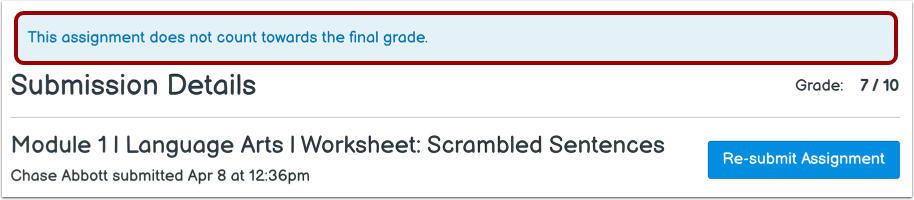
如果该作业不计入最终成绩,系统会显示一条消息。除非你的老师已允许你免交该作业,否则你仍然应该提交。
更改成绩册
如果已为学生启用学习掌握成绩册,您可以在“学习掌握”选项卡中查看基于标准的成绩。