在 Canvas 中,测验结果很容易查看。作为学生,您可以根据老师的设置查看不同类型的测验结果。
注意:您的教师可能在课程中使用名为“新测验”的升级版测验工具。如果您访问的测验显示方式不同,则说明您的教师可能正在使用“新测验”。不同测验类型的功能可能有所差异。如需了解测验结果,请参阅“如何在‘新测验’中查看我的测验结果?”。
公开测验
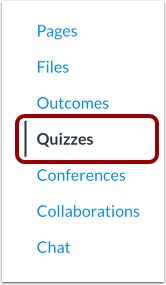
在课程导航中,点击“测验”链接。
开放式测验
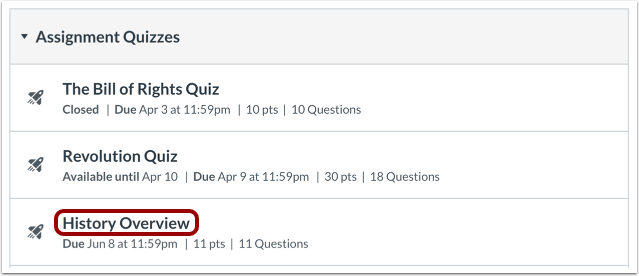
点击测验标题。
查看测验结果
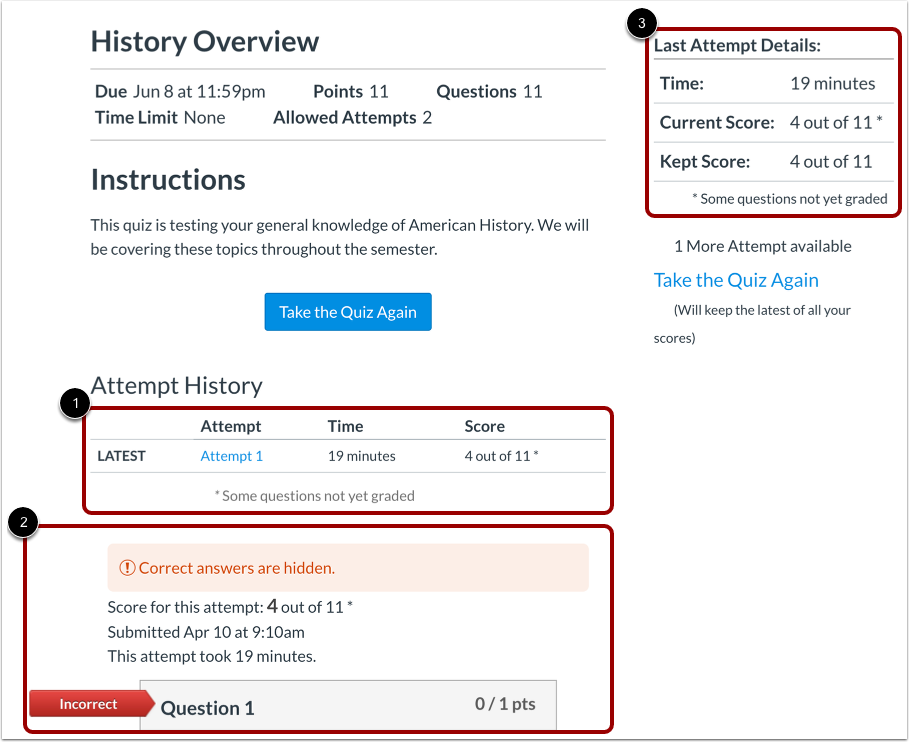
测验结果页面由以下几个部分组成:
- 尝试历史
- 测验结果
- 提交详情
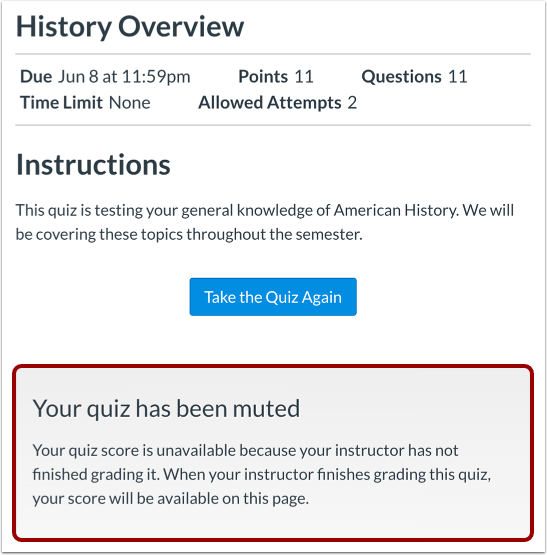
暂无测验结果
如果你的老师隐藏了你的测验成绩,那么在成绩公布之前,你将无法查看你的成绩。
查看尝试历史记录
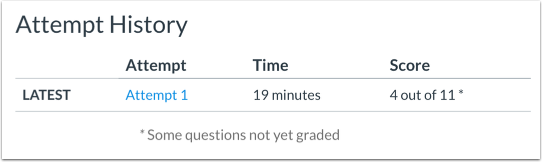
尝试历史记录显示您最近一次的测验尝试、完成测验所用的时间以及您的分数。
查看测验截止日期
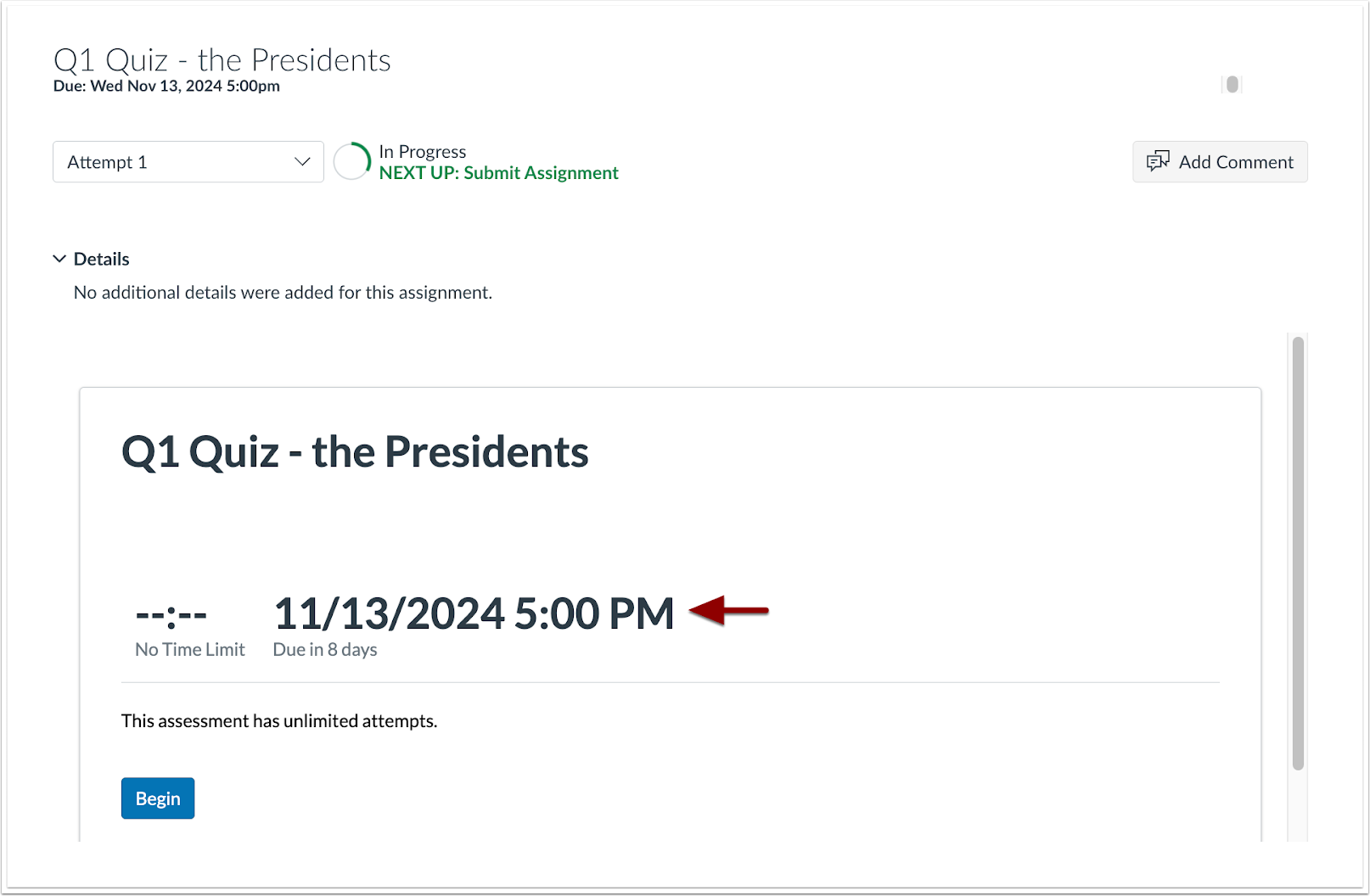
在测验页面上,开始新测验时,您可以查看截止日期旁边显示的截止时间。
尝试历史记录(包含重复测验尝试)
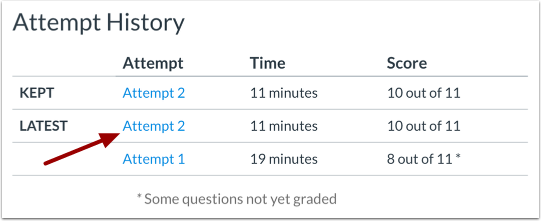
对于多次测验尝试,历史记录将显示每次尝试的结果。每次尝试都有一个超链接,点击即可查看相应的测验结果。
查看测验结果
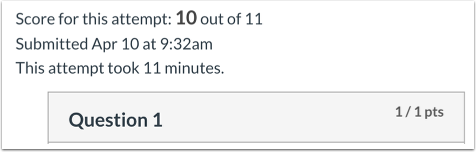
如果你的老师允许,你可以查看测验结果以及正确答案。此视图还会显示你的总分、提交时间和日期,以及完成测验所用的时间。
查看正确答案
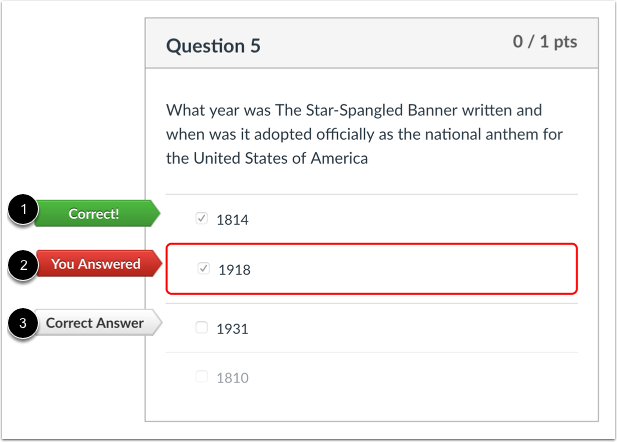
如果你的老师允许你查看正确答案,测验结果将显示你的答案以及正确答案。
你标记的正确答案会用绿旗[1]标示。错误的答案会用指向你答案的红旗[2]标示。正确答案会用灰旗[3]标示。
仅查看测验答案
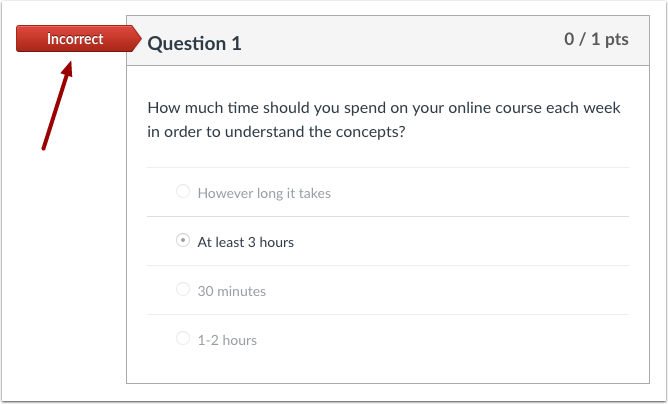
如果你的老师不允许你查看正确答案,测验结果只会显示你的回答,并注明回答是否正确。
查看受保护的测验结果
有些老师根本不允许你查看测验结果。这种设置常见于允许多次尝试的测验。
查看提交详情
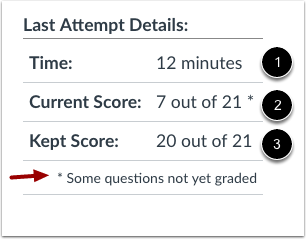
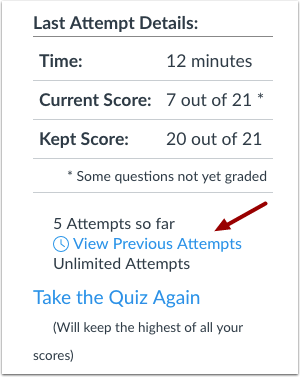
提交详情是查看测验结果的另一种方式。提交详情显示在侧边栏中,会显示您完成测验所用的时间[1]、当前得分[2]以及最终得分[3],最终得分是Canvas在成绩册中记录的分数。
注意:如果您的当前分数包含星号,则表示部分题目尚未由您的老师评分,例如作文题和文件上传题。您也可以在“成绩”页面查看测验状态。。
重复测验尝试的提交详情
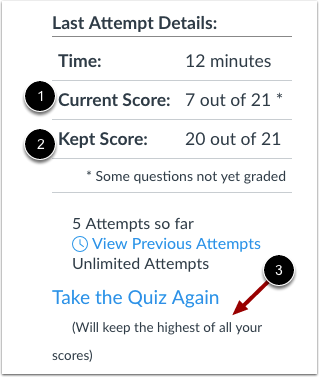
对于多次测验尝试,提交详情页面将继续显示当前分数[1]和保留分数[2]。但是,在这种情况下,保留分数由您的教师指定,可以是您最近一次测验的分数、最高分或所有分数的平均分。保留分数显示在提交详情页面的底部[3]。
查看之前的尝试
您还可以通过侧边栏的提交详情查看之前的尝试。点击“查看之前的尝试”链接。
查看以往测验结果
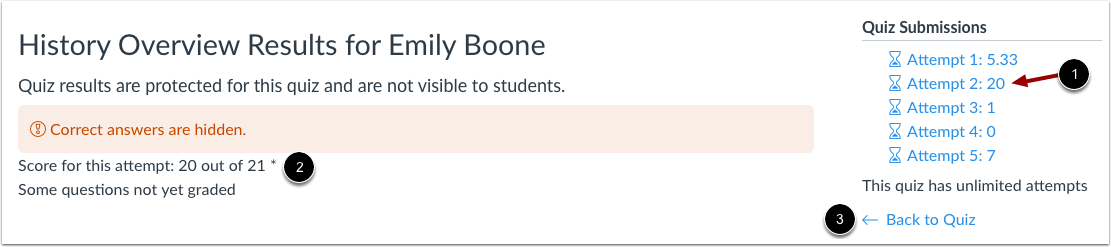
每次测验尝试都会列在侧边栏中,并附有指向测验结果的超链接。点击您想要查看的尝试[1],即可查看该次尝试的测验结果[2]。请注意,测验结果的显示设置与测验页面相同,这意味着您可能只能看到自己的答案,也可能根本看不到测验结果。
要返回测验,请点击“返回测验”链接[3]。