如果您已获得所在机构的许可,您可以查看自己在修读课程中的分析数据。分析数据会显示您在课程中的活动和交流情况。
笔记:
- 查看分析数据需要课程权限。如果您无法查看分析数据,则说明您的机构已限制此功能。
- 如果您课程中显示的分析数据与本课中显示的数据不同,则说明您的课程正在使用新版分析功能。有关使用新版分析功能的更多信息,请参阅《 新版分析功能指南》 。
- 学生无法查看已完成课程的分析数据。
开放的人们
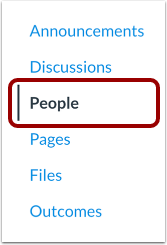
在课程导航中,点击“人员”链接。
打开用户详情
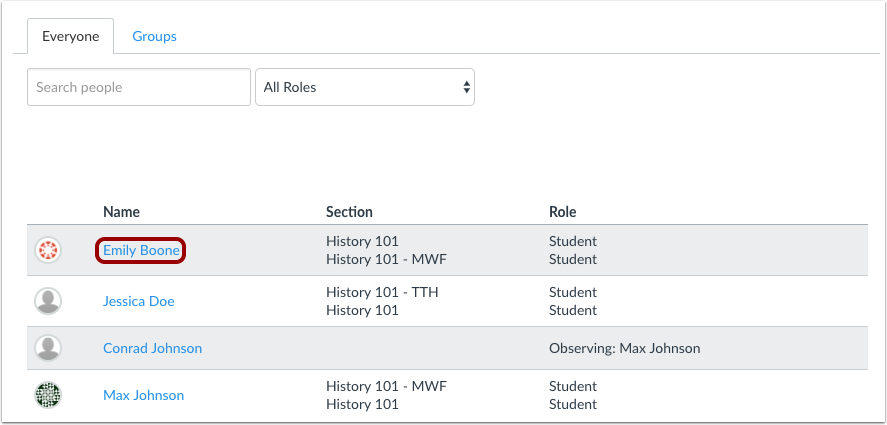
在课程名册中找到并点击你的名字。
开放分析
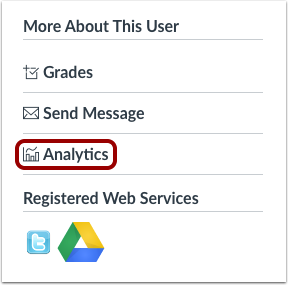
在侧边栏中,点击“分析”按钮。
查看成绩百分比
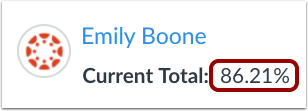
在分析页面,您可以查看您在该课程中的总成绩百分比。
查看分析图表
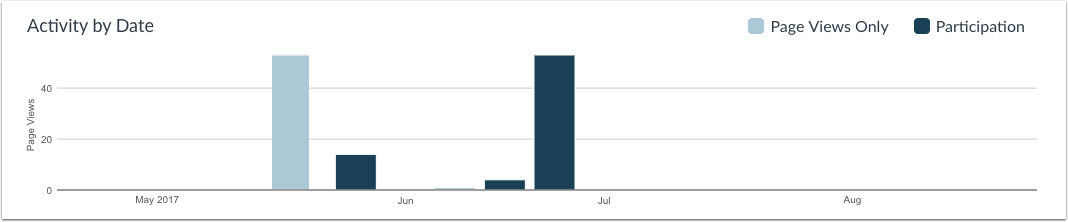
默认情况下,分析结果以图表形式显示。这些图表分为四种类型:按日期划分的活动图表、沟通图表、提交图表和成绩图表。
按日期查看活动
“按日期划分的活动”图表显示了您的所有课程活动。x 轴代表课程日期,y 轴代表页面浏览量。深蓝色条形图表示课程参与情况。如果某个日期仅包含页面浏览量,则条形图仅显示为浅蓝色。
图表会根据时间长短改变柱状图的显示方式。六个月以内的活动以每日活动显示,六个月以每周活动显示,大约一年以每月活动显示。要查看柱状图的详细信息,请将鼠标悬停在要查看的特定柱状图上。每周视图显示一周的开始和结束日期;每月视图显示月份和年份。浏览器窗口大小、缩放级别和屏幕分辨率也可能影响柱状图的显示方式。
以下用户操作将生成分析课程参与记录:
- 协作:加载协作以查看/编辑文档
- 会议:加入网络会议
- 讨论/公告:在讨论或公告中发表新评论
- 测验:提交测验
- 测验:开始参加测验
- 作业:提交作业
- 页面:创建维基页面
交流
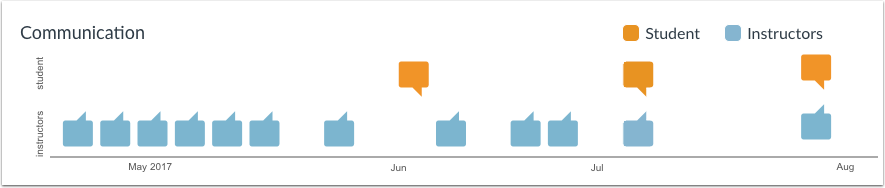
沟通图表显示了您通过 Canvas 收件箱与教师进行的对话。x 轴代表用户类型;橙色消息图标表示您向教师发送消息的时间,蓝色消息图标表示教师向您发送消息的时间。y 轴代表互动日期。
要查看柱状图的详细信息,请将鼠标悬停在您想要查看的特定柱状图上。您可以查看通信日期和已发送的消息数量。消息是指用户之间传递的单个信息;在消息线程中,每条消息都会被单独计数。在群组对话中,只要您是收件人之一,互动就会被计数。除非您对通知采取了操作并生成了通过 Canvas 收件箱发送的新消息,否则通知不会包含在分析中。公告不包含在通信分析中。
查看提交内容
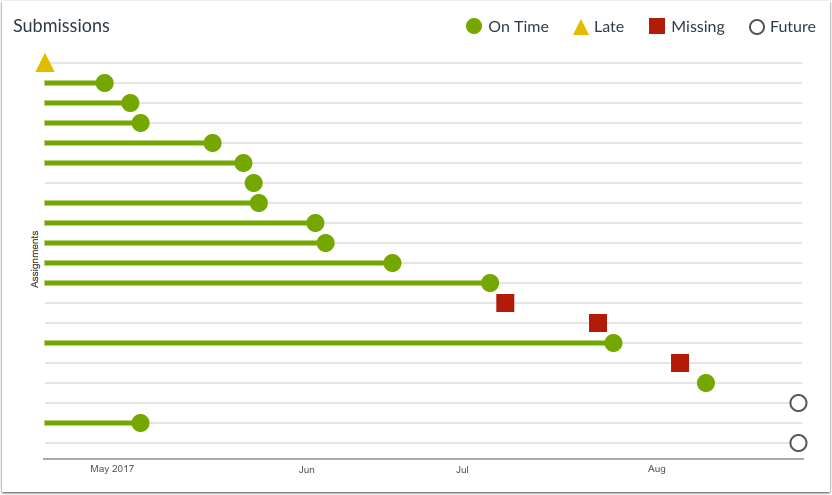
“提交状态”图表显示了您每项作业的提交状态。x 轴代表每项作业,y 轴代表提交日期。绿色圆圈表示按时提交的作业。黄色三角形表示逾期提交的作业。红色正方形表示未提交的作业。菱形表示截止日期,条形图延伸至提交日期。带有黑色边框的白色圆圈表示截止日期尚未到来的作业。
如果作业包含截止日期,则作业上可能会显示一条水平线。这条线表示作业的提交时间,而水平线的形状则表示实际的截止日期。如果作业在截止日期前提交,则水平线为绿色;如果作业在截止日期后提交,则水平线为黄色。没有水平线的作业要么没有截止日期,要么是在截止日期当天提交的。
要查看柱状图的详细信息,请将鼠标悬停在您想要查看的特定柱状图上。当前和过去的作业信息包括作业标题、截止日期(如有)、提交日期和分数。未来的作业信息包括作业标题、截止日期(如有)和分数。
注意:提交表不包括无需提交的作业(例如,不评分的纸质作业)或免除的作业的信息。
查看成绩
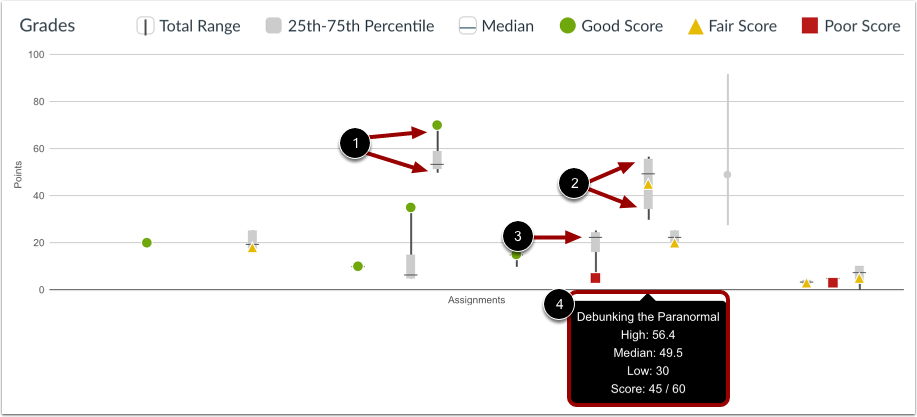
成绩图表显示了您每次作业的中位数、最高分和最低分。x 轴代表每次作业,y 轴代表作业的分数。垂直黑线从最高分延伸到最低分 [1]。灰色方框从第 75 百分位数延伸到第 25 百分位数 [2]。水平黑线显示作业的中位数 [3]。
每项作业的得分都用与“提交情况”图表中相同的形状表示。绿色圆圈表示得分等于或高于课程中位数的作业。黄色三角形表示得分略低于中位数的作业。红色正方形表示得分低于中位数或处于分数范围底部的作业。
要查看任务名称和详细信息,请将光标悬停在图表上 [4]。
查看分析表格
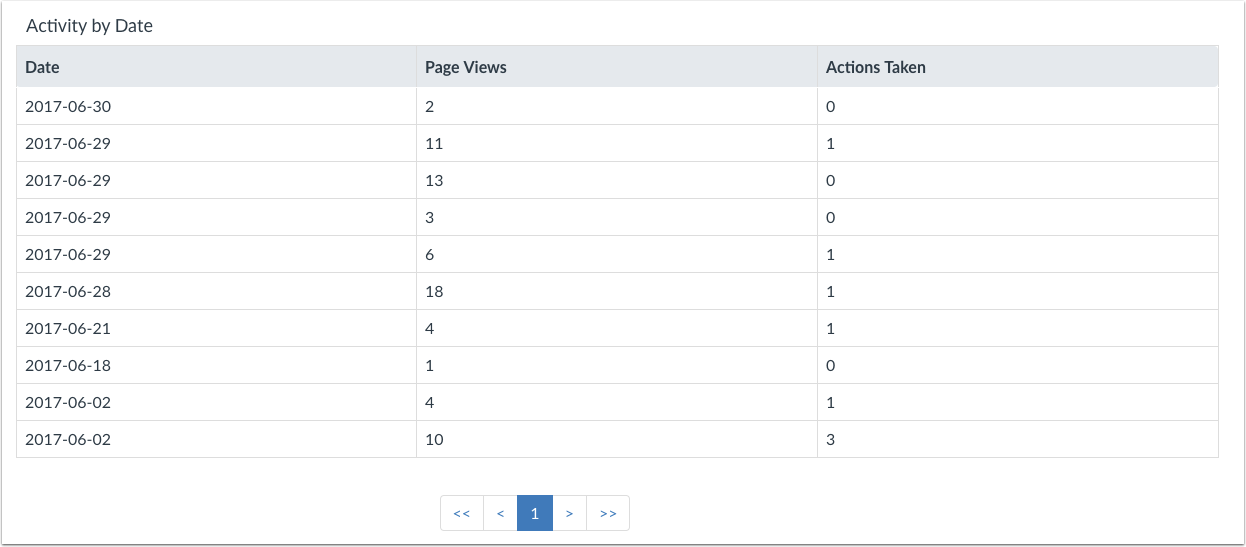
要查看分析数据而无需将鼠标悬停在图表列上,您可以将所有数据以表格格式查看。要切换到表格格式,请单击“分析”图标。该图标将从左侧切换到右侧,指示当前分析视图。
查看表格数据
表格适用于其所在页面中的每个图表,每一列定义了其对应图表中的数据。图表数据按列显示。
每个表格每页显示 30 条记录;要查看更多页面,请翻到下一页。