你可以在课程中创建新的讨论。这些讨论是课程的一部分,与在小组中创建讨论是分开的。
笔记:
- 如果“添加讨论”按钮未显示,则说明您的教师已在课程中限制了此设置。但是,此设置不影响课程小组中的讨论。
- 如果您无法分配讨论,这是因为您在课程中的注册权限受到限制。您仍然可以将讨论发布给课程中的所有用户。
- 如果您在讨论中添加文件,该文件将存储在课程文件的 unfiled 文件夹中。
公开讨论
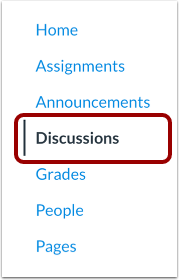
在课程导航中,点击“讨论”链接。
添加讨论
点击“添加讨论”按钮。
创建讨论
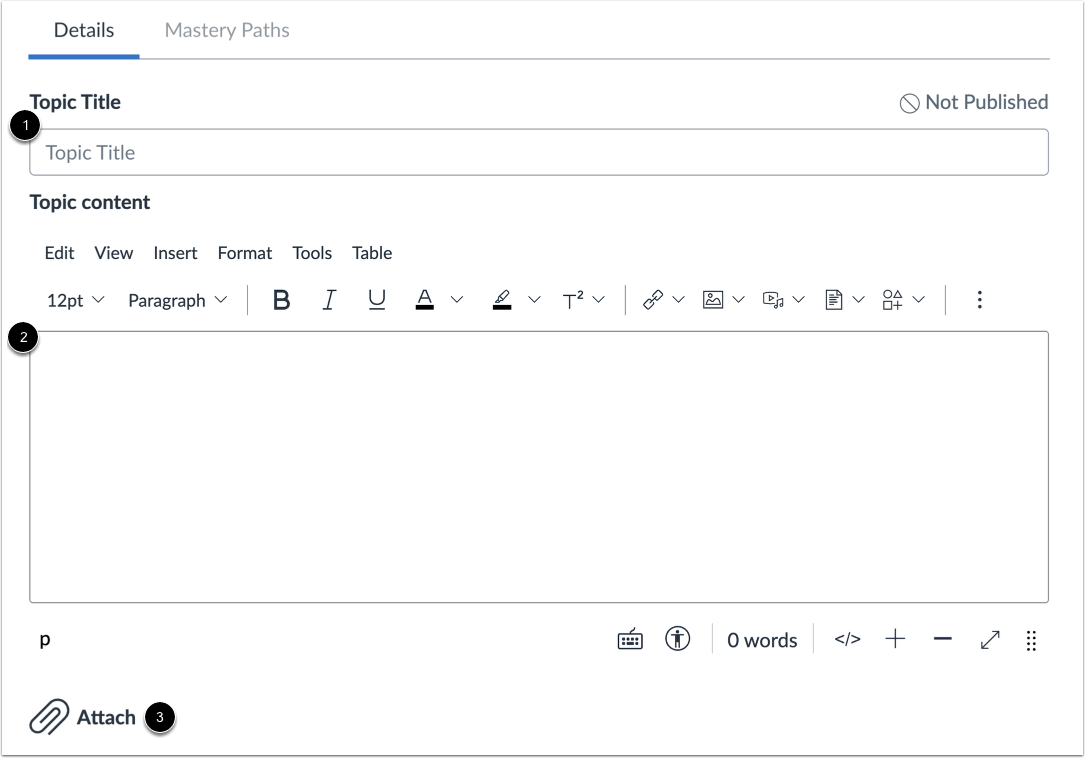
在主题标题字段中输入讨论标题[1]。
使用富文本编辑器添加讨论内容[2]。
您还可以将文件附加到您的讨论中[3]。
设置讨论选项
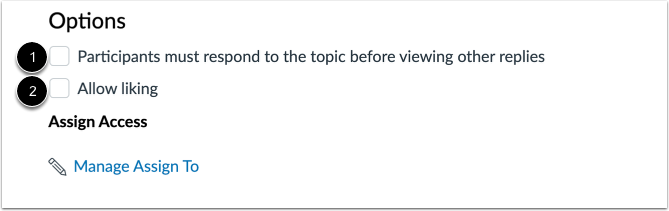
要强制用户在查看其他人的回复之前回复主题,请选中“参与者必须先回复主题才能查看其他回复”复选框 [1]。
要允许用户点赞讨论回复,请勾选“允许点赞”复选框[2]。
布置讨论
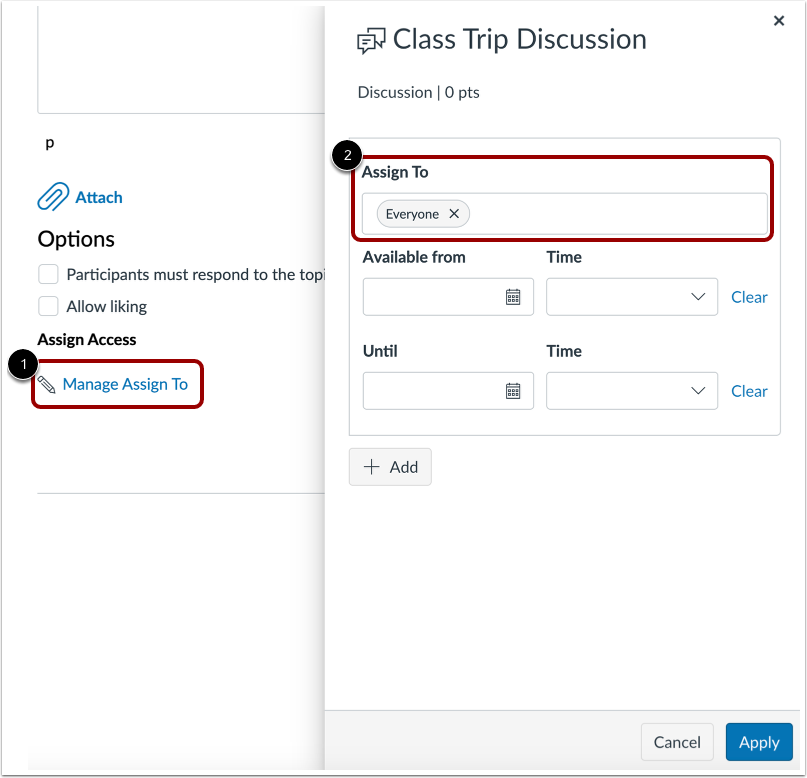
默认情况下,课程中的所有班级和学生都可以查看并参与讨论。要指定特定班级或用户参与讨论,请点击“管理分配对象”链接 [1]。在“分配对象”区域 [2] 输入分配对象。
选择受让人
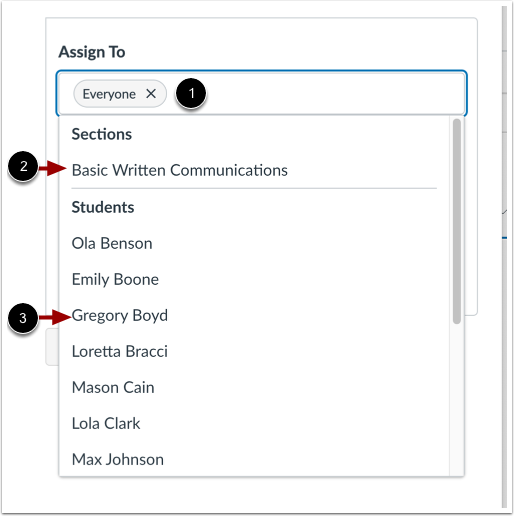
要更改任务分配对象,请点击“分配给”字段 [1]。然后,选择一个或多个任务分配对象。您可以将任务分配给所有人、其他所有人、课程班级 [2] 或个别学生 [3]。
查找学生或班级
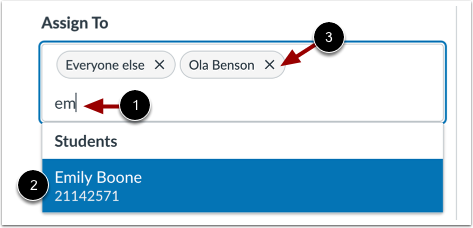
为了更轻松地找到学生或班级,请输入姓名的几个字母 [1],然后从筛选后的列表中选择姓名 [2]。
要移除受让人,请点击受让人移除图标[3]。
请输入可用日期
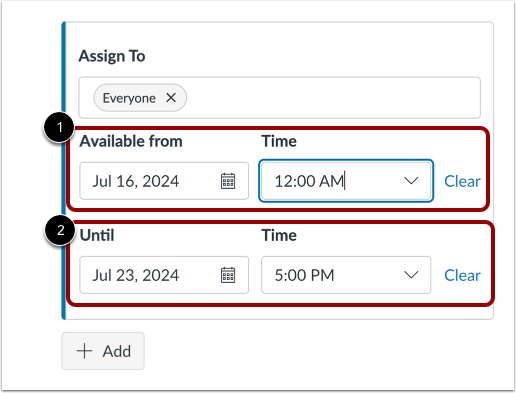
默认情况下,同学可以在课程或讨论课期间的任何时间访问讨论区。但是,要指定讨论区的开放日期和时间,请在“开放时间[1]”和“截止时间 [2]”区域输入日期和/或时间。
设定日期和时间
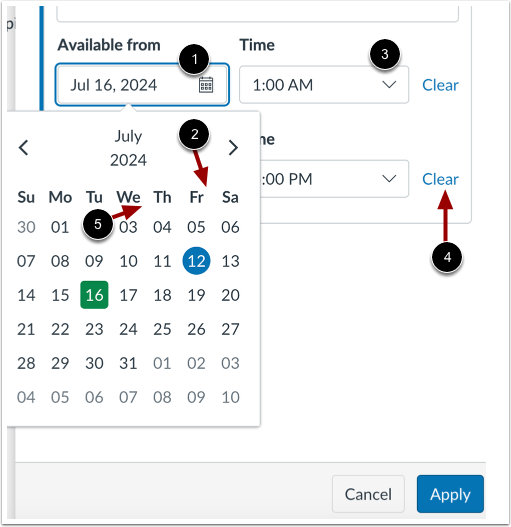
要设置日期,请在“可用日期”或“可用日期”字段中输入日期[1]。或者单击该字段,然后从日历中选择日期[2]。
要设置时间,请输入时间或单击“时间”下拉菜单并选择时间[3]。
笔记:
- 要删除日期和时间选择,请点击“清除”链接[4]。
- 在日历中,当前日期显示在蓝色圆圈中[5]。
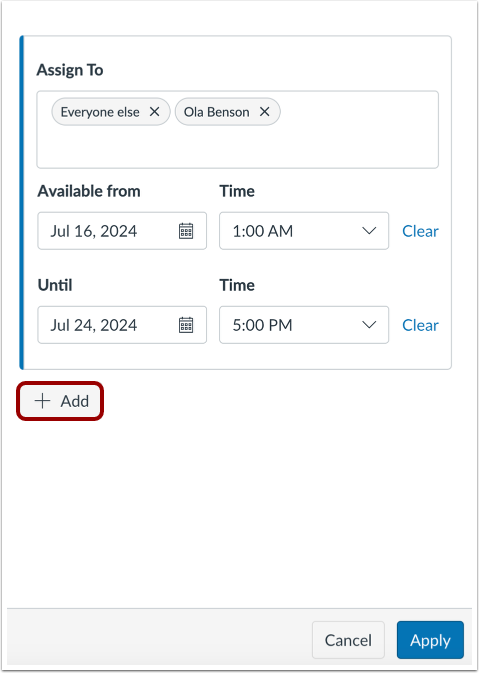
要将作业分配给其他学生或班级,并设置不同的日期和时间,请点击“添加”按钮。然后,输入其他作业分配对象和可完成的日期。
要保存讨论作业详情,请点击“应用”按钮。
保存讨论
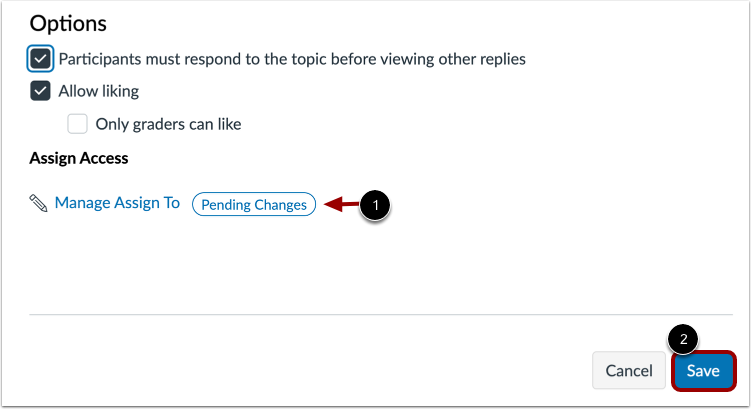
“待处理更改”标签显示[1]。
要保存作业详情,请点击保存按钮[2]。