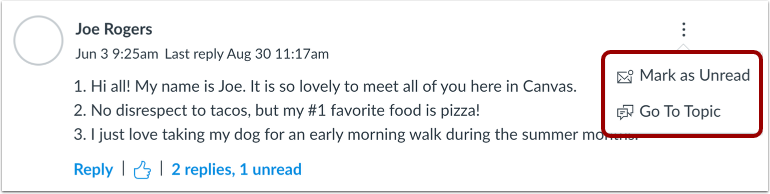
如果您的老师允许,您可以编辑和删除自己的讨论帖。如果未显示编辑或删除选项,则说明您的老师已在课程中限制了此设置。
注意:此设置不会影响课程小组中的讨论。
公开讨论
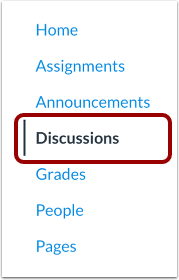
在课程导航中,点击“讨论”链接。
公开讨论
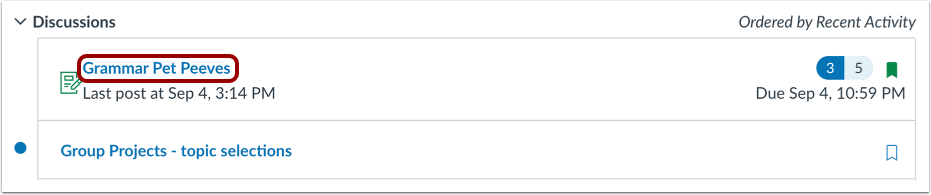
点击讨论标题。
编辑讨论回复
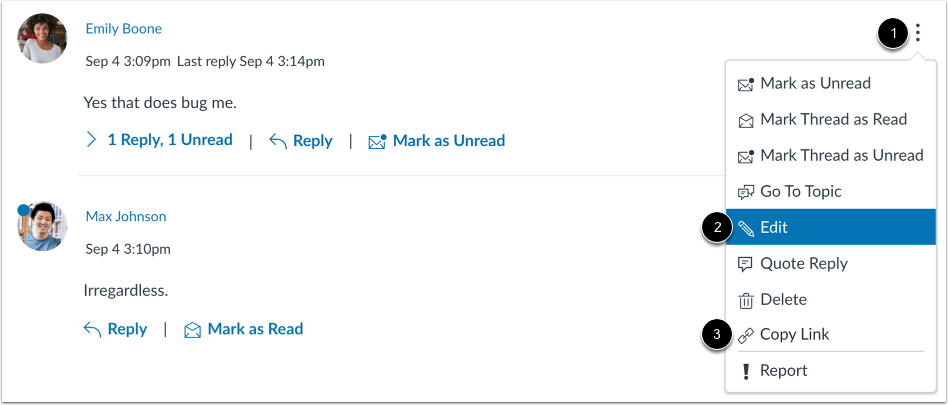
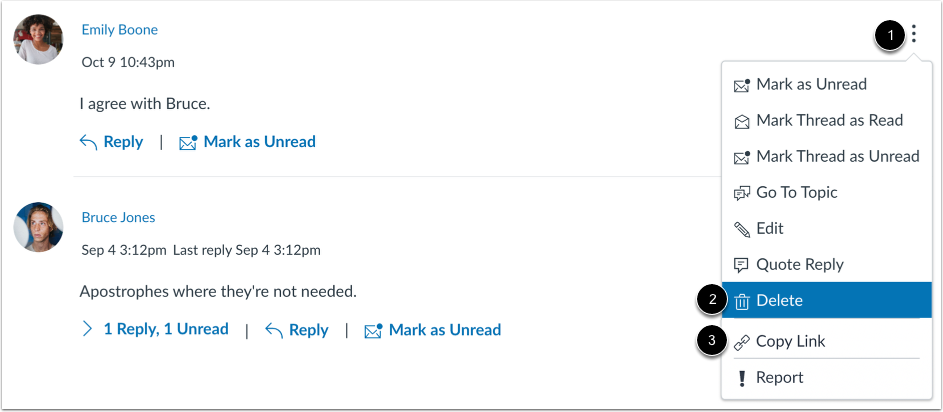
找到要编辑的回复,然后点击选项图标[1]。接着选择编辑选项[2]。
要复制特定回复的永久链接,请选择“复制链接”选项[3]。
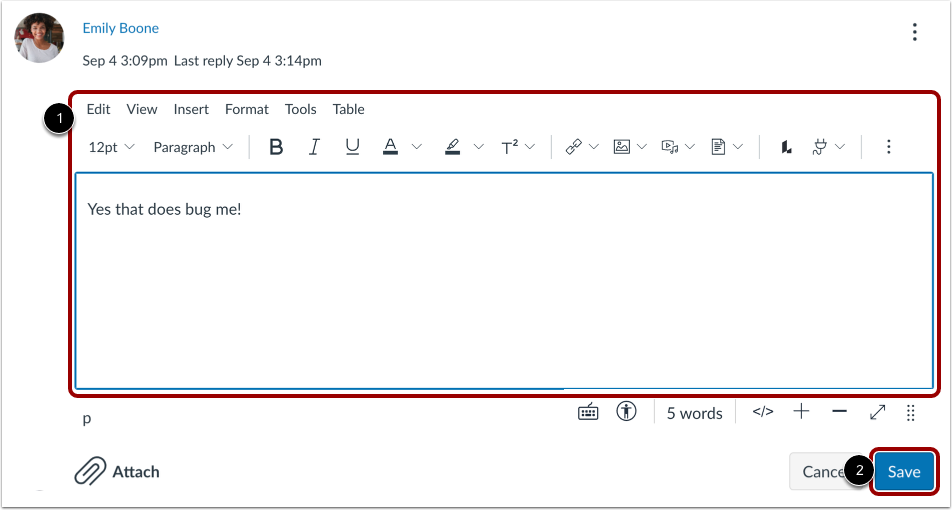
保存编辑
在富文本编辑器[1] 中编辑讨论回复。要发布您的编辑,请单击“保存”按钮 [2]。
删除回复
要删除您对讨论主题的回复,请点击回复选项图标 [1],然后选择删除选项 [2]。
要复制特定回复的永久链接,请选择“复制链接”选项[3]。
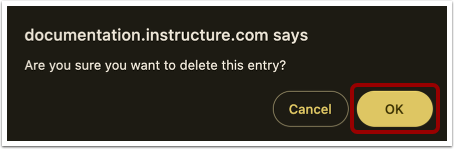
确认删除
点击“确定”按钮。
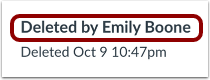
验证删除
如果您删除包含其他课程用户回复的讨论回复,Canvas 会显示“删除者”通知,其中包含您的姓名。此条目无法删除。
注意:课程教师可以看到您删除了讨论中的回复。
查看回复历史记录
如果允许学生编辑他们的讨论帖,您可以查看他们帖子的编辑历史记录。
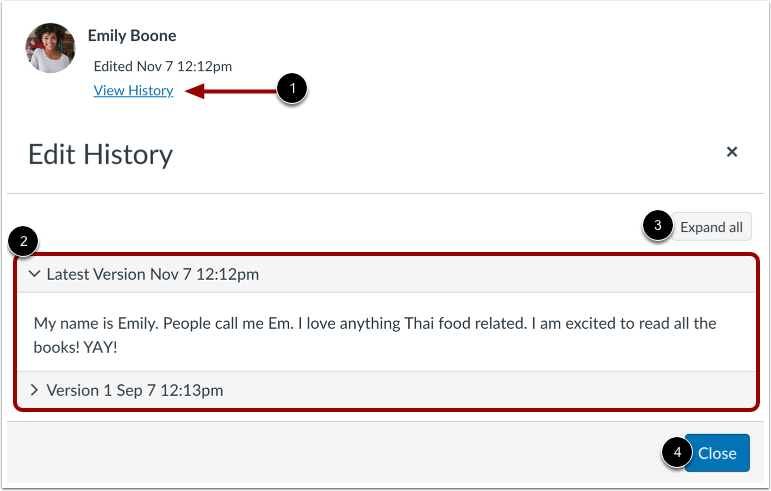
要查看历史记录,请点击“查看历史记录”链接[1]。
在“编辑历史记录”窗口中,您可以查看带有学生发帖日期和时间戳的任何版本[2]。要展开所有版本,请单击“全部展开”按钮[3]。
要返回讨论,请点击关闭按钮[4]。
查看受限选项
如果您的老师限制了您编辑或删除讨论回复的选项,则这些选项不会显示在“选项”菜单中。