您可以在 Canvas 中上传视频或音频文件作为作业提交。您也可以使用 Canvas 录制音频或视频文件作为作业提交。提交作业前,建议您查看所有作业信息,例如作业评分标准(如有)。您还可以使用 Android 或 iOS 设备提交作业。
要了解有关在 Canvas 中使用媒体文件的更多可用选项,请查看Canvas 媒体比较资源文档。
笔记:
- Canvas 不接受大于 500 MB 的媒体上传文件。
- 你的授课老师会决定允许提交哪些类型的作业。这两种方式可能一种或两种都不适用。如果你的授课老师允许,你也可以选择重新提交作业。
- 并非所有作业都必须在线提交。如果您看不到“提交作业”链接,可能是您的老师要求您以其他方式提交作业,或者作业提交截止日期已过。请查看作业说明以获取相关说明,或联系您的老师寻求帮助。
- 上传和提交的文件不计入用户的存储配额,但通过富文本编辑器上传的文件计入用户的存储配额。
- 如果您的帐户中启用了此功能,Canvas 会在您按时提交作业时播放庆祝动画。当然,如果您不喜欢此功能,也可以在用户设置中禁用它。
- 如果您访问的作业显示方式不同,则您的作业可能使用了作业增强功能。
开放任务
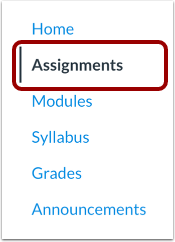
在课程导航中,点击“作业”链接。
开放式任务
点击作业名称。
提交作业
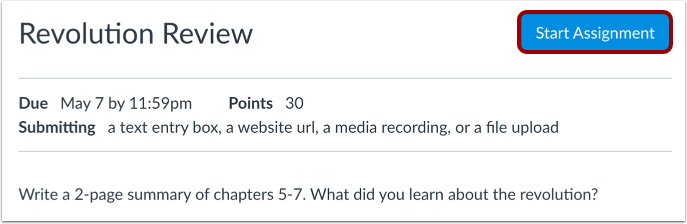
点击“开始作业”按钮。
注意:如果您看不到“开始作业”按钮,可能是您的老师不希望您在线提交作业,或者作业提交截止日期已过。请查看作业说明以获取操作指南,或联系您的老师寻求帮助。
查看最终成绩通知
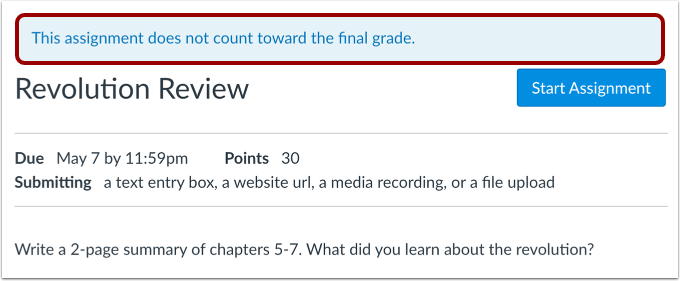
您的作业上方可能会出现一个横幅,提示您的教师已将该作业从总成绩计算中移除。但是,此设置不会影响作业提交。
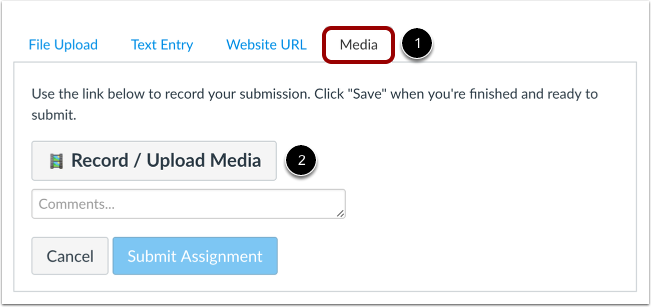
要打开媒体上传工具,请选择“媒体”选项卡 [1],然后单击“录制/上传媒体”按钮 [2]。
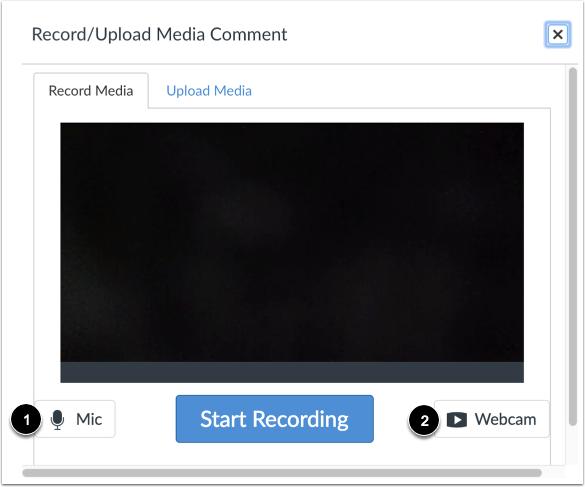
您可以选择录制视频或录制音频并上传到作业中。
要选择麦克风进行录音,请点击麦克风按钮[1]。要选择网络摄像头,或者要关闭网络摄像头以进行纯音频录音,请点击网络摄像头按钮[2]。
注意:如果您收到“媒体评论上传未正确设置”的错误提示,请联系您的老师。
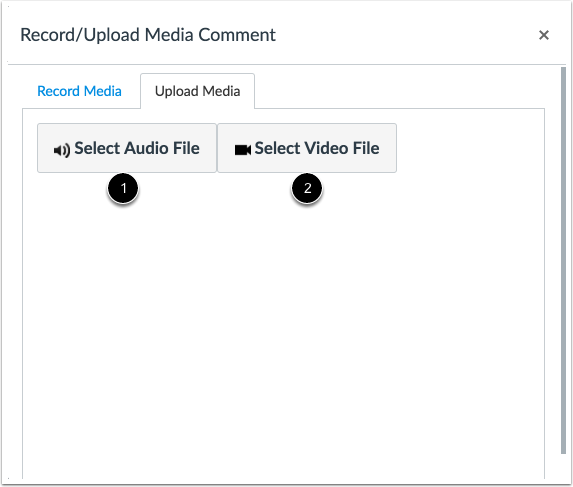
你可以上传音频文件[1]或视频文件[2]到你的作业中。两种文件的上传流程相同。
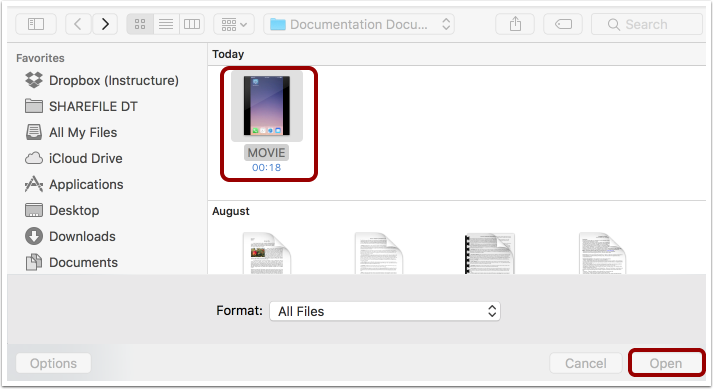
选择要上传的文件,然后单击“打开”开始上传文件。
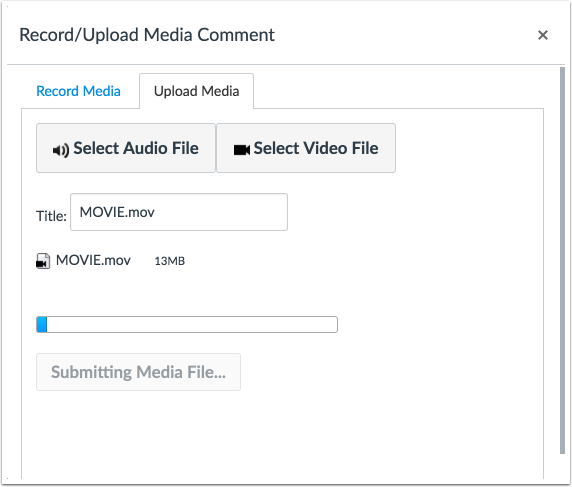
监控文件上传
监控文件上传情况。上传过程将自动完成。
提交作业
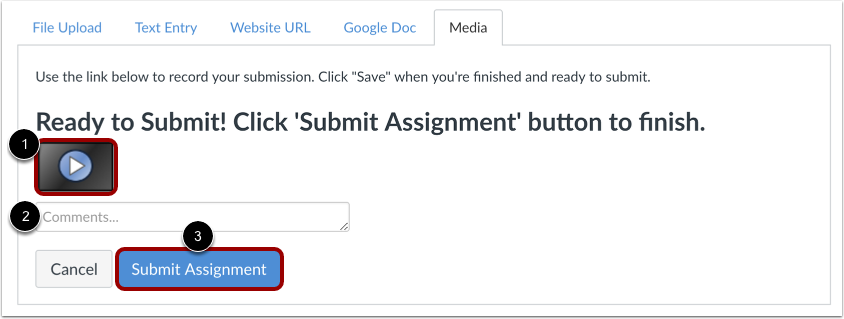
您可以在作业提交框[1]中查看您上传的媒体录制内容。您可以为录制内容添加文字注释[2]。
如需在提交作业前替换已录制或上传的媒体,请刷新网页浏览器并重新录制或上传媒体。
要提交您的录音,请点击“提交作业”按钮[3]。
查看已提交的作业
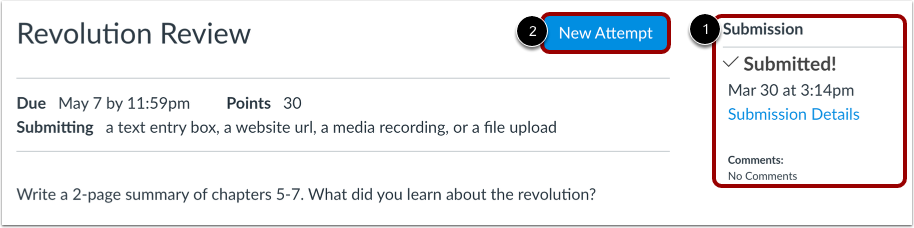
侧边栏显示有关您提交的信息[1]。
如果您的老师允许,您可以点击“重新尝试”按钮[2]重新提交作业的另一个版本。您只能在侧边栏查看最近一次提交的详细信息,但您的老师可以看到您所有的提交记录。
教师批改完您的作业后,课程导航中的“成绩”链接会显示成绩指示器。您还可以在“成绩”页面查看作业详情以及其他反馈的链接。
笔记:
- 提交作业后,该作业仍将出现在“作业”和“课程大纲”中;提交作业后,该列表不会被删除。
- 重新提交作业后,您只能查看最近一次提交的版本。但是,教师可以查看您的所有提交版本。