作为学生,你可以创建自己的学生小组,用于学习小组、讨论作业等。你可以加入多个学生小组。
注意:如果您在课程中看不到“人员”选项卡,或者看不到“添加小组”按钮,则说明您的老师已限制此功能。
开放的人们
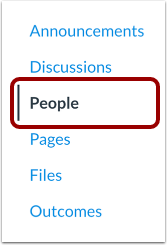
在课程导航中,点击“人员”链接。
开放群组
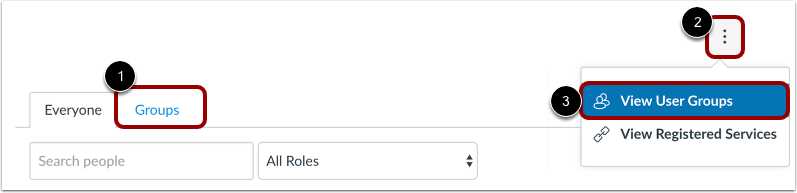
点击“组”选项卡[1]。
或者,要通过“选项”菜单访问用户组,请点击“选项”图标 [2],然后点击“查看用户组”链接 [3]。
添加组
点击“添加群组”按钮。
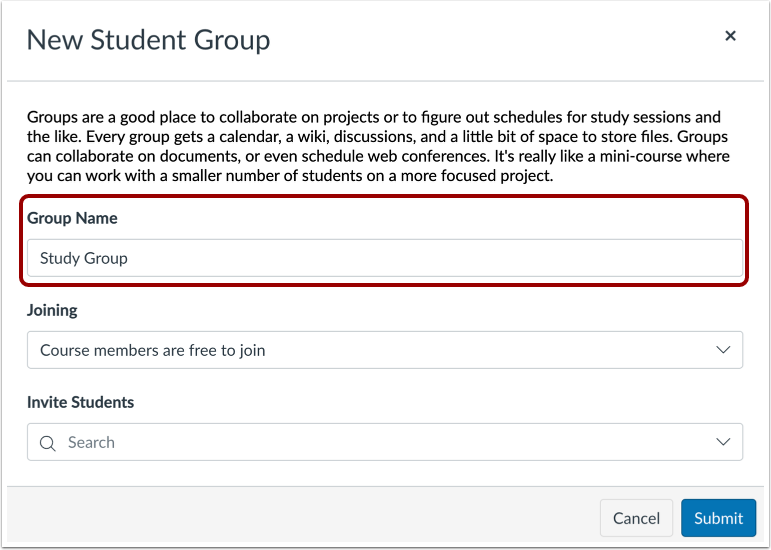
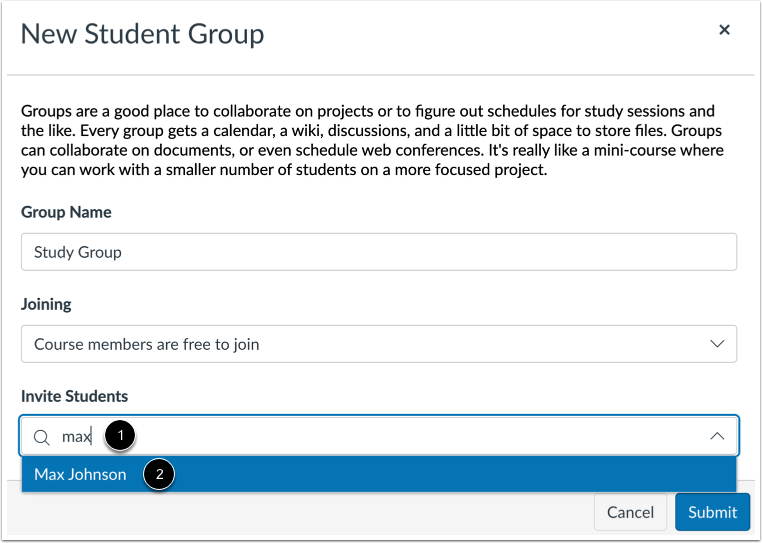
输入组名
在“组名称”字段中输入名称,为组命名。
选择团体成员资格选项
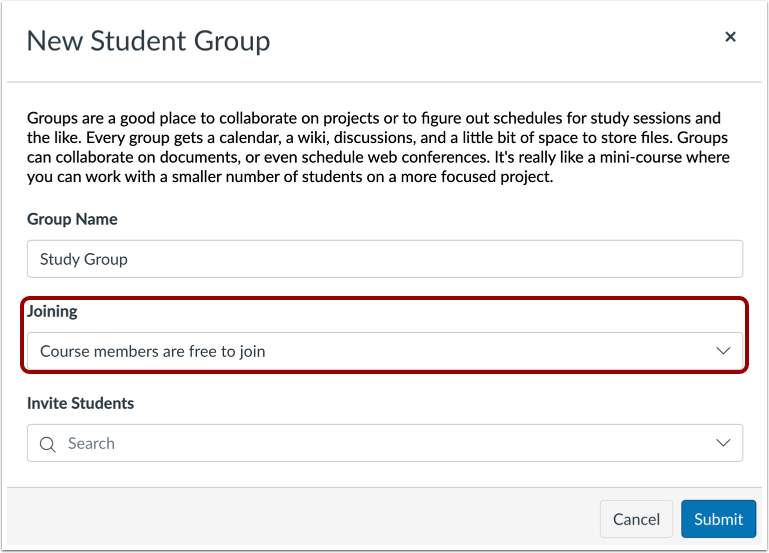
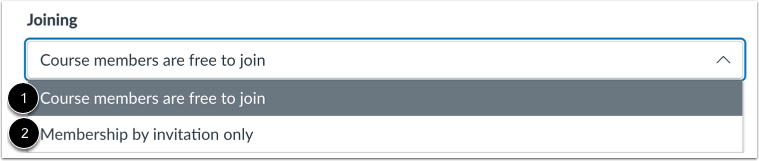
点击“加入”下拉菜单,确定谁可以加入该群组。
要允许课程中的任何人加入该群组,请选择“课程成员可以自由加入”选项[1]。
要仅允许特定人员加入该群组,请选择“仅限邀请成员资格”选项[2]。
邀请学生
您可以向特定学生发送群组邀请。要邀请学生,请点击空白的“邀请学生”搜索框,或输入学生名字的一个或多个字母[1]。然后从列表中选择学生姓名[2]。
要邀请多名学生,请重复此过程。
笔记:
- 如果您将群组成员资格选项设置为任何人都可以加入,但您只选择邀请部分学生加入群组,则未被邀请的其余学生可以在学生群组列表中看到该群组,并且仍然可以加入该学生群组。
- 如果将群组成员资格选项设置为仅限邀请,则未受邀的学生将无法在学生群组列表中看到该群组。
- 如需稍后向小组添加新学生,请联系您的指导老师寻求帮助。您的指导老师可以添加或移除学生,也可以将您指定为小组组长,以便您管理小组成员。
查看受邀学生
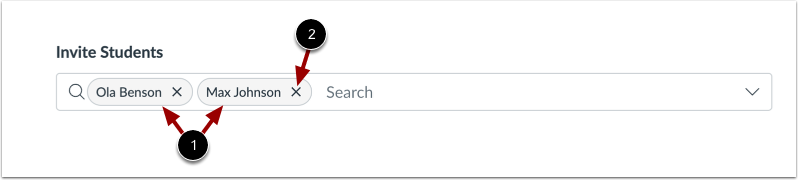
在“邀请学生”字段中,查看受邀学生姓名[1]。
要删除学生姓名,请点击删除图标[2]。
保存组
要创建群组,请点击“提交”按钮。
查看群组
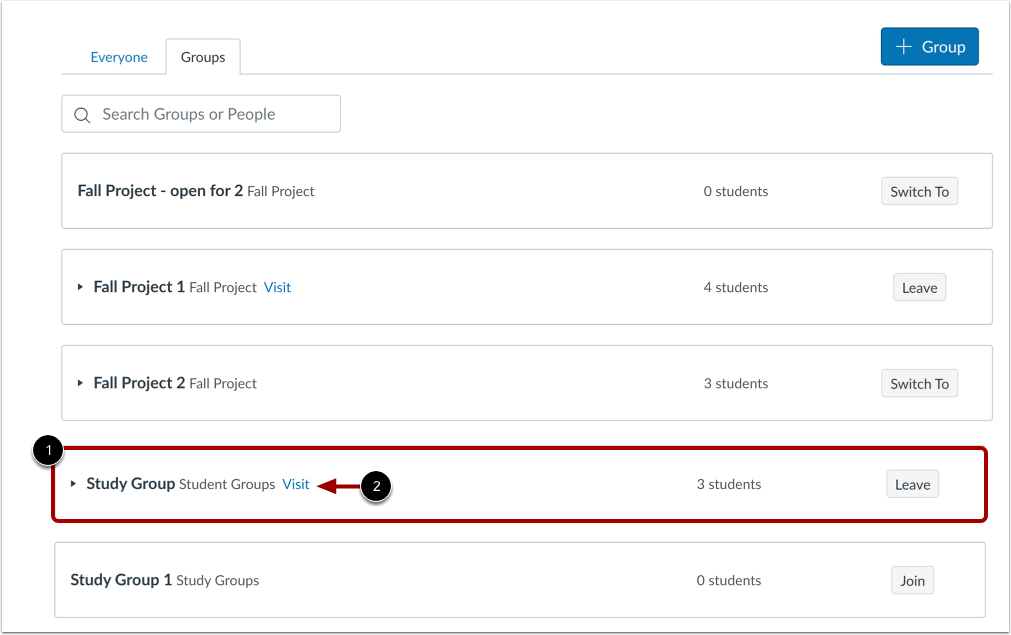
您创建的新群组已列在您的课程群组中[1]。
要打开群组详情,请点击访问链接[2]。
编辑群组详情
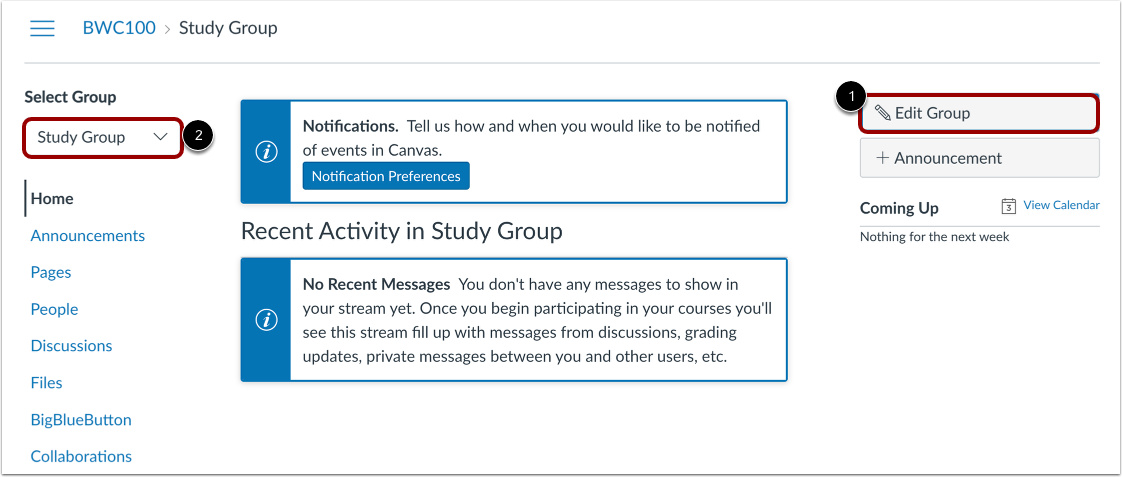
如果需要更改组名称,请点击“编辑组”按钮[1]。
要切换已创建的组,请点击“选择组”下拉菜单[2]。