在启用了作业增强功能的 Canvas 课程中,您可以提交网站 URL 作为作业。提交 URL 作业时,Canvas 会在提交时截取该网页的屏幕截图。本课程将演示如何在启用了作业增强功能的课程中提交标准在线作业。如果您的教师允许,您还可以选择重新提交作业。
提交作业前,您可能需要查看所有作业信息,例如作业评分标准。
第三方文件申请提交
您可以通过以下两种方式之一,经由台式电脑从 Google 云端硬盘、Dropbox 或其他第三方服务提交作业:
- 将文件下载到您的计算机并以文件上传方式提交。
- 分享文件,复制文件 URL,然后作为网站 URL 提交。
笔记:
- 如果您看到的作业显示方式不同,可能是因为您的课程未启用作业增强功能,或者您的教师未使用受支持的作业类型。请参阅此指南了解更多信息。
- 任务增强功能不支持云端任务。
- 并非所有文件类型都适用于您的作业,具体取决于您的老师设定的作业提交类型。
- 并非所有作业都可以在线提交。如果您看不到提交作业的选项,可能是因为您的老师希望您以其他方式提交作业,或者作业已过截止日期。请查看作业标题和详细信息以获取说明,或联系您的老师寻求帮助。
开放任务
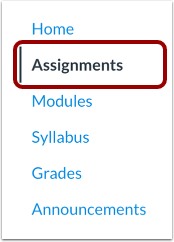
在课程导航中,点击“作业”链接。
开放式任务
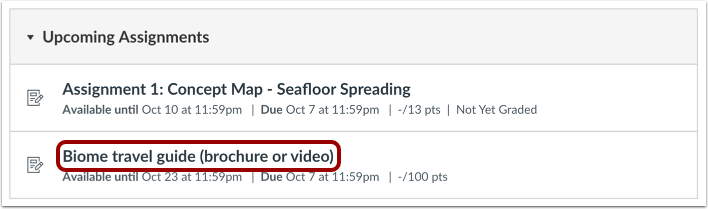
点击作业名称。
选择提交类型
您的老师可能会指定每项作业适用的提交方式。
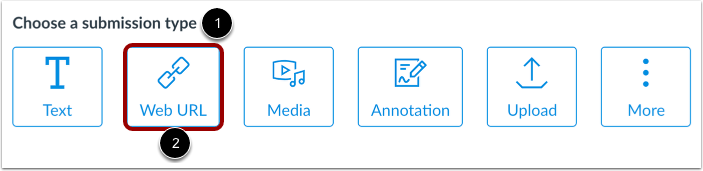
如果你的老师允许作业有多种提交方式,则接受的提交方式会显示在“选择提交方式”部分[1]。
点击网页网址选项[2]。
如果您的老师只允许提交 URL,则会在“选择提交类型”部分的位置显示“网站 URL”字段。
笔记:
- 如果“选择提交类型”部分未显示 URL 提交类型,则表示您的老师已限制此提交类型。
- 并非所有作业都可以在线提交。如果您看不到提交作业的选项,可能是因为您的老师希望您以其他方式提交作业,或者作业已过截止日期。请查看作业标题和详细信息以获取说明,或联系您的老师寻求帮助。
提交网站网址
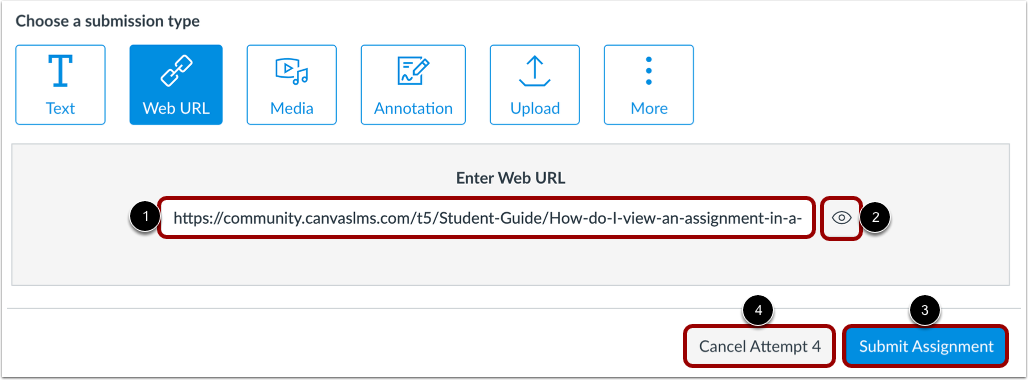
输入或复制并粘贴 URL 到“输入网址”字段 [1]。
你可以通过分享文件、复制链接并提交网页链接的方式,从 Google 云端硬盘、Dropbox 或其他第三方服务提交作业。或者,如果作业允许,你也可以将文件下载到电脑并上传提交。
要在新浏览器标签页中预览您的网址,请点击“查看”图标[2]。
要提交您的 URL,请点击“提交作业”按钮 [3]。
如果您正在进行额外的作业尝试,您可以点击“取消尝试”按钮 [4] 来取消提交作业尝试。
注意:必须输入网址才能查看预览图标和提交作业按钮。
查看提交内容
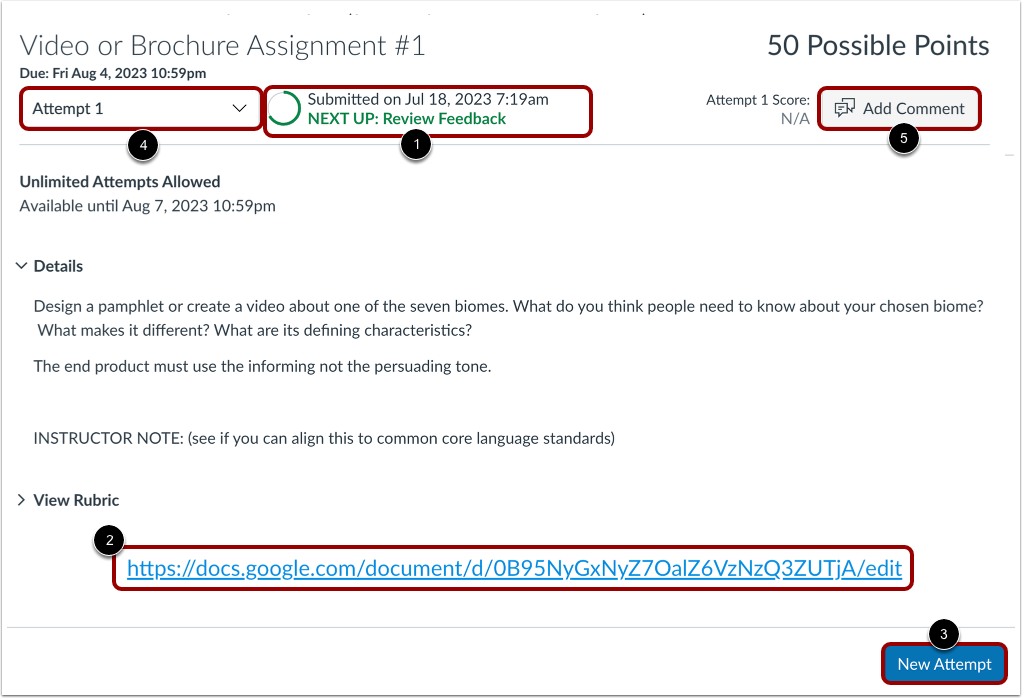
当您的提交成功后,进度跟踪器将显示“已提交”状态 [1],并显示您最近的提交 [2]。
如果你愿意,你可以点击“新尝试”按钮[3]重新提交作业的另一个版本。
如果您已提交多个作业,可以通过点击“尝试”下拉菜单[4]查看以前的提交。
要向老师添加作业评语,请点击“添加评语”按钮[5]。
笔记:
- 如果您无法重新提交作业,可能是因为您的老师限制了允许的提交次数,或者由于作业的截止日期,作业可能不再接受提交。
- 提交作业后,该作业仍会显示在“作业”页面和“课程大纲”中。