如果您的机构已启用 Google Assignments LTI 1.3 作为提交类型,您可以从 Google 云端硬盘上传文件作为作业提交。与其他作业提交方式不同,从 Google 云端硬盘上传的文件不会上传到您的 Canvas 用户文件中。
Canvas 接受 Google 文档、Google 表格和 Google 幻灯片文件。您还可以上传任何未转换为 Google 文档格式的 Word (.doc/.docx)、Excel (.xls/.xlsx)、PowerPoint (.ppt/.pptx) 和 PDF 文件。
注意:如果您的帐户已启用此功能,Canvas 会在您按时提交作业时播放庆祝动画。不过,如果您不希望此功能,可以在用户设置中禁用它。
00:05:如何在 Canvas 中提交 Google Assignments LTI 1.3 文件作为作业?
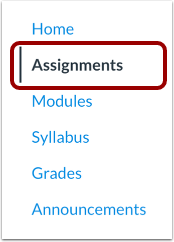
00:11:在课程导航中,点击“作业”链接。
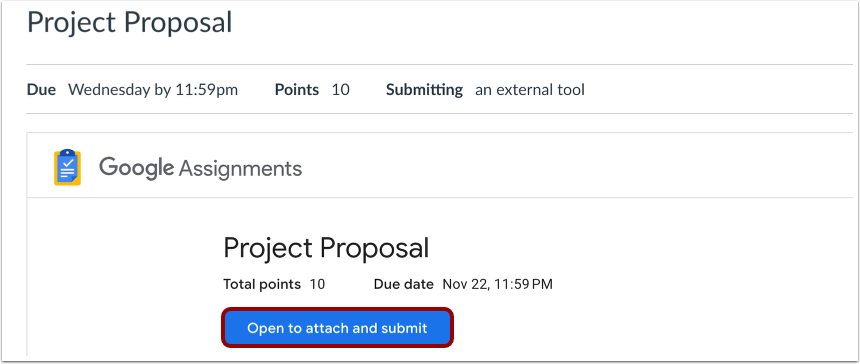
00:15:点击作业标题。
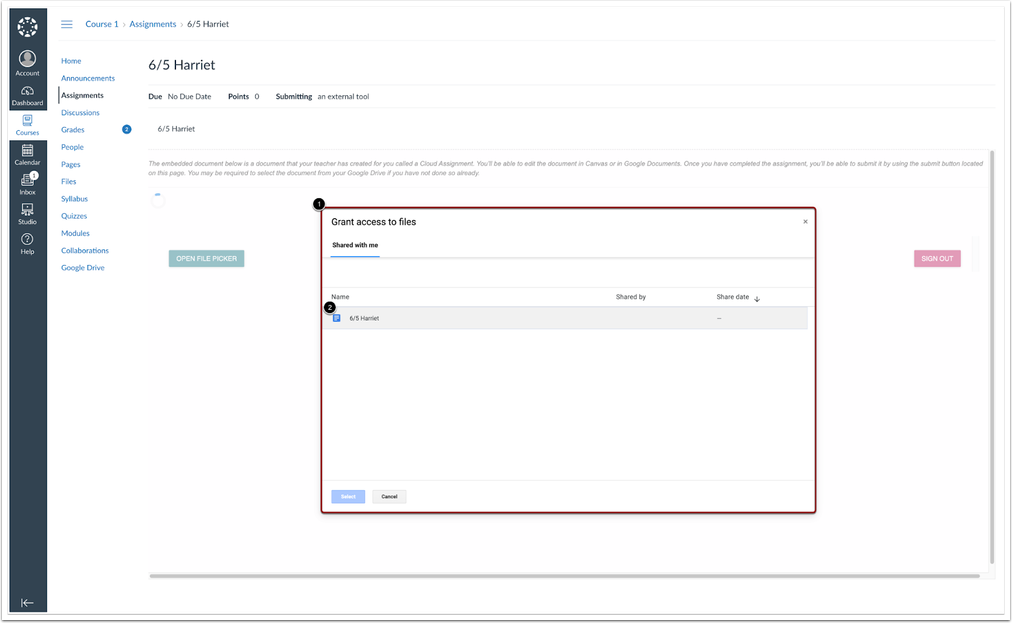
00:18:点击“打开以附加并提交”按钮。如果文件共享或复制失败,则会显示 Google 云端硬盘文件选择器,学生必须手动选择要复制的文件。
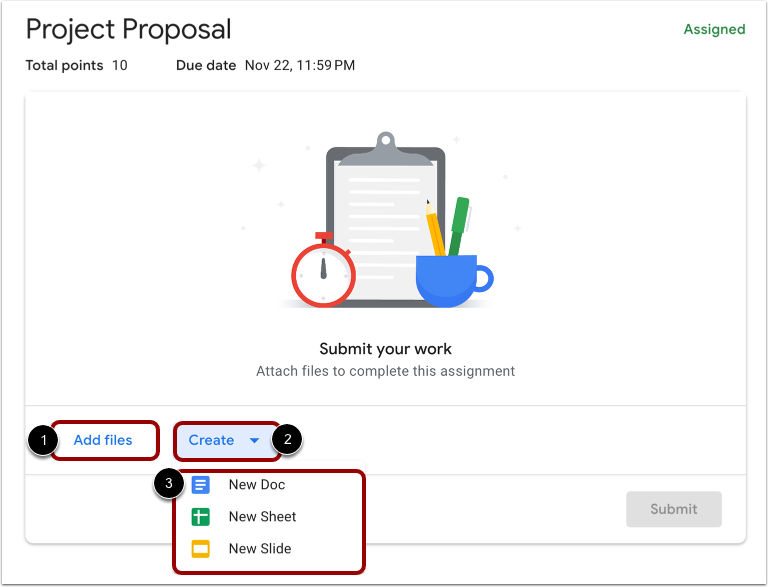
00:31:要添加现有文件,请单击“添加文件”按钮。
00:35:要创建新文件,请单击“创建”下拉菜单并选择文件类型。
00:41:您可以从最近使用的文件、云端硬盘中的文件或上传的文件中进行选择。
00:46:Google 云端硬盘仅显示作业允许的文件类型。点击文件名,然后点击“添加”按钮。
00:54:点击提交按钮。
00:56:要确认提交,请点击“提交”链接。
01:00:提交作业后,页面会显示一条消息,通知您作业正在处理中。您可以离开作业提交页面,而不会中断文件上传。
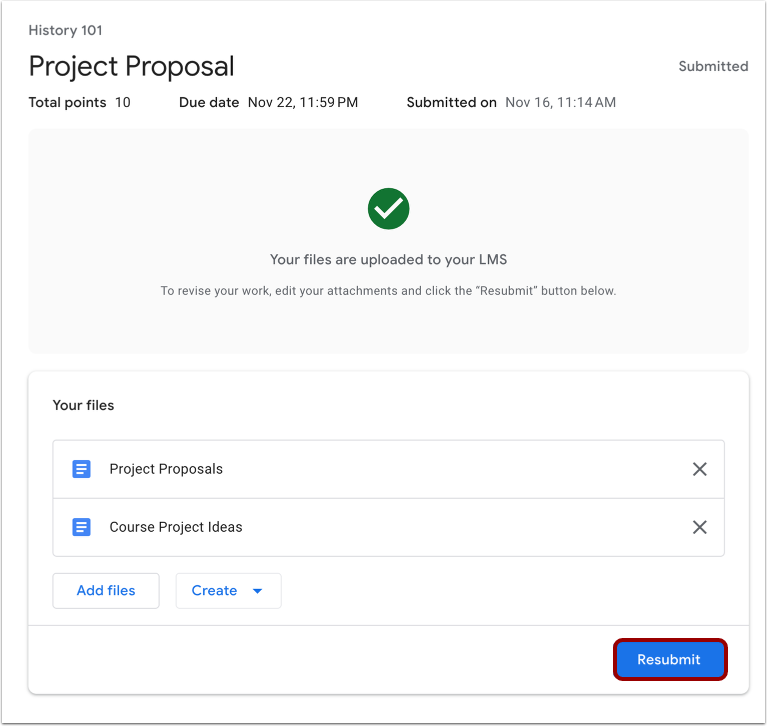
01:11:查看作业提交确认信息。
01:15:要修改您的作品,请在 Google 云端硬盘中编辑您的附件,然后点击“重新提交”按钮。
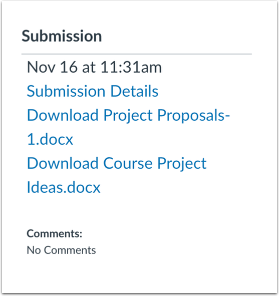
01:21:在 Canvas 中查看您的作业提交确认信息。
01:25:本指南介绍了如何在 Canvas 中将 Google Assignments LTI 1.3 文件作为作业提交。
开放任务
在课程导航中,点击“作业”链接。
开放式任务
点击作业标题。
打开 Google 云端硬盘
点击“打开以附加并提交”按钮。
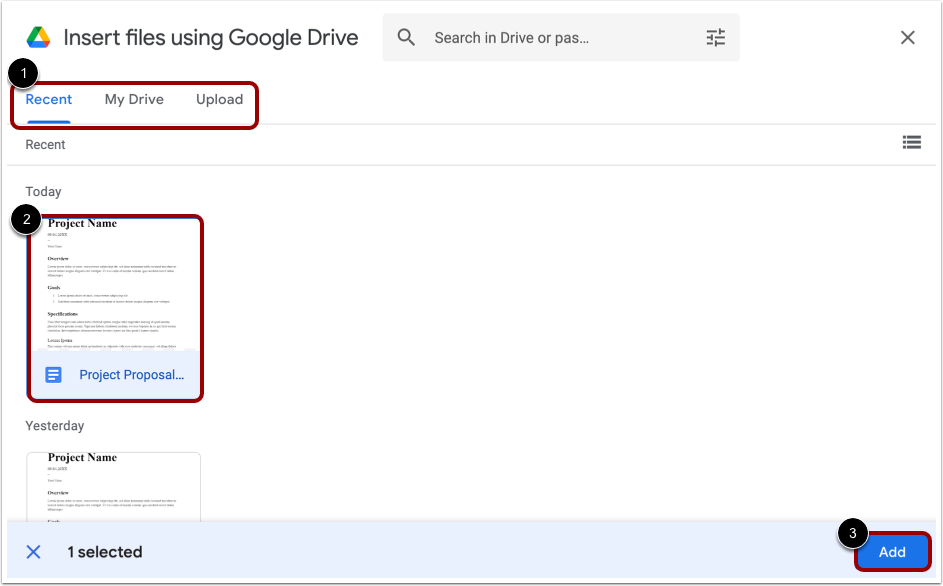
当文件无法共享或复制时,会显示 Google 云端硬盘文件选择器 [1],然后学生必须手动选择要复制的文件 [2]。
添加作业
要添加现有文件,请点击“添加文件”按钮[1]。
要创建新文件,请点击“创建”下拉菜单[2],然后选择文件类型[3]。
选择任务
您可以从最近使用的文件、云端硬盘中的文件或上传的文件中进行选择[1]。
Google 云端硬盘仅显示作业允许的文件类型。点击文件名 [2],然后点击“添加”按钮 [3]。
提交作业
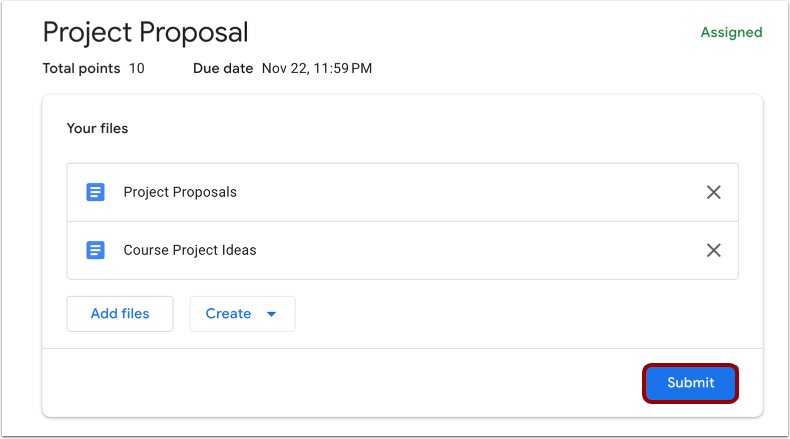
点击“提交”按钮。
查看提交确认信息
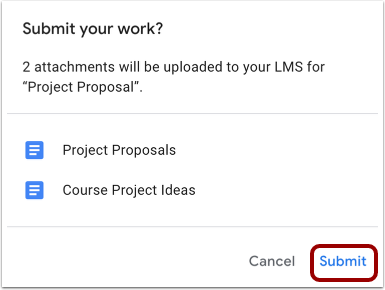
要确认提交,请点击“提交”链接。
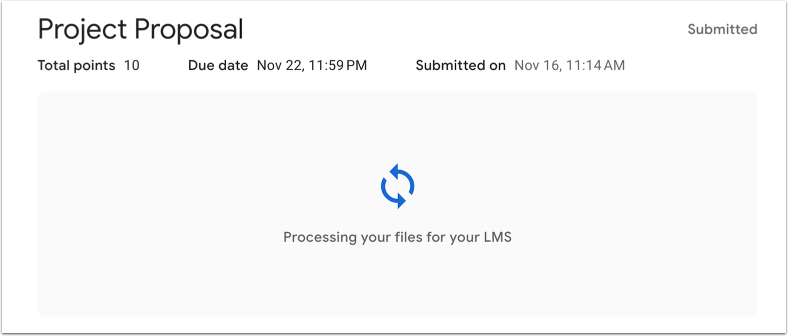
提交作业后,页面会显示一条消息,通知您作业正在处理中。您可以离开作业提交页面,而不会中断文件上传。
查看提交内容
查看作业提交确认信息。
要修改您的作品,请在 Google 云端硬盘中编辑您的附件,然后点击“重新提交”按钮。
在 Canvas 中查看提交内容
在 Canvas 中查看您的作业提交确认信息。