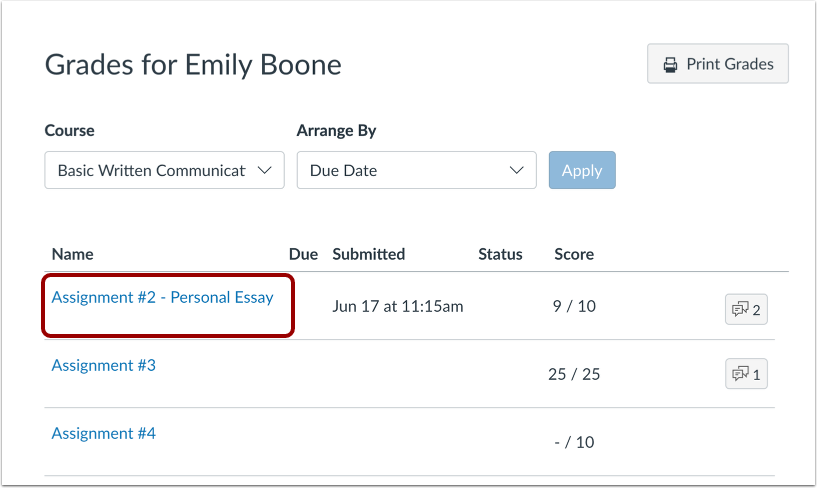
您可以从“成绩”页面打开作业,为提交的作业添加评论。您可以添加文本评论、媒体评论或附件。您或许还可以添加表情符号。
添加媒体评论时,您可以录制或上传媒体文件。您可以录制任意时长的媒体文件,但建议录制时长较短。如果您的媒体文件超过 15 分钟,建议您使用外部服务商进行录制和上传。较长的媒体文件需要更长的渲染时间,并且在网络连接不稳定的情况下可能会中断录制。
笔记:
- Safari浏览器不支持录制媒体文件。请使用Chrome或Firefox浏览器录制媒体评论。
- 录制的媒体文件存储在“用户文件”的“上传媒体”文件夹中。了解如何查看您的用户文件。
开放等级
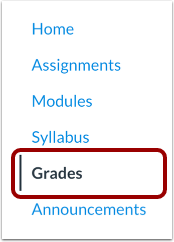
在课程导航中,点击“成绩”链接。
开放式任务
点击作业标题链接。
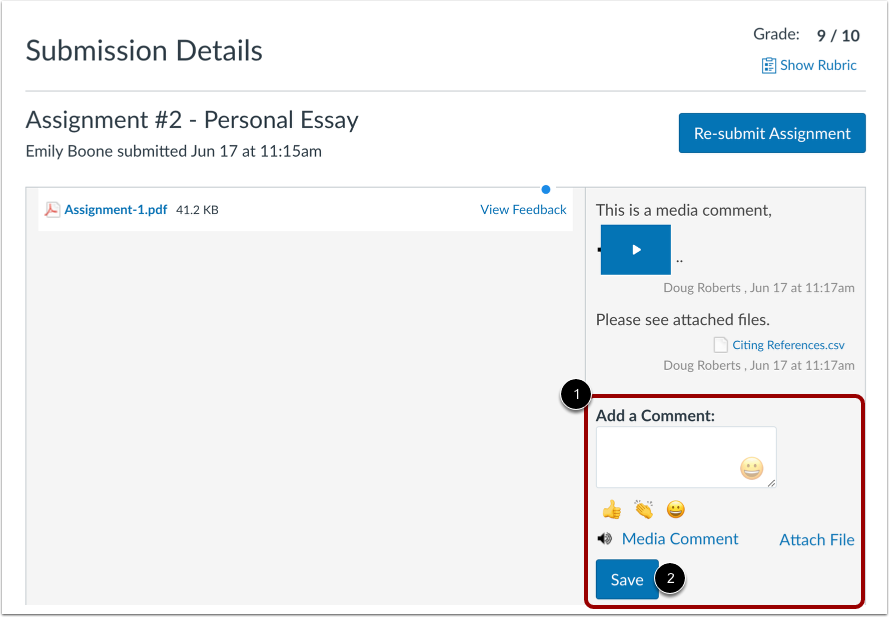
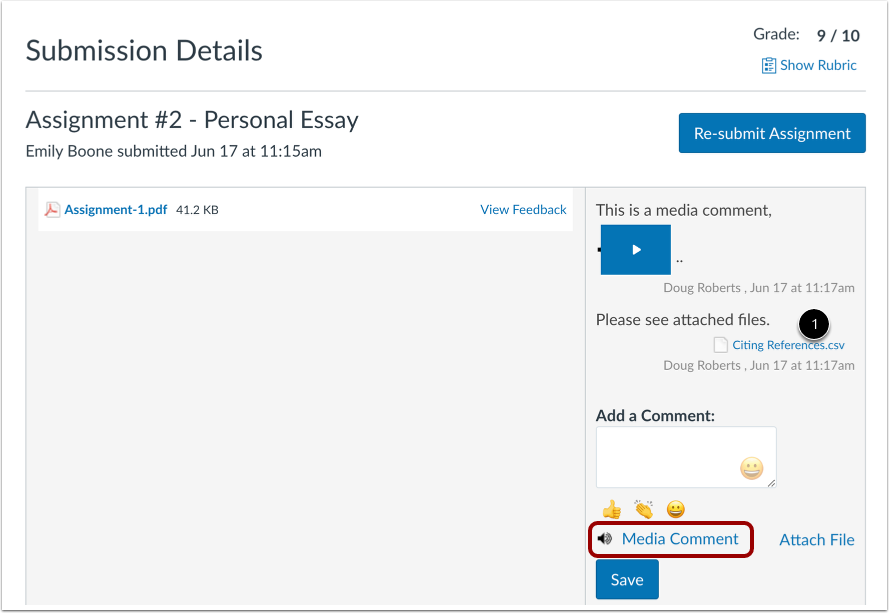
在“提交详情”页面,您可以在“添加评论”区域[1]为您的作业添加评论。您可以为小组作业添加评论。您还可以添加表情符号、附加文件、录制媒体评论或上传媒体文件。
要提交评论,请点击保存按钮[2]。
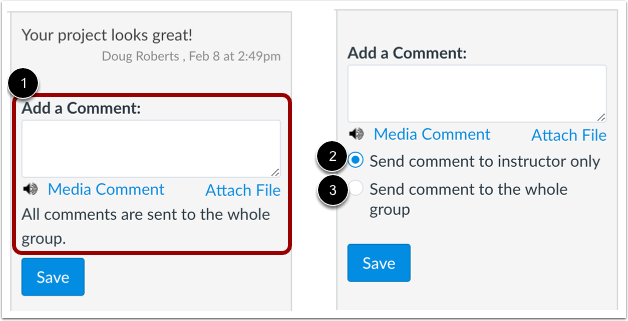
如果您的小组作业提交是作为一个小组进行评分的,那么在小组作业提交中留下的所有评论都会发送给老师和整个小组[1]。
如果您的小组作业是单独评分的,您可以选择评论功能。要将评论发送给您的老师,请选择“仅发送给老师”[2]。要将评论发送给您的老师和整个小组,请选择“发送给整个小组” [3]。
添加表情符号
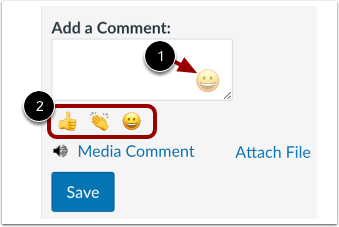
如果你的老师允许,你可以在提交的作业评论中添加表情符号。
要选择表情符号,请点击表情符号图标[1]。
要使用最近使用过的表情符号,请从最近使用过的菜单中点击该表情符号 [2]。
附加文件
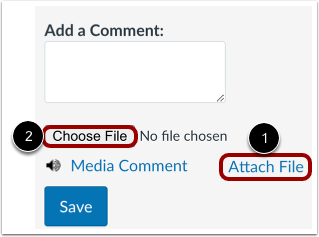
要以评论的形式附加文件,请单击“附加文件”链接[1]。单击“选择文件”按钮[2]。使用浏览器的文件选择功能选择文件。
注意:要上传多个文件,请再次单击“添加文件”链接。
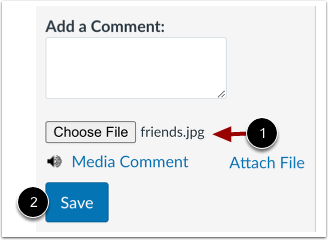
查看文件名[1]。
要将文件保存为注释,请单击“保存”按钮[2]。
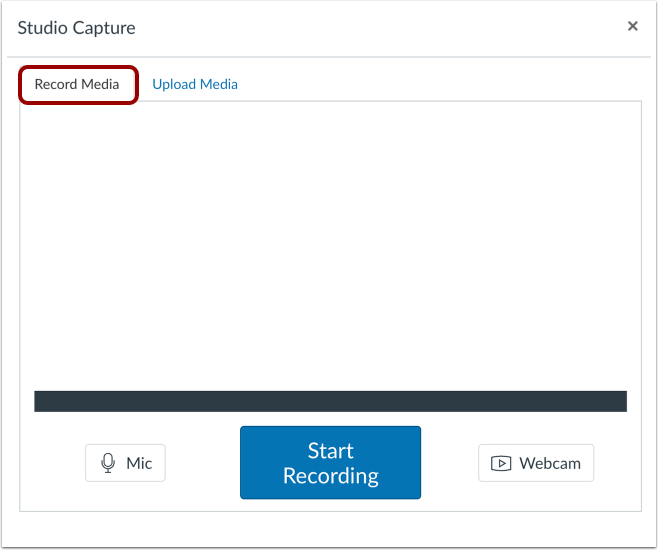
在“提交详情”页面上,点击“媒体评论”链接。
默认情况下, “录制媒体”选项卡显示在 Studio Capture 窗口中。
选择麦克风和摄像头选项
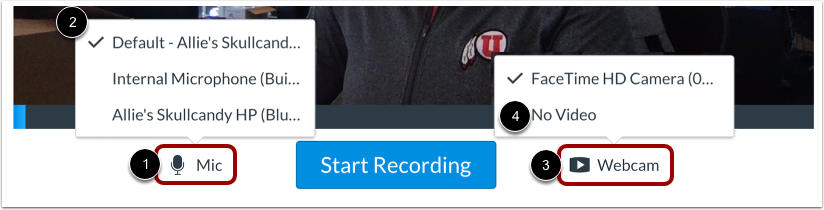
媒体录制器连接到您电脑的默认麦克风和网络摄像头。
要更改麦克风设置,请点击麦克风按钮[1]。然后从显示的选项中进行选择[2]。
要更改网络摄像头设置,请点击网络摄像头按钮[3]。要禁用视频录制,请选择“无视频”选项[4]。
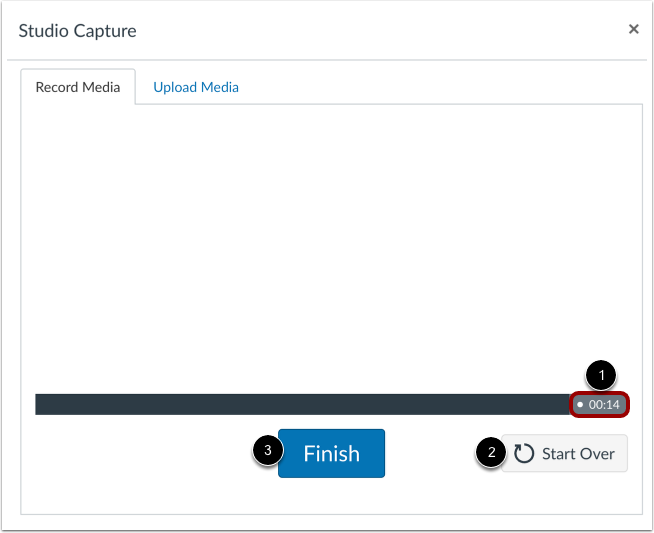
点击“开始录制”按钮。倒计时开始。
媒体录制器显示当前录制的长度[1]。
要重新开始录制,请点击“重新开始”按钮[2]。
要结束录制,请点击“完成”按钮[3]。
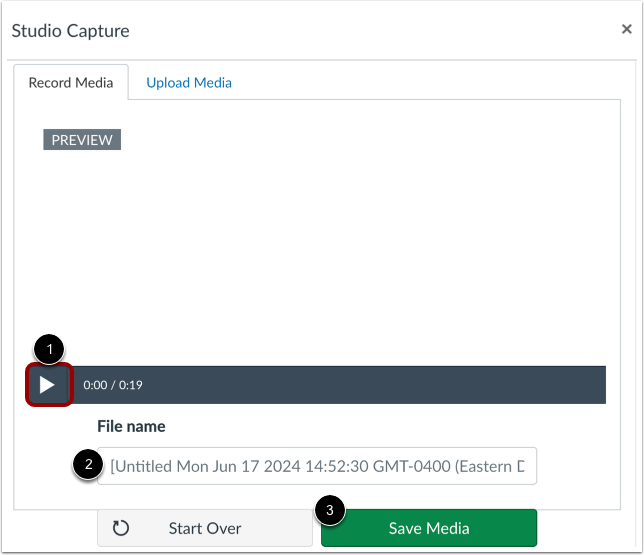
要预览录制的媒体,请点击播放按钮[1]。
要为您的媒体添加标题,请在文件名字段中输入标题[2]。
要保存您录制的评论,请点击“保存媒体”按钮[3]。
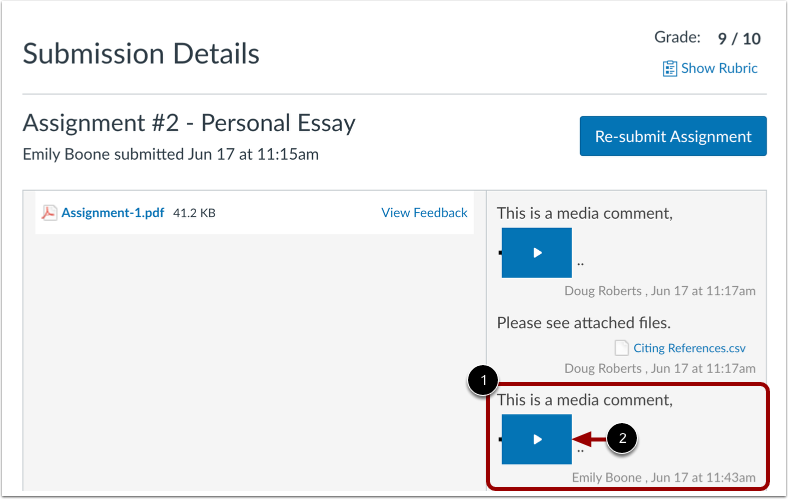
您录制的媒体评论显示在提交详情页面[1]上。
要查看录制的媒体,请点击播放按钮[2]。