本课程将向您展示如何在小学版 Canvas 中查看公告。如果您的课程显示方式与本课程不同,请按照经典版 Canvas 中学生查看公告的指南进行操作。
当您的老师将您添加为好友后,您可以查看当前和以往的班级和课程公告。您还可以通过Canvas 通知接收新公告。
笔记:
- 默认情况下,最新的班级公告会在班级主页上显示两周,或直到被另一条班级公告替换为止。同样,最新的科目公告也会在科目主页上显示两周,或直到被另一条科目公告替换为止。
- 如果您的课程中未显示公告栏,则表示该课程中尚未添加任何公告。
查看班级公告
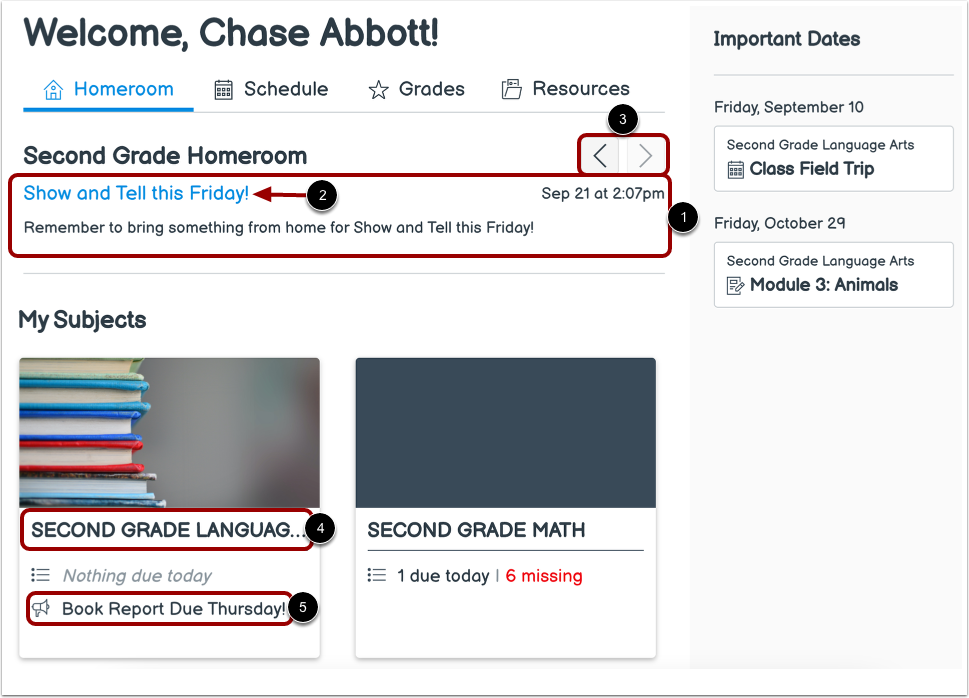
默认情况下,最新的班级公告会显示在班级公告栏[1]。最新的班级公告会显示两周,或者直到被另一条班级公告替换为止。
您可以查看公告[2]。要浏览班级公告,请使用“下一页”和“上一页”按钮[3]。
要查看班级公告的详细信息,请点击班级公告标题[4]和发布日期和时间[5]。
笔记:
- 如果你的班级公告栏没有显示,说明班级公告还没有添加。
- 如果您的老师在过去两周内没有发布班级公告,但之前发布过公告,则会显示“近期没有公告”消息。
查看班级公告详情
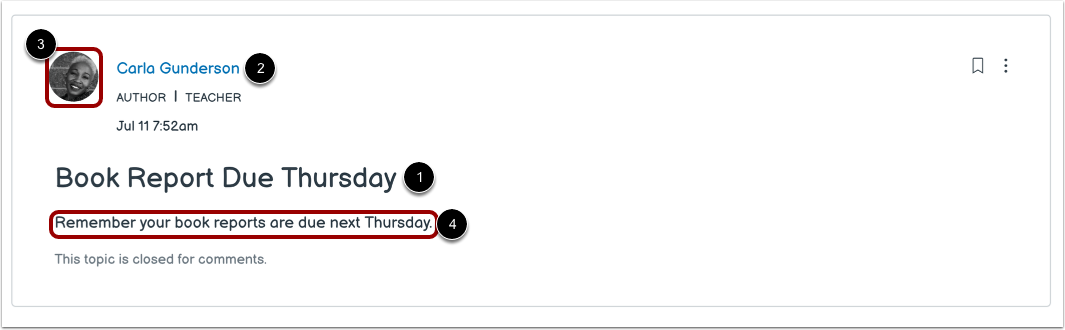
公告详情页面显示公告标题[1]、公告作者姓名[2]和头像[3]以及公告内容[4]。
学生不得回复班级公告,但教师和助教可以回复。
开放主题
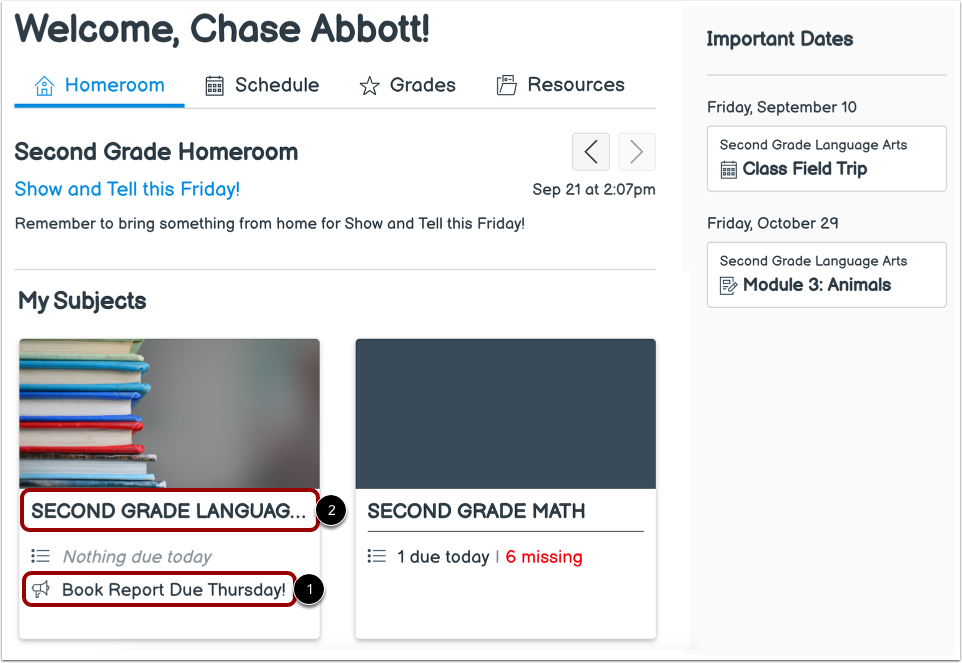
最新的课程公告会显示在课程卡片中,并带有公告图标[1]。要查看课程公告详情,请点击课程公告标题。
要查看某个科目主页上的当前和过去的科目公告,请点击科目名称[2]。
查看主题公告
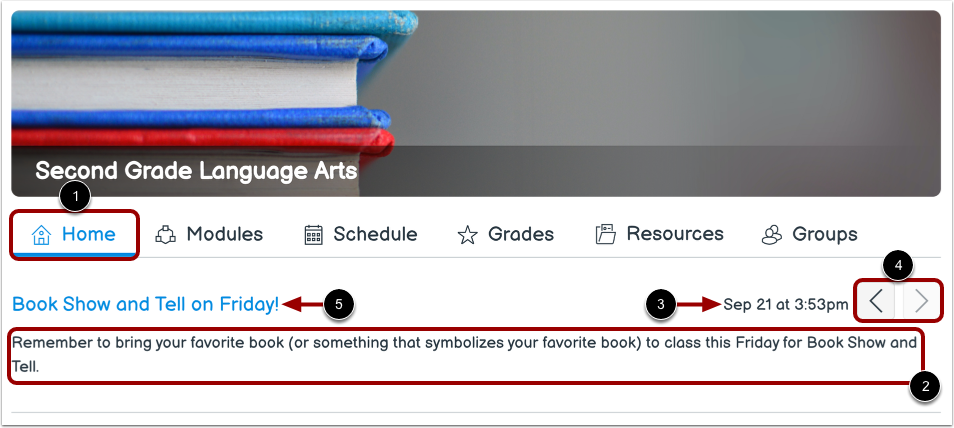
默认情况下,最新的课程公告会显示在课程的“主页”选项卡中[1]。最新的课程公告会显示两周,或者直到被其他课程公告替换为止。
您可以查看公告[2]和发布日期和时间[3]。
要浏览主题公告,请使用“下一个”和“上一个”按钮[4]。
要查看主题公告的详细信息,请点击主题公告标题[5]。
笔记:
- 如果您的课程中未显示公告栏,则表示尚未添加任何课程公告。
- 如果您的老师在过去两周内没有发布课程公告,但之前发布过公告,则会显示“近期没有公告”消息。
查看主题公告详情
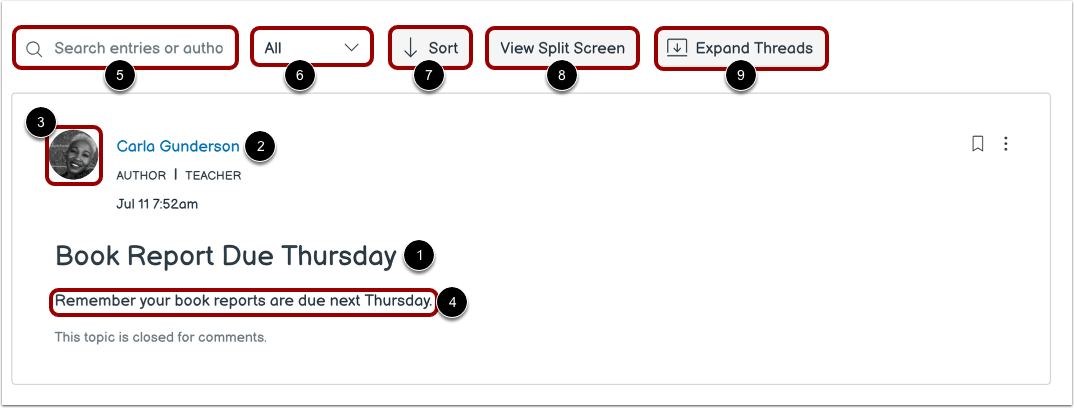
公告详情页面显示公告标题[1]、公告作者姓名[2]和头像[3]以及公告内容[4]。
学生不得回复班会和课程通知,但教师和助教可以回复。
要搜索公告回复,请在搜索字段中输入关键字[5]。
要按未读回复对公告回复进行排序,请使用“全部”下拉菜单[6]。
要按最新排序,请点击排序按钮[7]。
要以分屏方式查看公告,请点击“查看分屏”按钮[8]
要展开所有回复,请点击“展开主题”按钮[9]。