您可以在“作业详情”页面查看老师的评语。大多数评语位于“反馈”侧边栏。不过,老师也可能在评分标准中或以注释的形式在您的作业提交页面上留下评语。
注意:如果您看到的作业显示方式不同,可能是因为您的课程未启用作业增强功能,或者您的教师未使用受支持的作业类型。了解如何在未启用作业增强功能的情况下查看教师的作业反馈。
开放任务
在课程导航中,点击“作业”链接。
要打开作业,请点击作业标题。
查看反馈
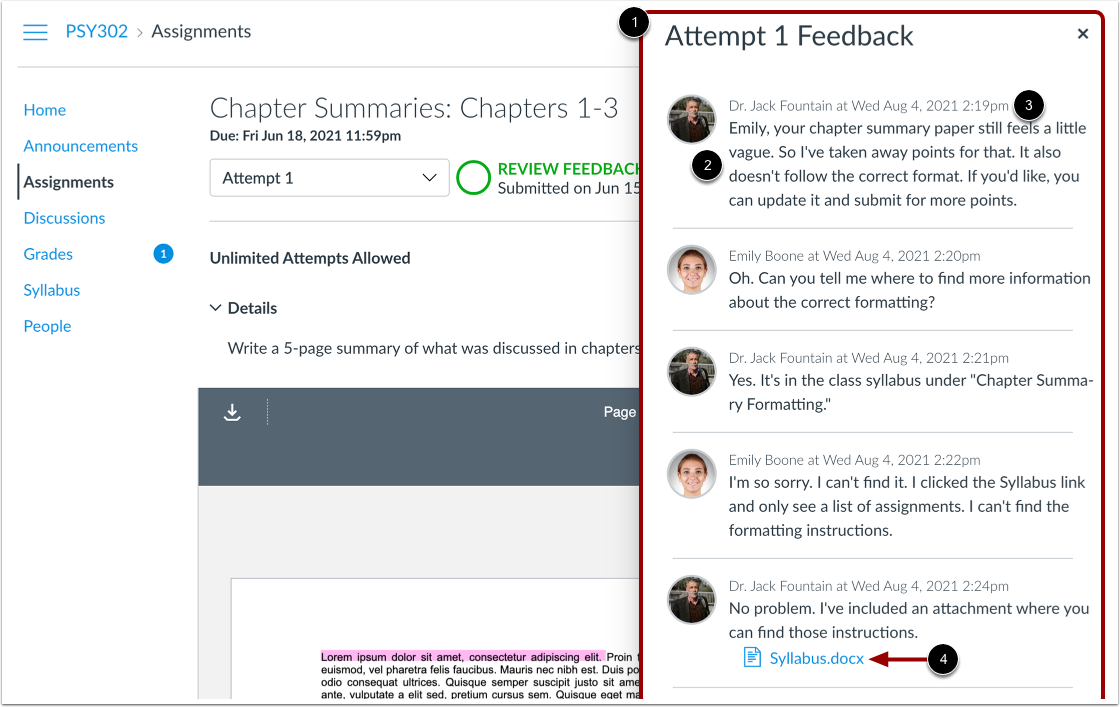
如果您的老师添加了作业反馈,则默认情况下会显示“反馈”侧边栏[1]。您可以查看针对本次提交尝试的最多 20 条最新评论。
您可以查看评论[2]以及评论的作者、日期和时间[3]。评论还可以包含媒体或文件附件[4]。
注意:反馈侧边栏仅适用于作业页面中显示的当前提交尝试。打开新的提交尝试将显示单独的侧边栏。
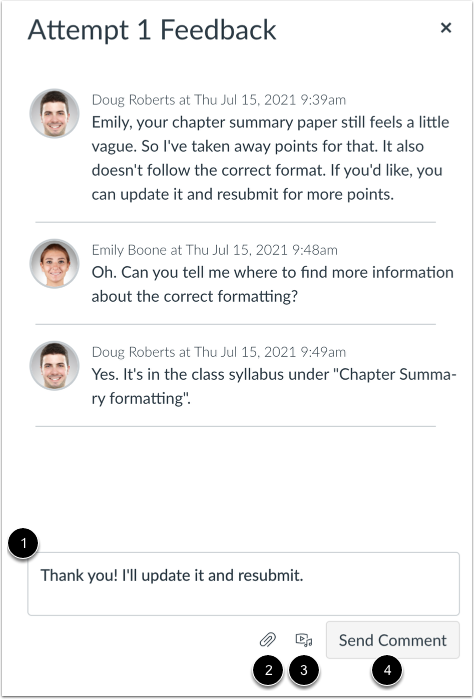
要添加作业评语,请在评语栏 [1] 中输入您的评语。
要添加文件,请点击“添加文件”按钮[2]。
您可以录制一段媒体评论发送给您的老师。要录制或附加媒体文件,请点击“附加媒体文件”按钮[3]。
要发送您的评论,请点击“发送评论”按钮[4]。
注意:如果您的老师尚未通过“反馈”侧边栏提供反馈,则“作业详情”页面上的“查看反馈”按钮将显示为“添加评论”按钮。要添加作业评论,请点击“添加评论”按钮。
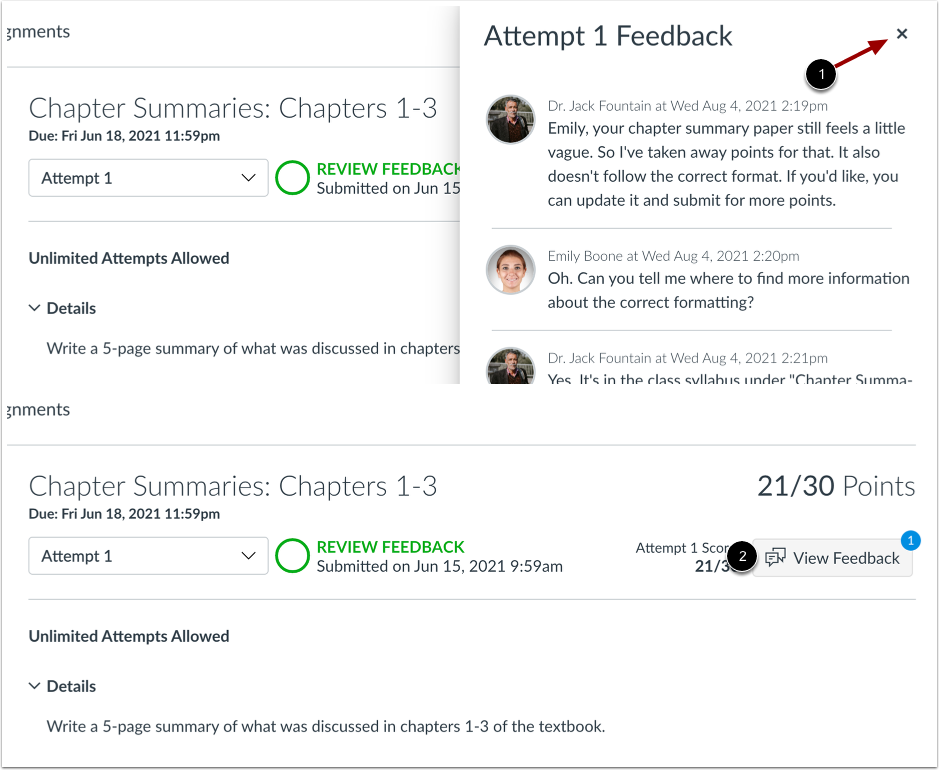
要关闭反馈侧边栏,请点击关闭图标[1]。
要重新打开反馈侧边栏,请点击“查看反馈”按钮[2]。
查看评分标准反馈
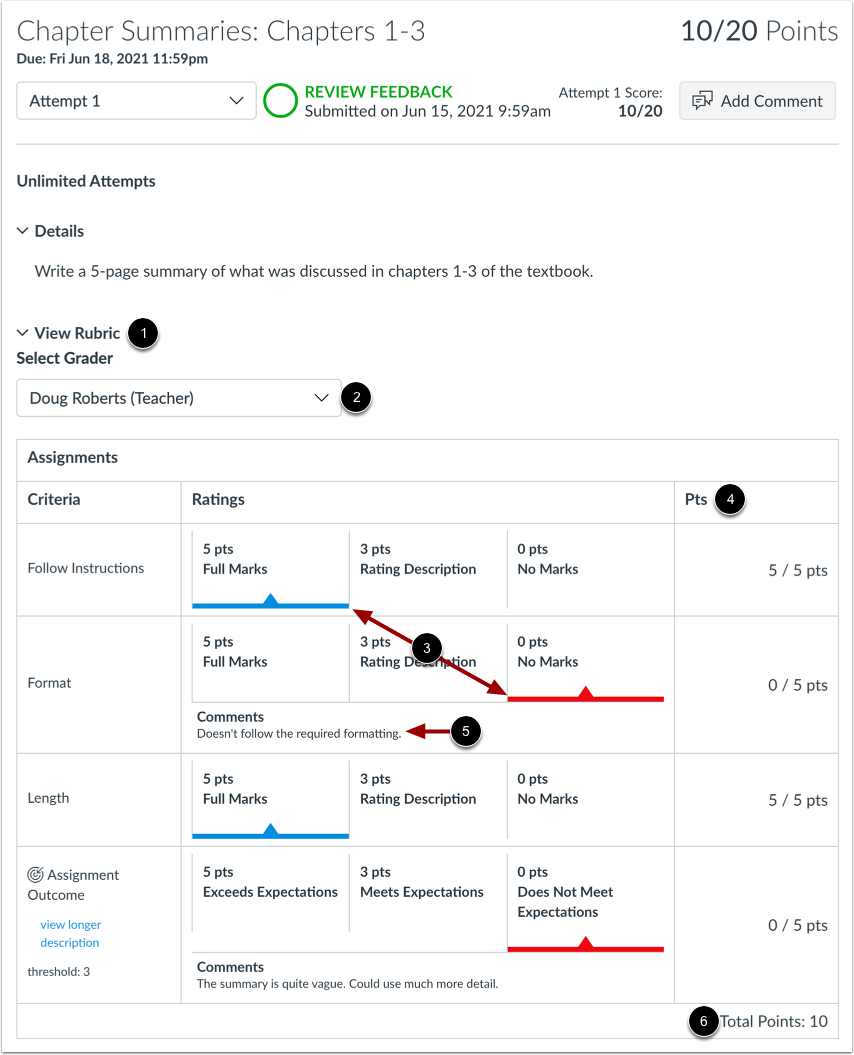
如果你的作业包含评分标准,你的老师也可能会在其评分标准中留下评语。
默认情况下,如果您的提交尝试已完成评分标准,则“查看评分标准”部分将展开 [1]。
您可以使用“选择评分员”下拉菜单查看特定评分员给出的评分和评论[2]。
您可以查看已授予的评分[3]、分数[4]、评分标准评论[5]和总分[6]。
注:要折叠评分标准,请点击“查看评分标准”链接。
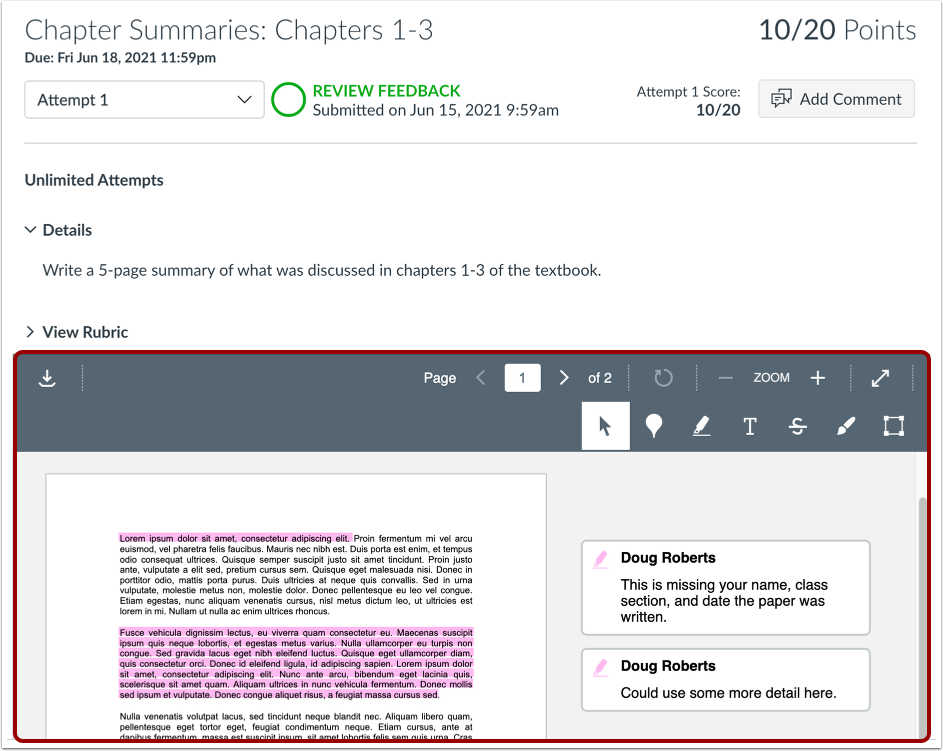
如果你提交了文件上传作业,你的老师可能已经在你的作业中直接添加了带注释的反馈意见。
支持注释的文件会在文档查看器中显示。了解如何查看带注释的评论。