教师可以从多种题型中选择添加到测验中。
注意:您的教师可能在课程中使用名为“新测验”的升级版测验工具。如果您看到的测验显示方式不同,则可能是您的教师使用了“新测验”工具创建了该测验。不同测验类型的功能可能有所差异。如需帮助回答测验问题,请参阅“如何在‘新测验’中回答各类问题?”。
论文题
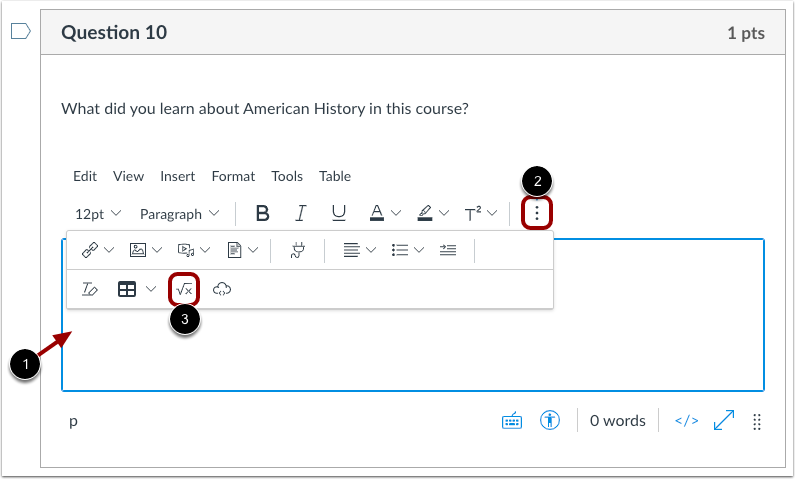
要回答作文题,请点击文本框,然后在富文本编辑器 [1] 中输入您的内容。您可以使用编辑器格式化您的内容。富文本编辑器还在文本框右下角显示字数统计。
注意:问答题也可以用于需要使用 LaTeX 公式编辑器的数学问题。要插入数学公式,请单击“选项”图标 [2],然后单击“公式”图标 [3]。
文件上传问题
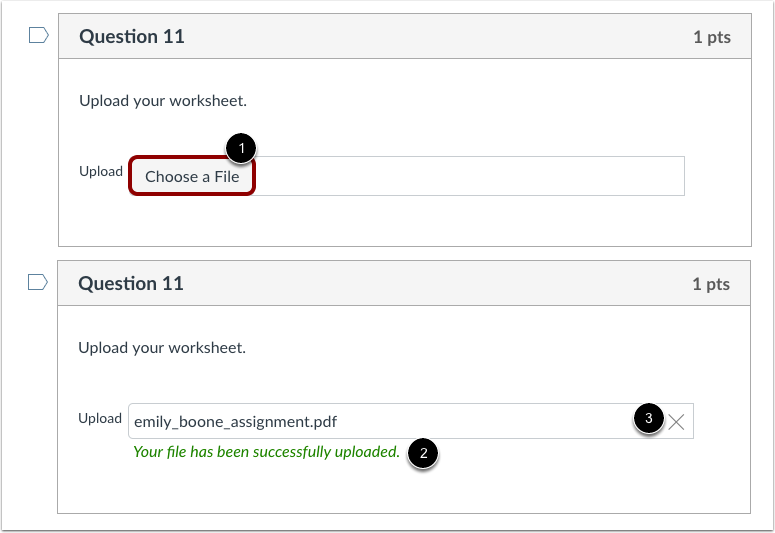
要回答需要上传文件的题目,请点击“选择文件”按钮。Canvas 将打开一个文件对话框,您可以在其中找到计算机上的文件。选择文件后,它将作为您的答案上传。Canvas 会确认您的文件已上传 [2]。您也可以点击删除图标 [3] 删除文件,然后提交新文件。
填空题
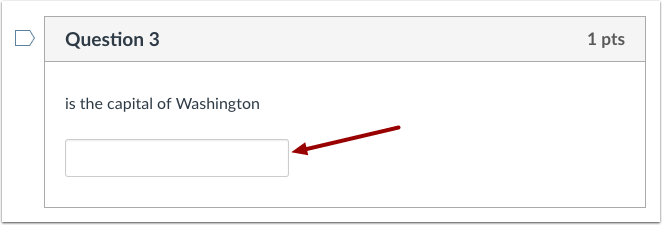
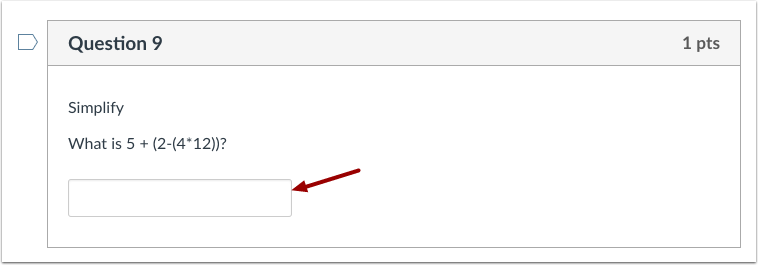
要回答填空题,请点击文本框并输入答案。
多项填空题
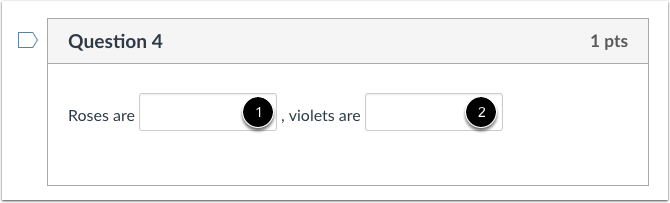
要回答多选填空题,请点击第一个文本框 [1] 并输入你的第一个答案。点击第二个文本框 [2] 并输入你的第二个答案。重复此过程,直到你回答完所有问题。
要回答公式题,请点击文本框并输入答案。
匹配题
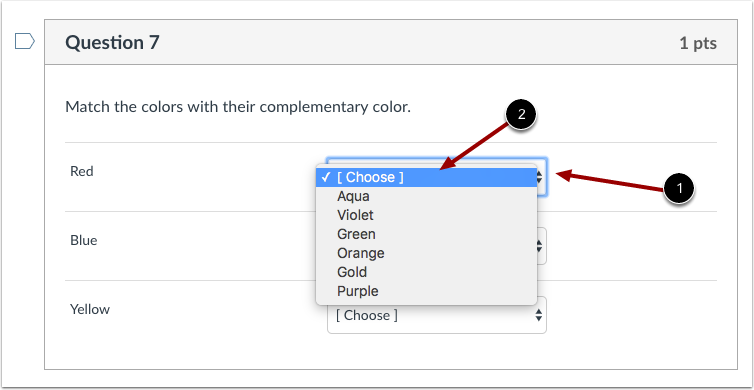
要回答匹配题,请点击下拉菜单[1]并选择答案[2]。继续操作,直到匹配完所有选项。
多选题
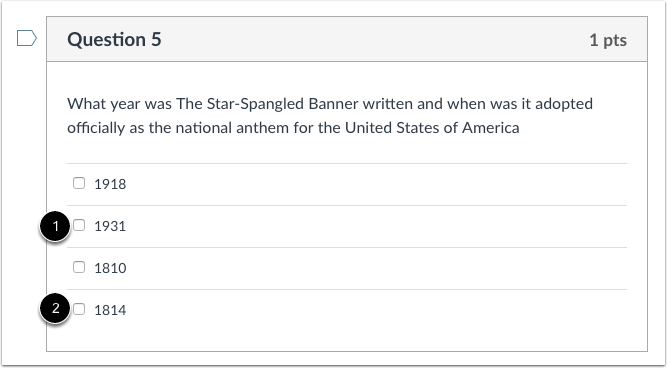
要回答多选题,请点击所有适用答案 [2] 旁边的复选框 [1]。
选择题
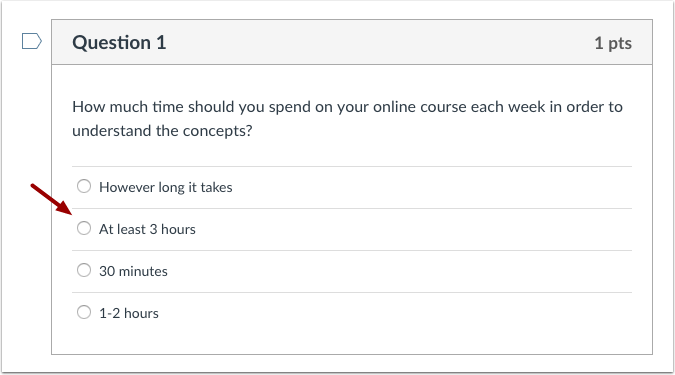
要回答多选题,请点击答案旁边的单选按钮。
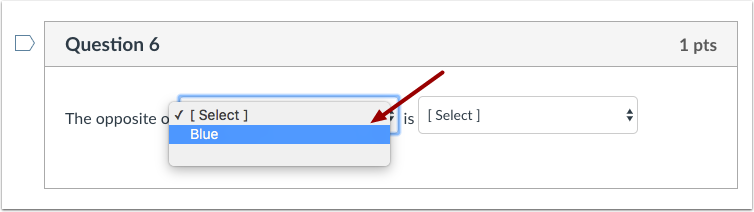
多个下拉菜单问题
要回答多选下拉题,请点击下拉菜单并选择答案。重复此步骤,直到回答完问题的所有部分。
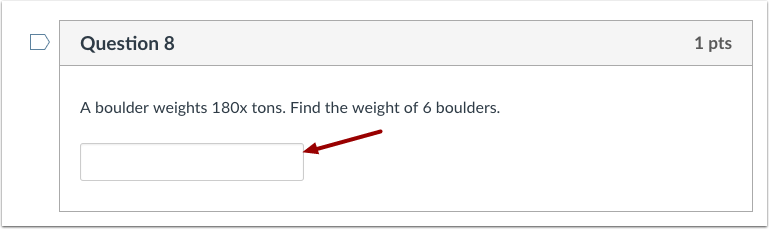
数值答案题
要回答数值题,请点击文本框并输入答案。
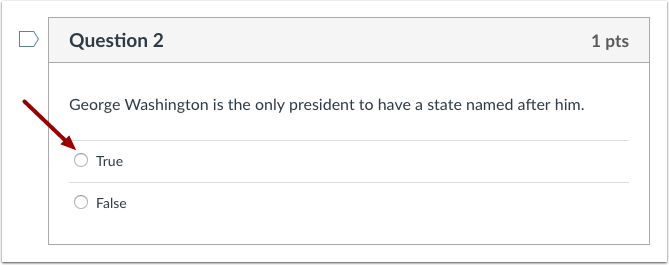
判断题
要回答判断题,请点击答案旁边的单选按钮。