作为学生,你可以将作品集添加到资料库中,并进行整理,以展示你的作业、学习成果和成就。作品集可以包含课程作业、项目、课外活动或专业经验。你还可以添加反思、标签和附件,以提供背景信息并突出你的成就。
笔记:
- 如果您在用户导航中看不到“作品集”链接,则您的机构可能尚未启用此功能。
- 您可以将证据整理成不同的部分,以便更轻松地浏览您的作品集。
- 上传到作品集的单个附件最大可达 25 MB。用户作品集中所有附件的总大小最大可达 1 GB。此存储空间与您的 Canvas 主帐户配额分开。
00:05:作为学生,我该如何向作品集添加证据?
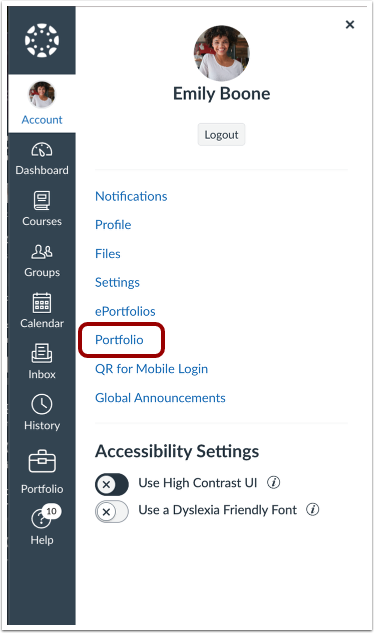
00:09:在用户导航中,点击“作品集”链接。
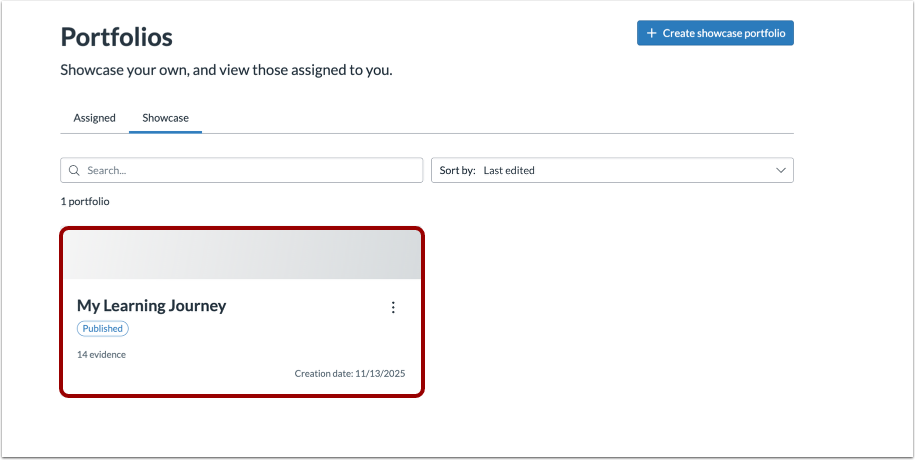
00:13:选择要添加证据的作品集。
00:17:点击“编辑”按钮。
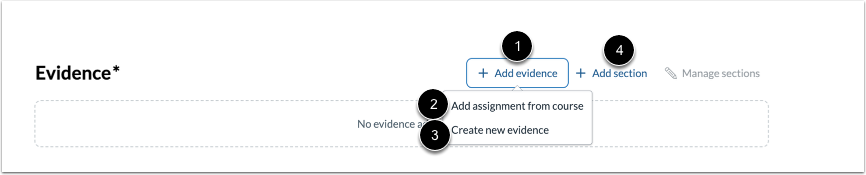
00:19:要将证据添加到作品集中,请点击“添加证据”链接,然后选择“添加课程作业”或“创建新证据”。
00:29:要整理证据内容,请点击“添加部分”链接。
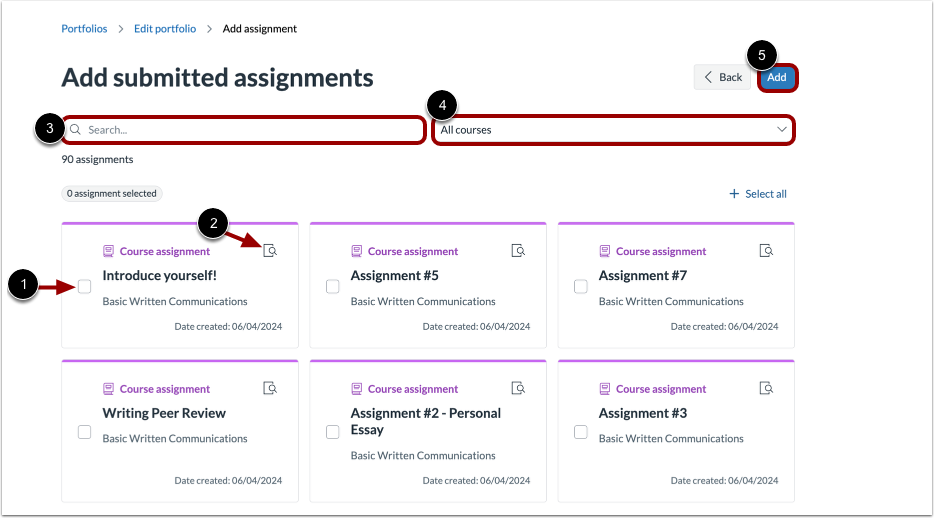
00:33:要选择要添加为证据的作业,请单击“添加作业”复选框。
00:39:要查看作业详情,请点击审核图标
00:43:您可以通过在搜索栏中输入关键词来查找任务。
00:47:从下拉菜单中选择课程以筛选作业。
00:51:选择所有任务后,点击“添加”按钮。
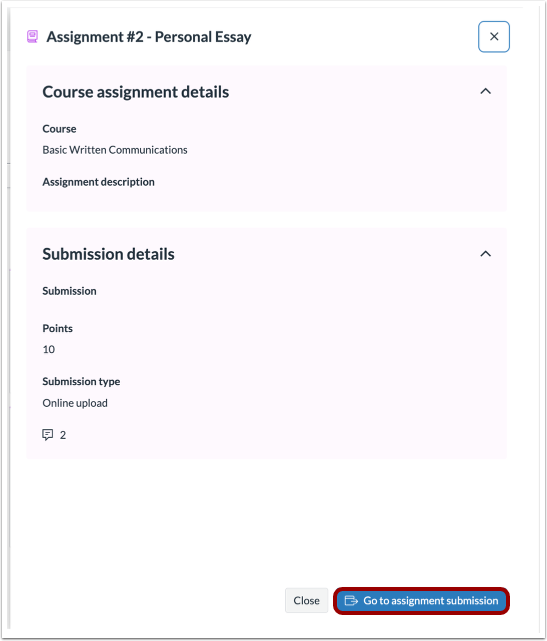
00:56:在作品集中,作业详情会以模态窗口的形式打开。要查看课程中的作业,请点击“前往作业提交”按钮。
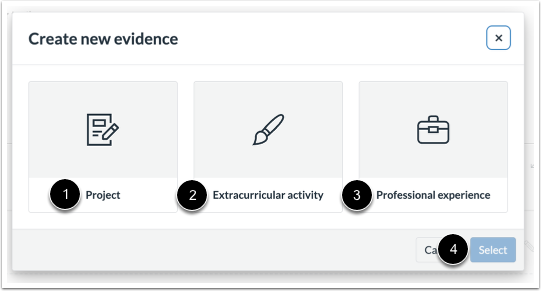
01:04:要创建新的证据,请在“项目”、“课外活动”或“专业经验”之间进行选择。然后点击“选择”按钮。
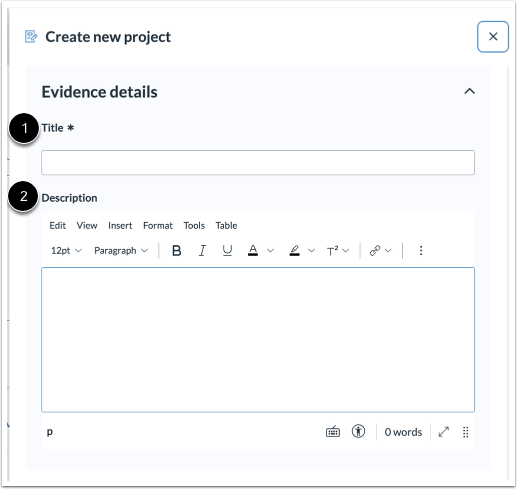
01:14:添加标题和可选描述。
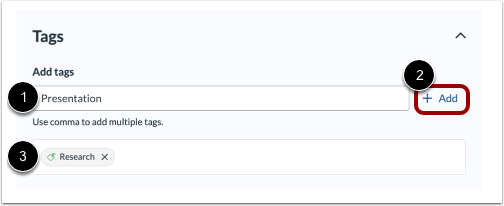
01:17:添加可选标签,然后点击“添加”链接。添加的标签会以小方块的形式显示。
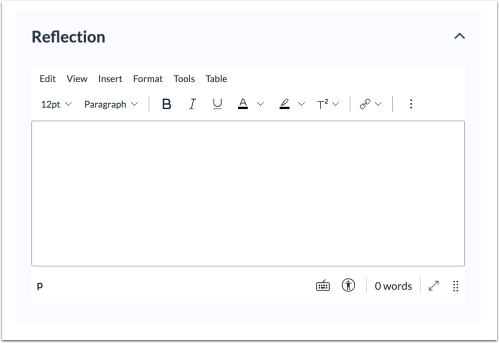
01:24:添加可选反射。
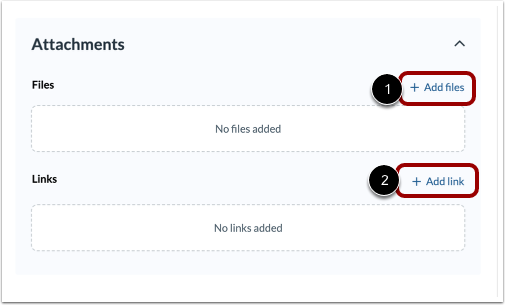
01:26:点击“添加文件”链接上传文件,或点击“添加链接”添加网址。
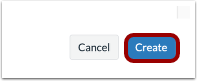
01:32:点击“创建”按钮。
01:35:本指南介绍了学生如何向作品集添加证据。
开放投资组合
在用户导航中,点击“作品集”链接。
选择投资组合
选择要添加证据的作品集。
编辑作品集
点击“编辑”按钮。
添加证据
要将证据添加到作品集中,请点击“添加证据”链接[1],然后选择“添加课程作业” [2]或“创建新证据” [3]。要组织证据内容,请点击“添加章节”链接[4]。
添加作业
要选择要添加为证据的作业,请点击添加作业复选框[1]。
要查看作业详情,请点击审核图标[2]。
你可以通过在搜索字段中输入关键词来查找任务[3]。
从下拉菜单中选择课程以筛选作业。[4]
选择所有任务后,点击“添加”按钮[5]。
查看任务
在作品集中,作业详情会以模态窗口的形式打开。要查看课程中的作业,请点击“前往作业提交”按钮。
创造新的证据
要创建新的证据,请在“项目”[2]、“课外活动”[2]或“专业经验”[3]之间进行选择。然后,单击“选择”按钮[4]。
添加证据详情
添加标题[1]和可选的描述[2]。
添加可选标签[1],然后单击添加链接[2]。添加的标签显示为药丸[3]。
添加反射
添加可选的反射效果。
添加附件
点击“添加文件”链接[1]上传文件,或点击“添加链接” [2]添加URL。
创造
点击“创建”按钮。