小组作业允许学生合作完成作业,并使用作业增强功能以小组形式提交。只需一名小组成员代表小组提交作业即可。
使用富文本编辑器上传的文件会占用您的用户存储空间。作为评分作业提交的一部分添加的任何附件也会复制到您的群组文件中,但不会计入您的用户存储空间。但是,一旦文件作为作业提交上传,您将无法删除该文件。如果您从自己的计算机上传文件,该文件将存储在群组的“提交”文件夹中。但是请注意,如果您提交的文件之前已上传到您的群组文件,则该文件将存储在您的“提交”文件夹中。
笔记:
- 小组作业提交后,其他组员提交的草稿都会被删除。
- 之前上传的团队文件无法在作业详情页面访问。要将之前上传的团队文件作为作业提交,您必须将团队文件移动到用户文件目录。
- 小组作业不支持学生批注作业。
开放任务
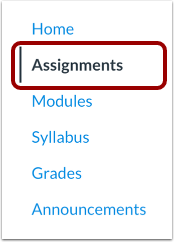
在课程导航中,点击“作业”链接。
开放式任务
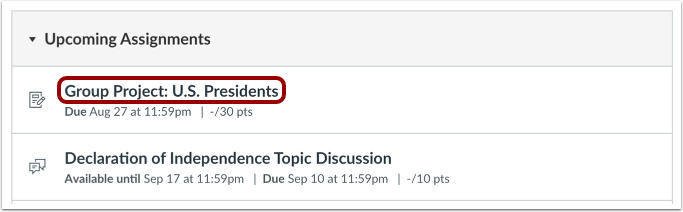
点击作业名称。
选择提交类型
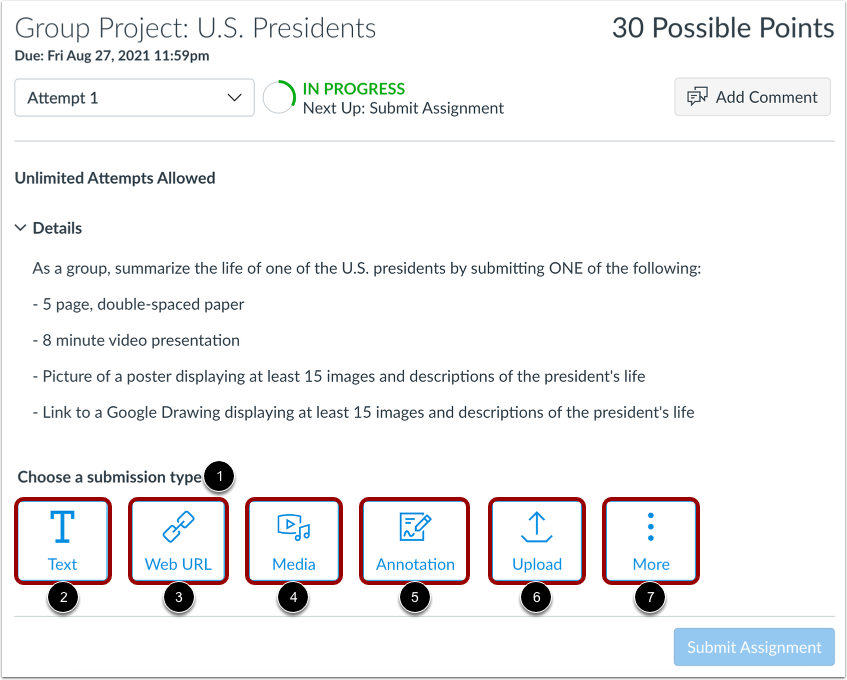
要开始作业,请从“选择提交类型”部分选择提交类型 [1]。
如果你的老师允许,你可以选择添加文本条目提交[2]、 网站 URL 提交[3]、 媒体文件提交[4]、 注释提交[5]或文件上传提交[6]。
如果你的课程中安装了外部工具,例如 Google 云端硬盘或 Microsoft Office 365,你可以添加Google 云端硬盘文件或 URL 提交或Microsoft Office 365 文件或 URL 提交[7]。
最后,如果你的老师允许,你也可以使用网络摄像头拍摄你提交的作业照片。
笔记:
- 如果您的作业中未列出一种或多种可用的提交类型,则表示您的老师限制了这些提交类型。
- 小组作业不支持学生批注作业。
提交作业
点击“提交作业”按钮。
注意:当以小组名义提交小组作业时,其他小组成员提交的任何草稿都将被删除。
查看提交内容
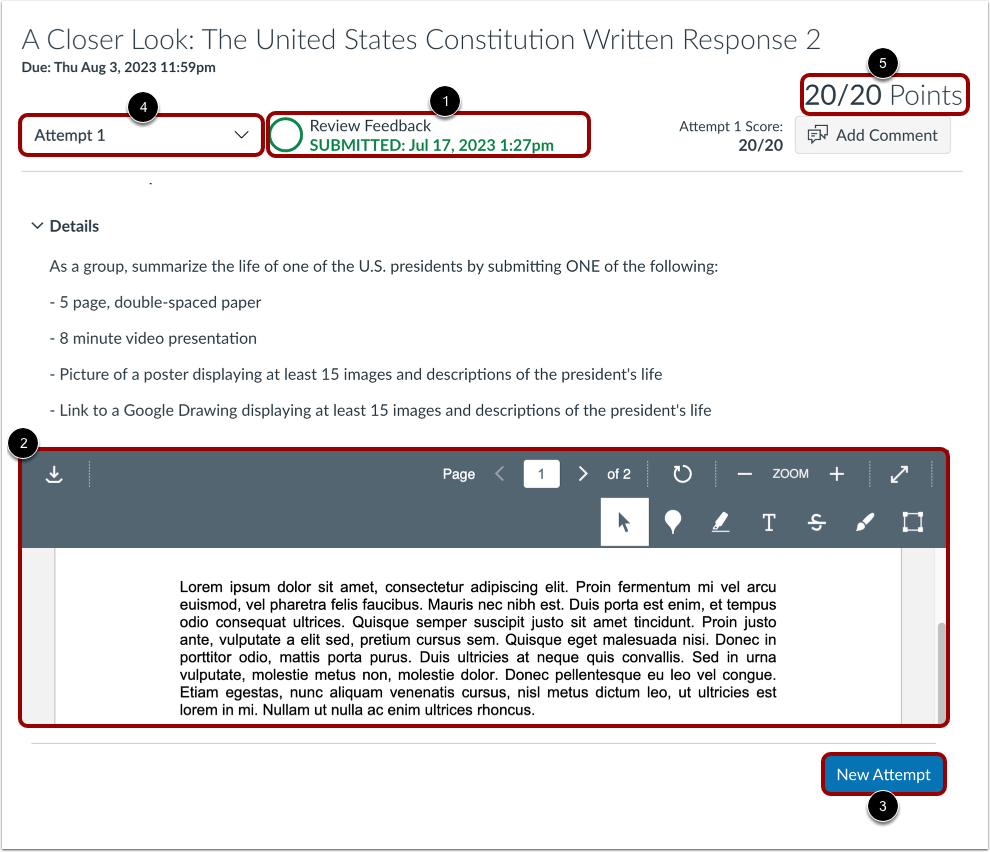
当您的提交成功后,进度跟踪器将显示“已提交”状态 [1],并显示您最近的提交 [2]。
如果你的老师允许多次尝试,你可以使用“新尝试”按钮 [3] 重新提交作业的另一个版本。
如果您已提交多个作业,可以通过点击“尝试”下拉菜单[4]查看以前的提交。
要向老师添加作业评语,请点击“添加评语”按钮[5]。
笔记:
- 如果您无法重新提交作业,可能是因为您的老师限制了允许的提交次数,或者由于作业的截止日期,作业可能不再接受提交。
- 提交作业后,该作业仍会显示在“作业”页面和“课程大纲”中。