如果您的课程已启用 Microsoft Office 365,您可以从 Microsoft OneDrive 上传文件以完成作业。
与其他文件上传提交一样,从 Office 365 上传的文件会上传到您的 Canvas 用户文件提交文件夹中。
Canvas 接受 Microsoft Word、Microsoft PowerPoint、Microsoft Excel 和 PDF 格式的文件。
笔记:
- 如果您的提交内容中没有 Office 365 选项卡,则说明您的机构尚未启用此功能。
- Canvas 需要您授权访问您的 OneDrive 帐户。
- 在 Office 365 作业中,您只能提交一个文件。
- 当 Office 365 文件作为提交内容上传时,OneDrive 中对该文件所做的后续更改不会更新到提交内容中。
- 如果您的帐户中启用了此功能,Canvas 会在您按时提交作业时播放庆祝动画。当然,如果您不喜欢此功能,也可以在用户设置中禁用它。
- 如果您看到的作业显示方式不同,则说明您的作业可能使用了“作业增强”功能。请参阅此指南了解更多信息。
00:05:如何从 Microsoft Office 365 上传文件作为作业提交?
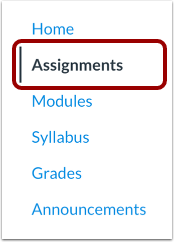
00:10:在课程导航中,点击“作业”链接。
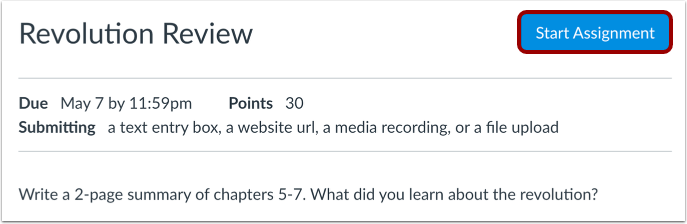
00:14:点击作业标题。
00:17:点击“开始作业”按钮。
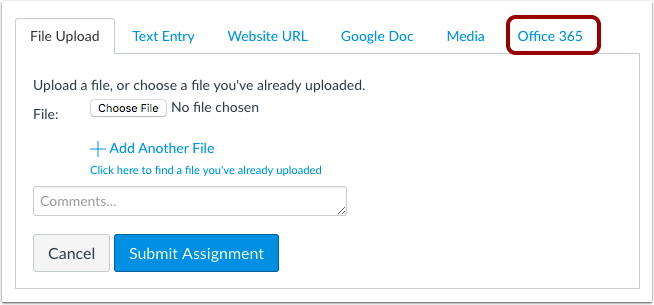
00:20:点击 Office 365 选项卡。
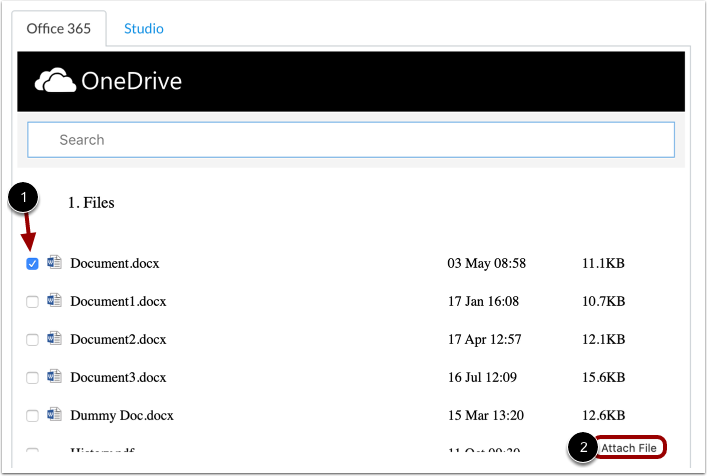
00:23:Microsoft Office 365 将显示所有允许的文件类型列表。单击要附加的文件名旁边的复选框。
00:32:然后点击“添加文件”按钮。
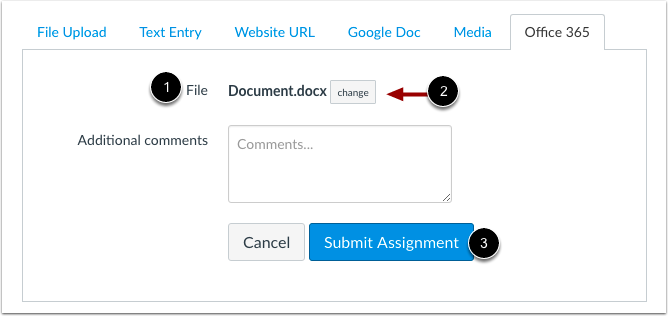
00:35:在“文件”字段中,确认您选择的文件。
00:39:要选择新文件,请单击“更改”按钮。
00:43:点击“提交作业”按钮。
00:45:提交作业后,Canvas 会显示一条消息,通知您作业正在处理中。您可以离开作业提交页面,而不会中断文件上传。作业处理完成后,您还会收到一封电子邮件通知。
01:01:要清除通知,请单击“确定”按钮。
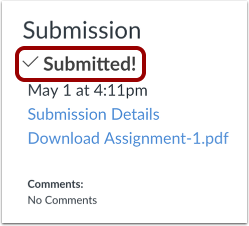
01:04:查看作业提交确认信息。
01:08:如果您的作业已加入上传队列,则会显示上传图标。如果您的老师在作业上传前查看了该作业,也会显示此图标。
01:19:如果您的提交内容上传失败,将显示上传失败图标。点击下载提交内容链接即可查看错误信息。
01:27:本指南介绍了如何从 Microsoft Office 365 上传文件作为作业提交。
开放任务
在课程导航中,点击“作业”链接。
选择任务
点击作业标题。
开始任务
点击“开始作业”按钮。
OpenOffice 365
点击Office 365选项卡。
注意:如果Office 365选项卡不可用,则说明您的机构尚未启用此功能。
附加文件
Microsoft Office 365 将显示所有允许的文件类型列表。单击要附加的文件旁边的复选框 [1],然后单击“附加文件”按钮 [2]。
注意:启用“允许多个文件 AGS 提交计为一次提交”后,您可以选择多个文件上传到 Canvas 中的第三方作业。但是,某些第三方工具可能不支持此功能。
提交作业
在“文件”字段 [1] 中,确认您选择的文件。要选择新文件,请单击“更改”按钮 [2]。
点击提交作业按钮[3]。
查看提交通知
提交作业后,Canvas 会显示一条消息,通知您作业正在处理中。您可以离开作业提交页面,而不会中断文件上传。作业处理完成后,您还会收到一封电子邮件通知。
要清除通知,请点击“确定”按钮。
查看提交内容
查看作业提交确认信息。
查看上传和提交失败图标
如果您的作业已加入上传队列,则会显示一个上传图标[1]。如果您的老师在作业上传前查看了该作业,也会看到此图标。
如果您的提交内容上传失败,屏幕上会显示上传失败图标[2]。点击下载提交内容链接即可查看错误信息。