您的老师可以安排您审阅其他学生的讨论帖。您可以在 Canvas 的“近期活动流”、“待办事项”以及各个讨论页面查看互评通知。互评任务分配后,您也可以根据 Canvas 的通知设置接收通知。
了解如何提交同行评审讨论。
查看仪表盘
一旦分配给你的同行评审任务,多个仪表盘区域将显示通知。
查看近期活动
在您的仪表盘中,您可以查看“全局活动流”中的最新活动。最新活动将显示同伴互评和课程名称。点击“显示更多”链接即可访问该作业并查看互评学生的姓名。
如果同行评审是匿名的,则名称将显示为“匿名用户”。
查看待办事项列表
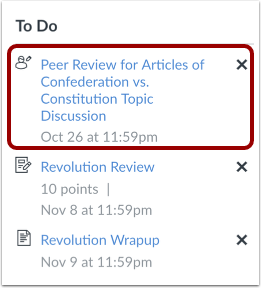
在仪表盘和课程主页侧边栏的待办事项列表中,都会显示同伴互评讨论。同伴互评会以“同伴互评”图标标识。要查看讨论,请点击“[讨论名称] 同伴互评”链接。
注意:目前待办事项列表中显示的截止日期与同伴互评的截止日期不符。如果您的同伴互评详情尚未包含在已评分讨论的详细信息中,请联系您的指导老师。
查看作业页面
在“作业”页面上,您可以查看同行评审讨论的链接。
公开讨论
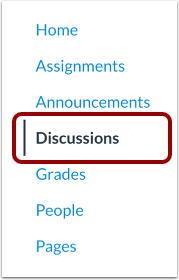
您也可以在查看讨论时查看同伴评价。在课程导航中,点击“讨论”链接。
注意:您还可以通过仪表盘、课程活动流、作业、教学大纲、成绩册、日历或模块访问您的作业。
公开讨论
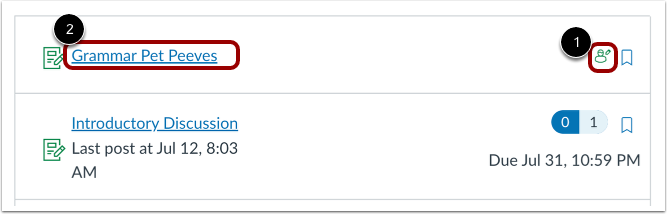
同行评审讨论会显示同行评审图标[1]。点击讨论标题[2]。
查看已分配的同行评审
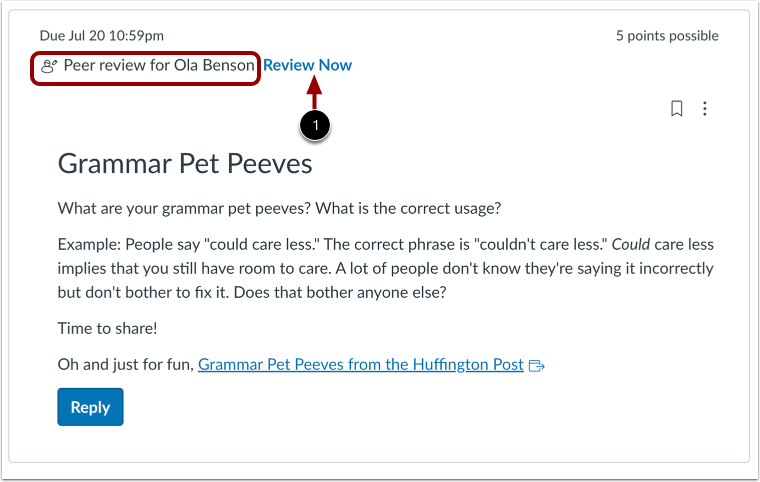
文本表明你有一个同行评审,以及是哪个学生[1]。
要提交同行评审,请点击“立即评审”链接[2]。