您的教师可能会选择在作业提交中直接添加评论,即使用内联评论或注释。如果作业提交详情页面包含“查看反馈”按钮,您可以通过名为 Canvas DocViewer 的预览工具查看这些带注释的评论。您也可以使用Canvas DocViewer回复评论或添加自己的注释。
某些浏览器在查看反馈时可能无法正确显示注释。如果您的浏览器内置了 PDF 查看器,请选择使用系统查看器查看 PDF 文件。您也可以下载带有注释的 PDF 文件到您的计算机上查看。查看或打印 PDF 中的注释所需的设置因您计算机上安装的软件而异。
笔记:
- 如果作业附件显示的是“预览”按钮而不是“查看反馈”按钮,则说明您的文件与 DocViewer 不兼容,并且不会包含任何注释。
- 如果您看到的作业显示方式不同,可能是因为您的课程未启用“作业增强”功能,或者您的教师未使用受支持的作业类型。了解如何使用“作业增强”功能查看教师的作业反馈。
- 如果您提交的是小组作业但并非小组成员,则“提交详情”页面可能不会显示教师评语。您可以从“成绩”页面或“收件箱”的“提交评语”文件夹中查看评语。
开放等级
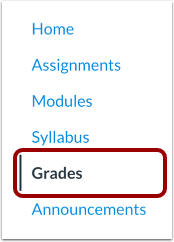
在课程导航中,点击“成绩”链接。
查看任务详情
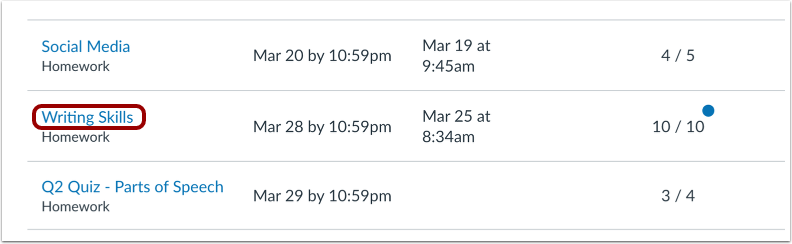
点击作业标题。
查看反馈
点击“查看反馈”链接。“查看反馈”链接会显示已支持的作业是否已添加带注释的评论。
笔记:
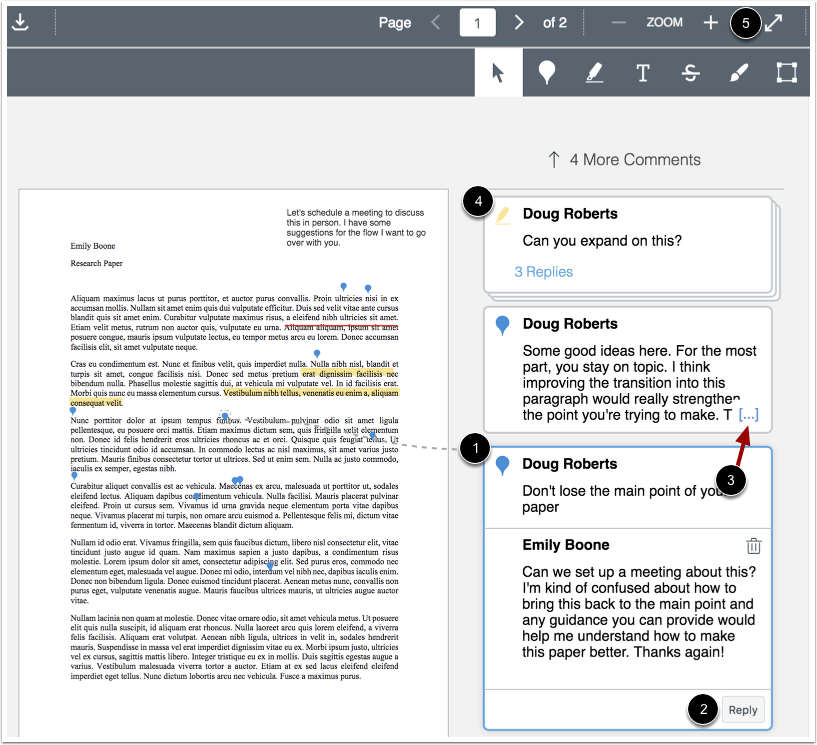
查看老师的注释[1]。
要回复评论,请点击评论,然后点击回复按钮[2]。
当带注释的评论包含多行内容时,内容框中会显示省略号链接。要展开评论,请点击省略号链接[3]。
要查看堆叠的回复,请点击评论展开所有回复[4]。
要以展开视图查看评论,请点击全屏图标[5]。
您也可以使用 DocViewer在作业上进行注释。
下载文件
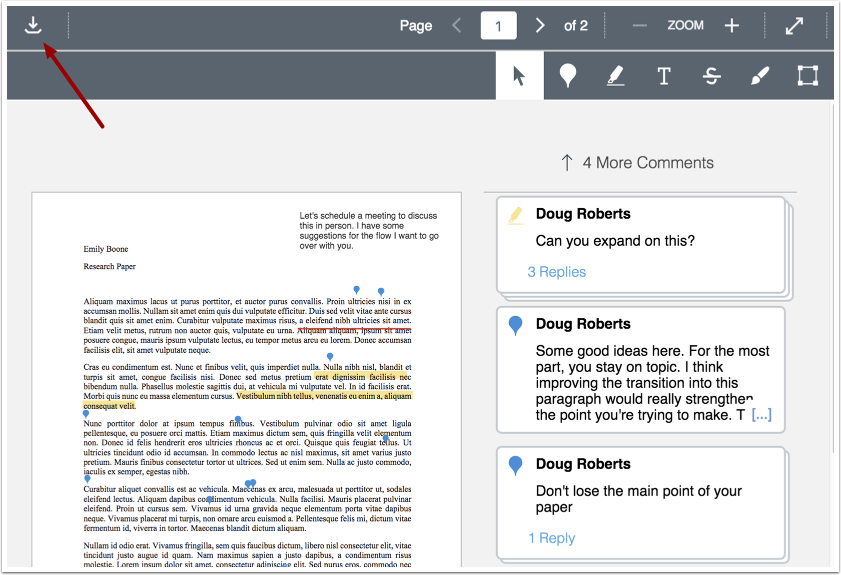
要下载提交内容和注释的 PDF 文件,请点击下载图标。
注意:如果您下载 PDF 文件到您的计算机上查看注释,Adobe Acrobat Reader 是用于此目的的常用工具。