您可以在学生小组内创建在线网络会议。会议可以容纳任意数量的用户,但建议最多不超过 100 位用户。
您可以创建多个会议,这些会议将按创建日期先后顺序排列。最新创建的会议将显示在列表顶部。
笔记:
- 创建网络会议属于课程角色权限。如果您无法创建会议,则说明您的机构已限制此功能。
- 受邀参加会议的用户不会在 Canvas 中收到通知。但是,根据用户的通知设置,他们可能会通过其首选的通知方式收到通知。要在 Canvas 中通知群组用户会议信息,请考虑添加群组公告或日历事件。
注意:如果您的机构可能需要 10 个以上由 BigBlueButton 提供支持的并发会议,请考虑升级到高级版 BigBlueButton,或探索 Canvas 合作伙伴提供的其他会议解决方案,例如 Zoom、Hangouts、Teams 和其他提供免费或折扣服务的视频会议工具。
开放式会议
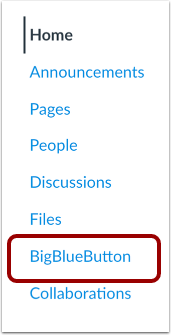
在群组导航中,点击您的网络会议工具链接。链接名称反映了您所在机构使用的会议工具。
添加会议
点击“添加会议”按钮。
管理会议设置
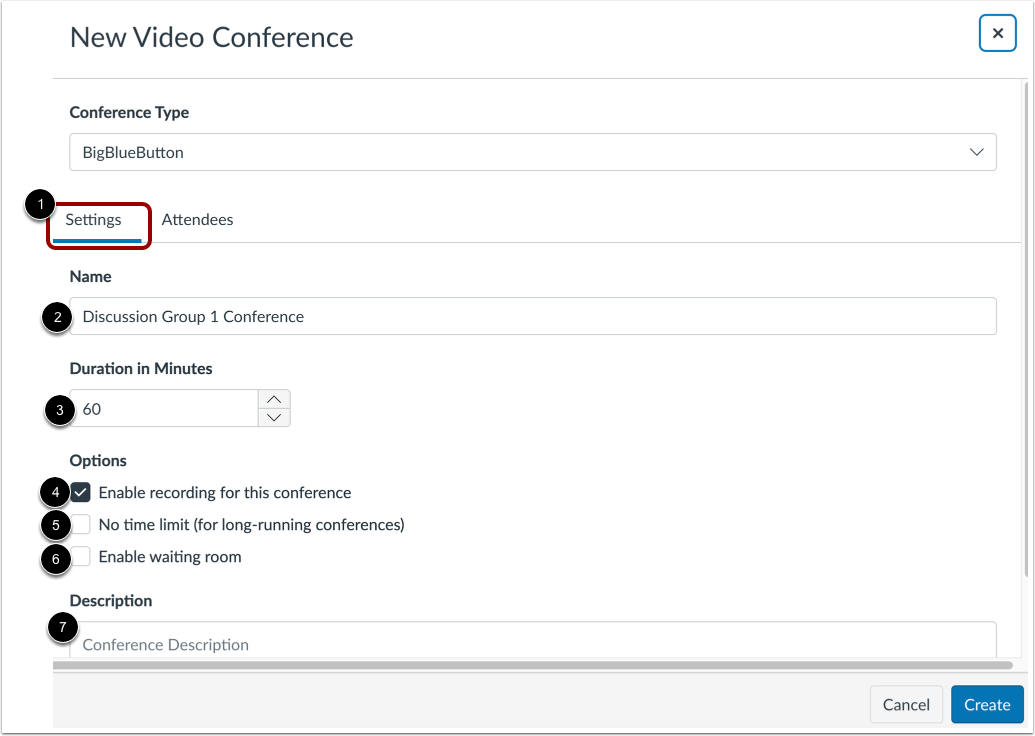
新视频会议窗口默认显示“设置”选项卡[1]。
要创建新会议,请在“名称”字段中输入会议名称[2]。
如果您想设置受邀成员参加会议的时长限制,请在“持续时间(分钟)”字段 [3] 中输入分钟数。时长限制从演讲者开始会议时开始计算。时长结束后,新参与者将无法加入,会议将继续进行,直到最后一人离开会议室或会议组织者宣布会议结束。
如果你想为本次会议启用录制选项,请点击“为本次会议启用录制”复选框[4]。
如果您不想为会议设置时间限制,可以通过勾选“无时间限制(适用于长时间会议)”复选框 [5] 来创建长时间会议。
要让参会者在加入会议时先进入等候室,请勾选“启用等候室”复选框[6]。作为会议组织者,您需要允许等候室中的参会者加入会议。
要创建会议描述,请在“描述”字段中输入描述 [7]。
管理与会者
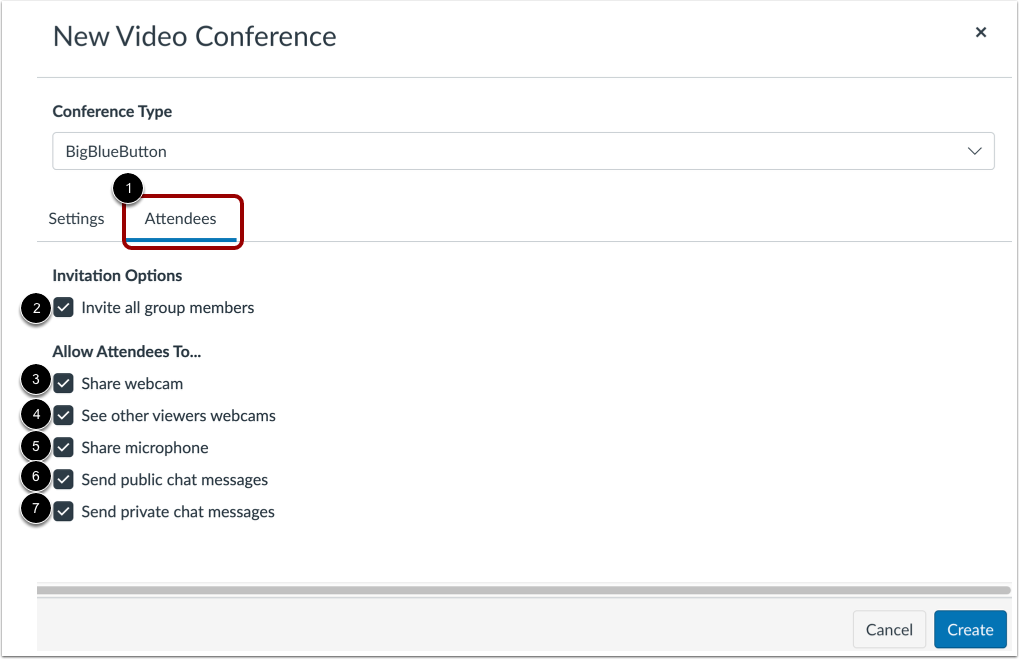
要管理与会者的设置和邀请,请点击“与会者”选项卡[1]。
默认情况下,所有组成员都会被邀请参加会议[2]。
您可以管理以下与会者设置:
- 共享摄像头:允许与会者共享他们的摄像头[3]。
- 查看其他观众的网络摄像头:允许与会者查看其他观众的网络摄像头[4]。
- 共享麦克风:允许与会者共享他们的麦克风[5]。
- 发送公共聊天消息:允许与会者发送公共聊天消息[6]。
- 发送私聊消息:允许与会者发送私聊消息[7]。
注意:会议可容纳任意数量的用户,但建议限制在 25 人以内。
邀请个人会员
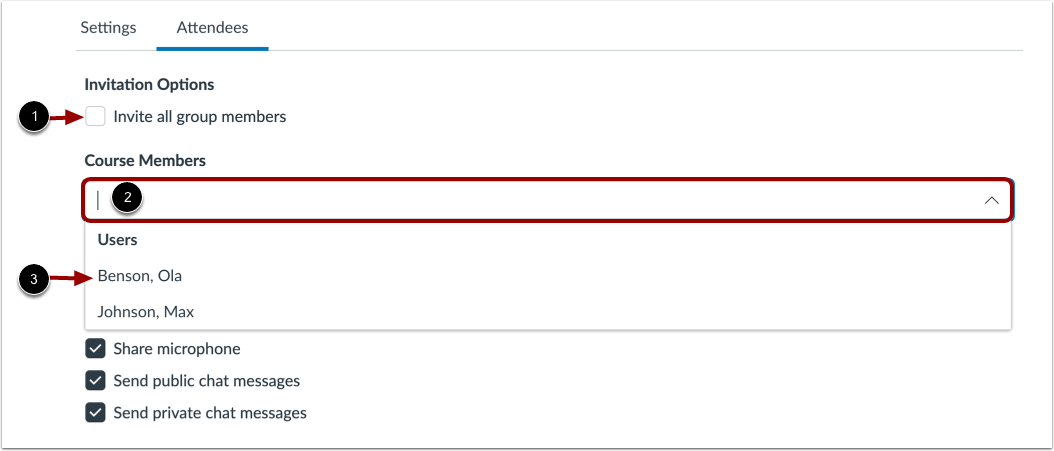
要邀请特定的小组成员,请取消选中“邀请所有小组成员”复选框[1]。然后单击“课程成员”下拉菜单[2]。从列表中,一次选择一位成员姓名[3]。
注意:您可以将群组中的任何用户添加到会议中。但是,一旦用户被邀请,就无法将其从会议中移除。
创建会议
要保存会议设置,请点击“创建”按钮。
查看会议
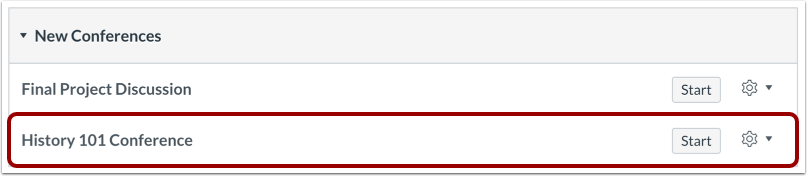
查看您创建的会议。
注意:受邀参加会议的学生不会在 Canvas 中收到通知。但是,根据学生的通知设置,他们可能会通过电子邮件、短信和/或推送通知收到通知。如需在 Canvas 中通知学生会议信息,请考虑添加群组公告或日历事件。