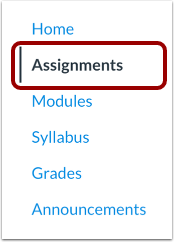
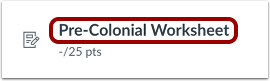
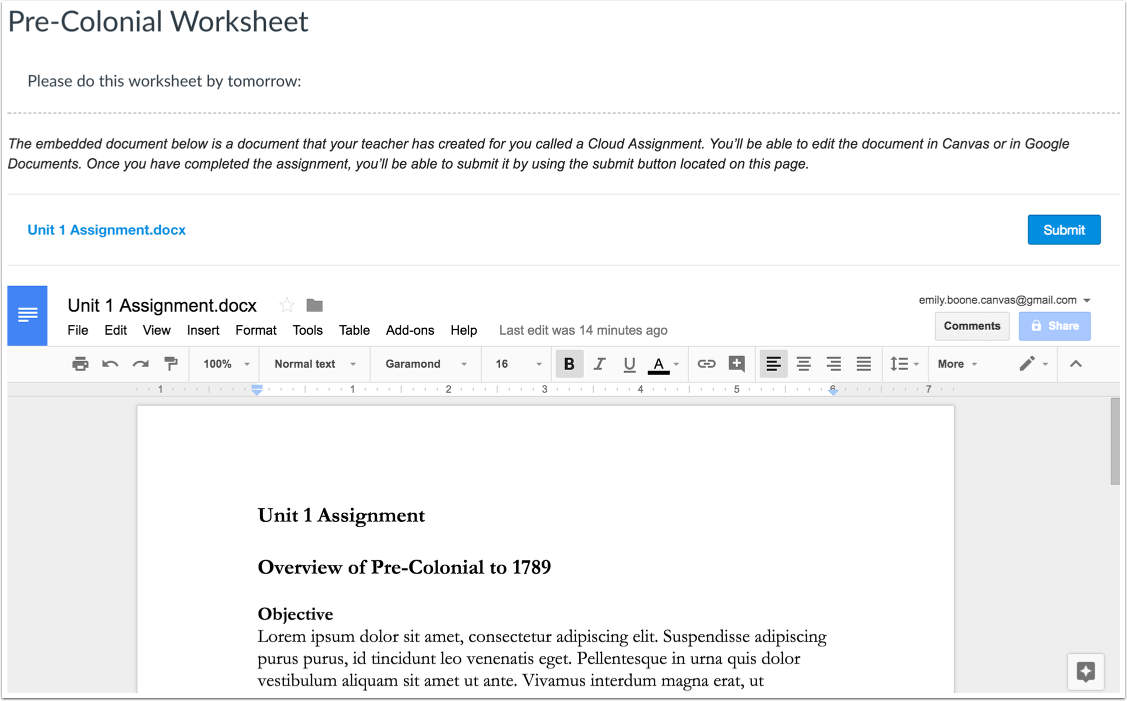
如果你的老师创建了一个包含 Google 云端硬盘文件的云作业,你可以直接编辑该文档并将你的更改作为作业提交。 打开作业后,Google 云端硬盘会自动创建一份文件副本作为您的提交内容。您可以根据作业说明进行修改,并直接从作业页面提交作业。副本也会添加到您 Google 云端硬盘中该课程的文件夹中。 云端作业的处理方式与其他类型的作业提交方式相同。提交作业后,您的老师将看到您点击“提交”按钮时作业的原始状态。尽管云端作业仍然可以在作业页面进行修改,但除非您重新提交作业,否则您在提交后所做的任何更改都无法被老师看到。笔记:如果您的帐户中启用了此功能,Canvas 会在您按时提交作业时播放庆祝动画。当然,如果您不喜欢此功能,也可以在用户设置中禁用它。启用“允许多个文件 AGS 提交计为一次提交”后,您可以选择多个文件上传到 Canvas 中的第三方作业。但是,某些第三方工具可能不支持此功能。根据您所在的机构,您或许可以使用 Google Assignments LTI 1.3 提交作业。00:05:如何使用 Google 云端硬盘提交云端作业?00:08:在课程导航中,点击“作业”链接。00:12:点击作业名称。00:15:在作业页面查看作业。00:18:根据需要直接对文档进行编辑,以完成作业。00:23:谷歌会定期保存您的更改。00:27:准备提交作业时,请确认所有修改都已保存,然后点击“提交”按钮。00:34:确认您的作业已提交。00:37:如果需要修改,您可以再次编辑作业并重新提交。00:44:本指南介绍了如何使用 Google 云端硬盘提交云端作业。开放任务在课程导航中,点击“作业”链接。开放式任务点击作业名称。查看任务请在作业页面查看作业。编辑任务根据需要直接编辑文档以完成作业[1]。Google 会定期保存您的更改[2]。提交作业准备提交作业时,请确认所有修改都已保存,然后点击“提交”按钮。确认提交请确认您的作业已提交。如果需要修改,您可以再次编辑作业并重新提交。