如果您的机构已启用离线内容,您可以将课程以 HTML 文件的形式离线查看。您可以从“模块”页面下载 HTML 文件,并查看每个模块中的所有内容。目前,HTML 文件只能在 Canvas 的浏览器版本中生成,并且仅支持在计算机上使用。
HTML 离线内容仅供离线查看;您无法直接与课程内容互动,例如完成作业或查看任何提交内容。在 HTML 文件中,您可以查看作业详情、开放日期和分值。讨论和测验仅包含描述。所有讨论回复(无论是否评分)均视为提交内容,必须在线查看。此外,您还可以查看 HTML 文件中的任何嵌入式媒体文件。如果某个链接只能在线访问,则该链接会包含一个外部图标,表明该内容仅限在线访问。
如果您拥有查看权限,则可以查看模块内的内容项。但是,按模块或日期锁定的内容项不包含在离线内容中,并会显示为不可用。
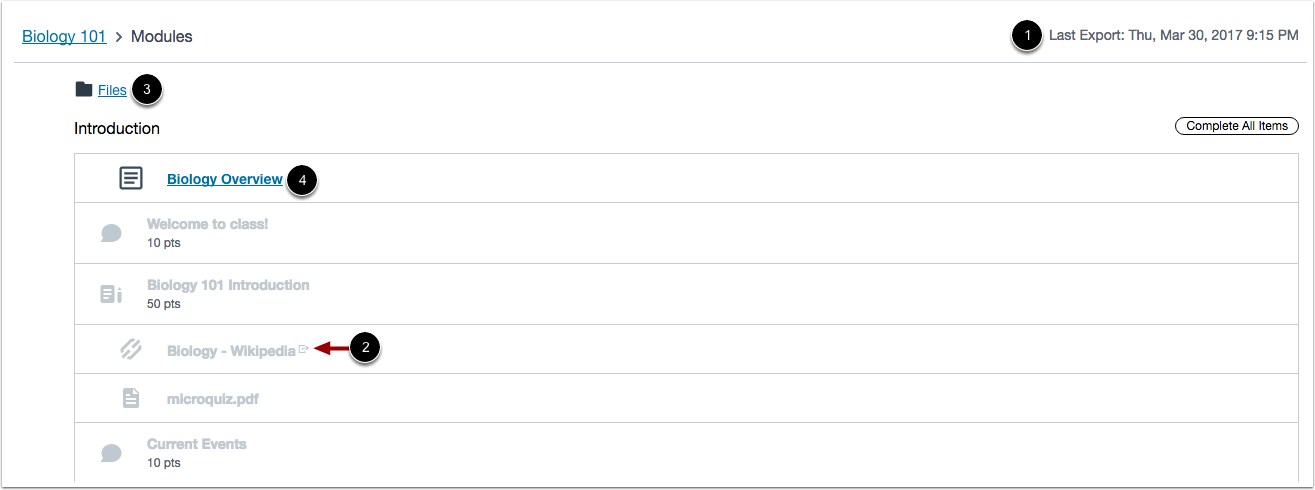
离线下载包含下载时课程的所有内容。每次想要查看更新的课程内容时,都需要重新下载课程。首次下载后,“导出”页面会显示每次下载的历史记录,“模块”页面会显示上次导出内容的时间。
用户指南
导出课程内容时,未经您所在机构事先书面许可,您不得复制或传播课程中的任何内容,包括导出的文件。请务必遵守您所在机构的在线用户协议。
备注:
- 如果您的课程主页设置为“模块”,则可以从课程主页导出课程内容。
- 课程结束后,离线内容将无法下载。
- 如果您的课程不允许访问“模块”页面,或者您的课程“模块”页面未显示“导出课程内容”按钮,则您的课程中无法使用离线内容。但是,您的机构可能允许您将课程内容导出为 ePub 文件。
开放模块
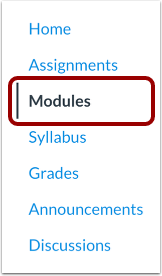
在课程导航中,点击“模块”链接。
导出课程内容
点击“导出课程内容”按钮。
出口课程
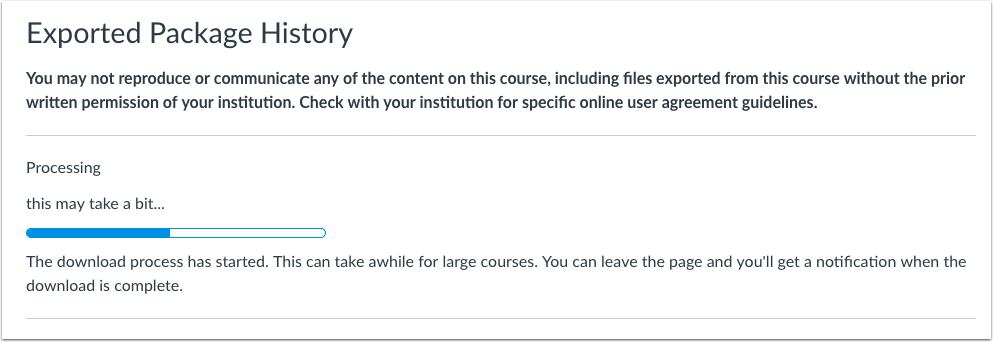
课程将以 ZIP 文件的形式下载到您的电脑。如果您在下载完成前一直停留在此页面,文件将直接下载到您的电脑。
如果您离开此页面,课程下载完成后您将收到一封电子邮件通知。您可以使用邮件中的链接下载文件。
查看导出历史记录
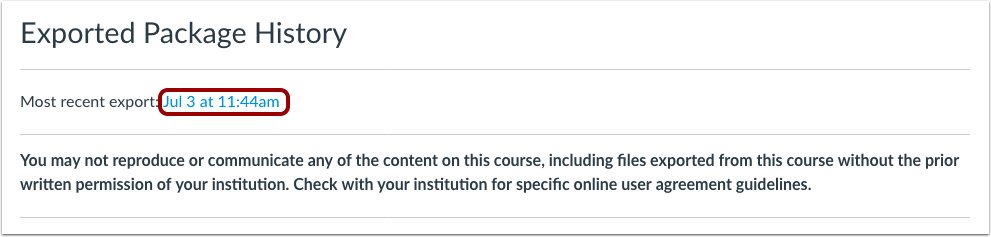
导出完成后,“已导出包历史记录”页面会显示最近一次导出的包。要再次下载该导出包,请单击导出日期。
如果以后再次导出课程,最新导出的内容将始终显示在页面上,与之前的导出内容一起显示。
打开 ZIP 文件
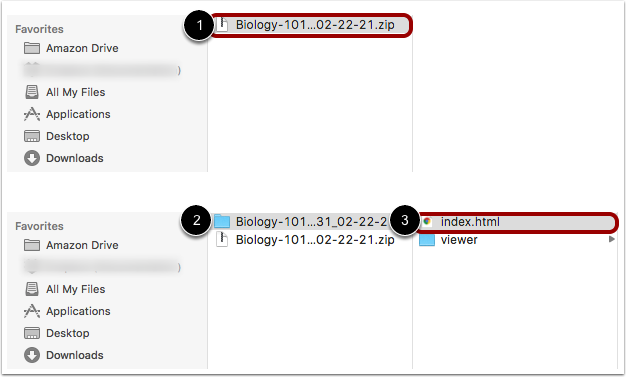
文件下载完成后,在您的计算机上找到 ZIP 文件 [1]。双击该文件打开它(MAC 用户),或者右键单击该文件并选择“全部提取”(PC 用户)。
文件展开后,打开课程文件夹[2],然后打开index.html文件[3]。
开放课程内容
HTML 文件将在您的默认浏览器中打开。离线下载包含下载时课程的所有内容[1]。每次想要查看更新后的课程内容时,都需要重新下载课程。
如果某些内容只能在线访问,则内容链接包含一个外部图标,表明该内容仅在线提供[2]。
要查看课程文件,请点击文件链接[3]。
要打开课程内容,请点击内容名称[4]。
查看课程内容
查看课程文件中的内容。
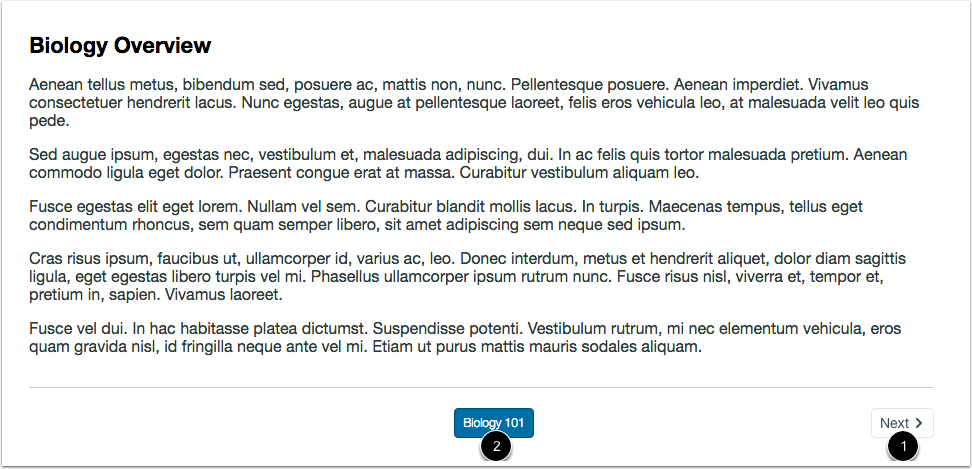
要查看模块中的下一个内容项,请单击“下一步”按钮[1]。
要返回主模块页面,请点击页面底部的课程名称[2]。