如果您的老师允许以文件上传的方式提交作业,您可以从您的计算机或 Canvas 用户文件中上传文件作为作业提交。本课程将演示如何使用作业增强功能提交课程中的标准在线作业。
使用富文本编辑器上传的文件会占用您的用户存储空间。从您的计算机添加的任何附件(作为评分作业的一部分)也会复制到您的用户文件中,但不会计入您的用户存储空间。但是,一旦文件作为作业上传,您将无法删除该文件。文件存储在“提交”文件夹中。
如果您的机构已启用 Google Docs 或 Microsoft Office 365 作为提交类型,您可以从 Google Drive 或Office 365 上传文件。
笔记:
- 如果您看到的作业显示方式不同,可能是因为您的课程未启用作业增强功能,或者您的教师未使用受支持的作业类型。请参阅此指南了解更多信息。
- 任务增强功能不支持云端任务。
- 如果您的老师创建了外部工具作业,则作业提交页面可能会因工具的不同而显示不同。
- 并非所有文件类型都适用于您的作业,具体取决于您的老师设定的作业提交类型。
- 并非所有作业都可以在线提交。如果您看不到提交作业的选项,可能是因为您的老师希望您以其他方式提交作业,或者作业已过截止日期。请查看作业标题和详细信息以获取说明,或联系您的老师寻求帮助。
- Canvas 不接受大于 500 MB 的文件上传。
开放任务
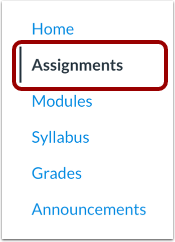
在课程导航中,点击“作业”链接。
开放式任务
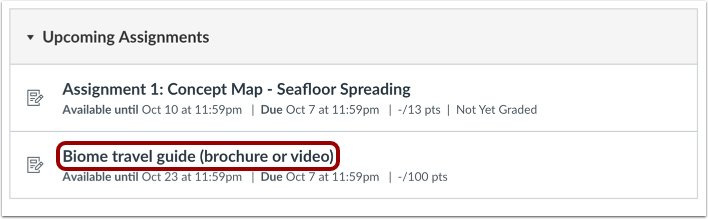
点击作业名称。
选择提交类型
您的老师可能会指定每项作业适用的提交方式。
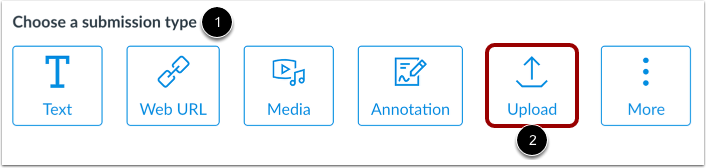
如果你的老师允许作业有多种提交方式,则接受的提交方式会显示在“选择提交方式”部分[1]。
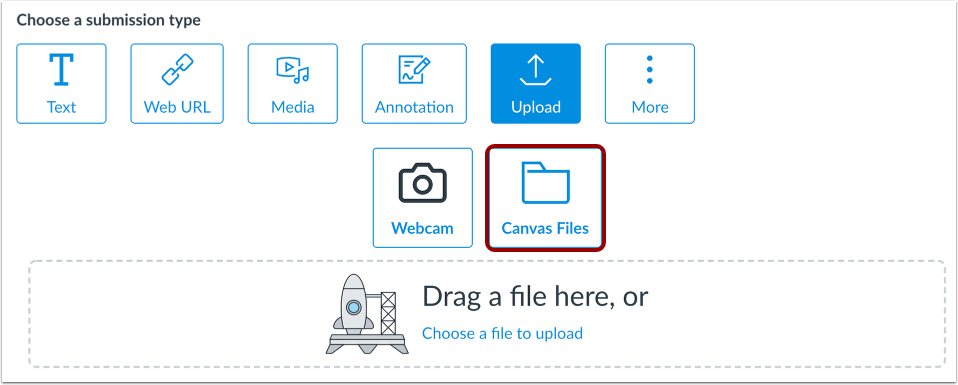
点击上传选项[2]。
如果您的老师只允许提交文件,则会显示“上传文件”工具,而不是“选择提交类型”部分。
笔记:
- 如果未显示“上传”提交类型,则说明您的老师限制了此提交类型。
- 并非所有作业都可以在线提交。如果您看不到提交作业的选项,可能是因为您的老师希望您以其他方式提交作业,或者作业已过截止日期。请查看作业标题和详细信息以获取说明,或联系您的老师寻求帮助。
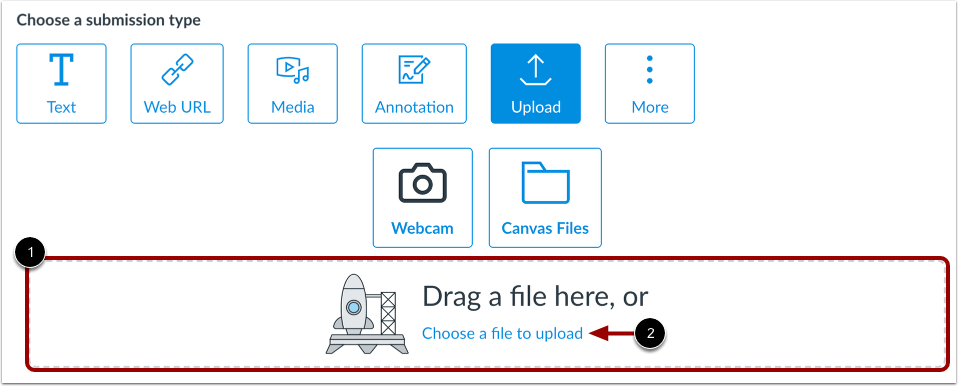
要从您的计算机上传文件,请拖放文件 [1],或单击“选择要上传的文件”链接 [2] 浏览您的计算机文件。
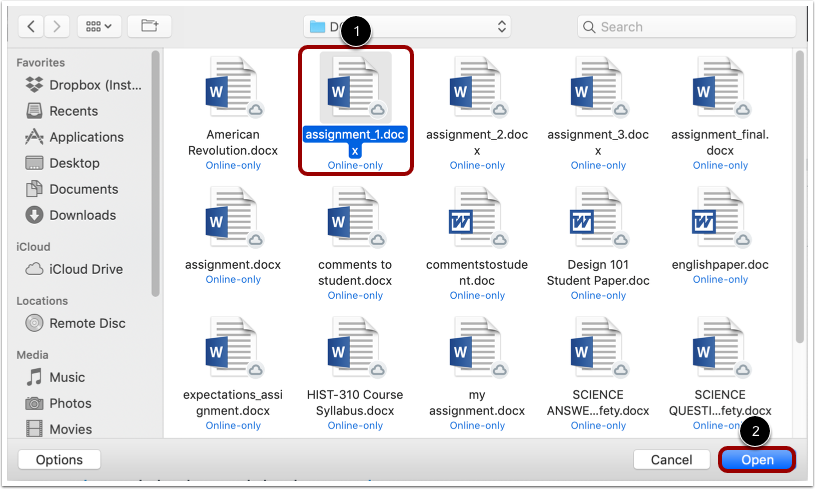
选择您的文件[1],然后单击“打开”按钮[2]。
上传 Canvas 用户文件
要从 Canvas 用户文件中上传文件,请点击Canvas 文件按钮。
注意:目前不支持多文件选择。您一次只能选择一个文件进行上传和查看。
选择 Canvas 用户文件
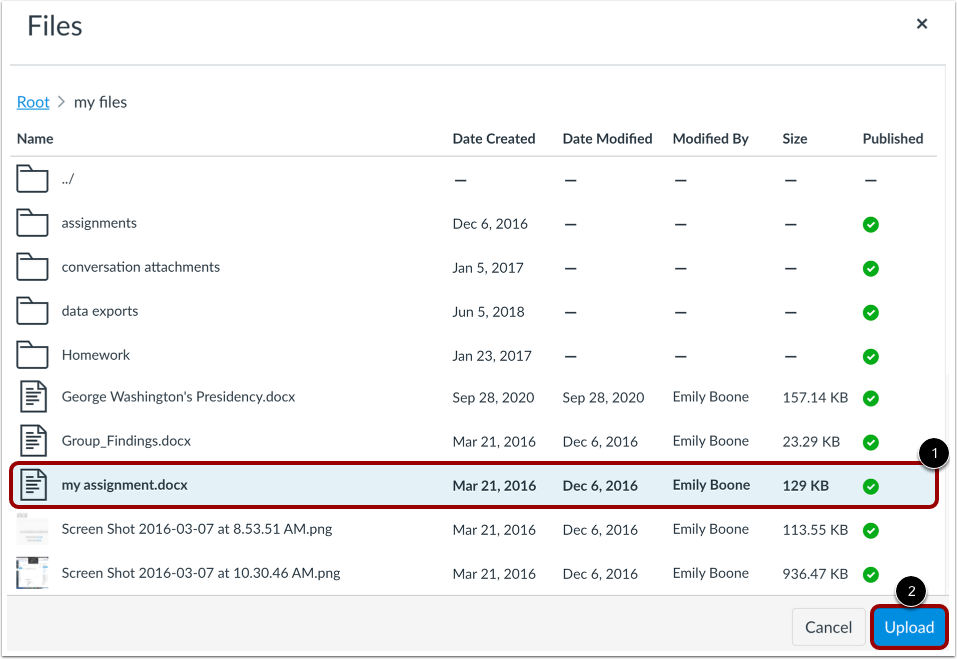
使用“文件”页面选择您的文件[1],然后单击“上传”按钮[2]。
提交作业
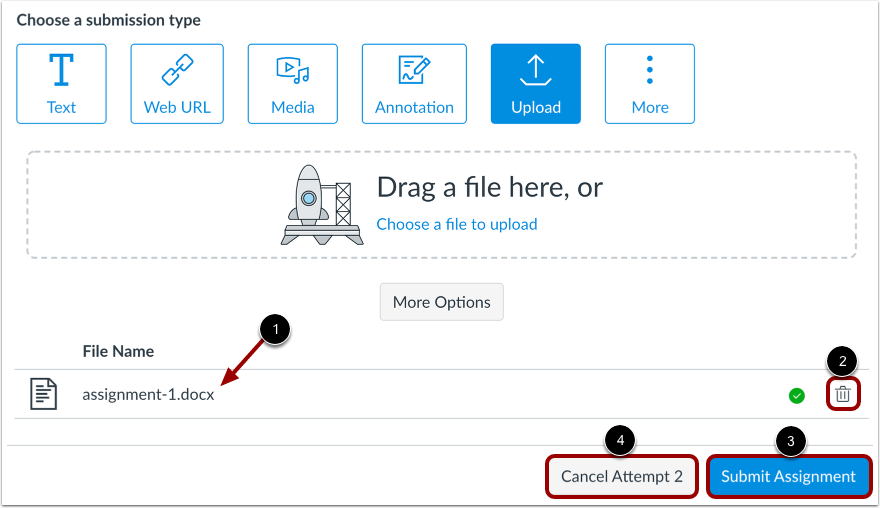
您的文件显示为草稿提交[1]。
要删除文件,请点击删除图标[2]。
要提交文件,请点击“提交作业”按钮[3]。
如果您正在进行额外的作业尝试,您可以点击“取消尝试”按钮 [4] 来取消提交。
查看提交内容
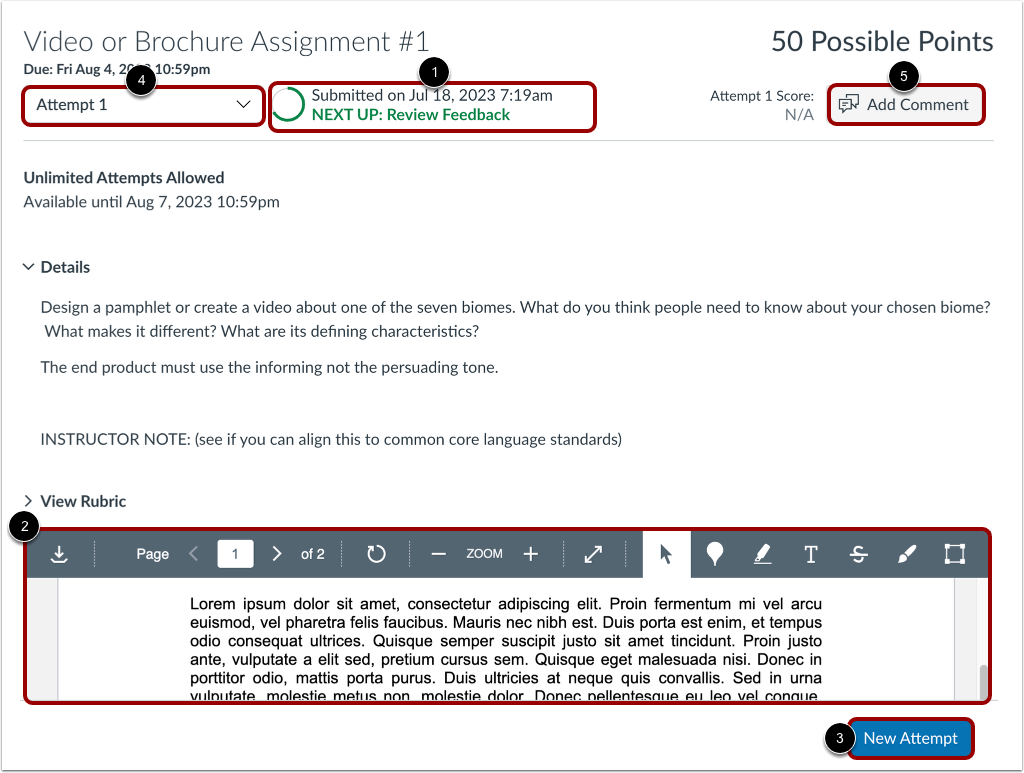
当您的提交成功后,进度跟踪器将显示“已提交”状态 [1],并显示您最近的提交 [2]。
如果你愿意,你可以使用“新尝试”按钮[3]重新提交作业的另一个版本。
如果您已提交多个作业,可以通过点击“尝试”下拉菜单[4]查看以前的提交。
要向老师添加作业评语,请点击“添加评语”按钮[5]。
笔记:
- 如果您无法重新提交作业,可能是因为您的老师限制了允许的提交次数,或者由于作业的截止日期,作业可能不再接受提交。
- 提交作业后,该作业仍会显示在“作业”页面和“课程大纲”中。