如果您的老师允许以文件上传的方式提交作业,您可以从电脑上传文件作为作业提交。Canvas 会将特定文件类型转换为预览,并支持某些媒体文件上传。
使用富文本编辑器上传的文件会占用您的用户存储空间。作为评分作业提交的一部分添加的任何附件也会复制到您的用户文件中,但不会计入您的用户存储空间。但是,一旦文件作为作业提交,您将无法删除该文件。提交的文件存储在“提交”文件夹中。
如果您的机构已启用 Google 云端硬盘作为提交类型,您也可以从 Google 云端硬盘上传文件。
笔记:
- Canvas 不支持上传大于 5 GB 的文件。
- 如果您的帐户中启用了此功能,Canvas 会在您按时提交作业时播放庆祝动画(彩带)。当然,如果您不喜欢此功能,也可以在用户设置中将其禁用。
- 如果您访问的作业显示方式不同,则您的作业可能使用了作业增强功能。
00:06:如何在 Canvas 中上传文件作为作业提交?
00:10:打开作业。
00:12:点击“开始作业”按钮。
00:14:确保已选择“文件上传”选项卡。
00:17:要从您的计算机上传文件,请单击“上传文件”按钮。
00:22:点击“选择文件”按钮,在窗口中找到并选择文件,
00:27:然后根据您的浏览器点击“选择”或“打开”按钮。
00:31:要上传您已上传到 Canvas 的文件,请点击相应的链接,文件列表将会展开。选择文件名。
00:49:准备就绪后,点击“提交作业”按钮。
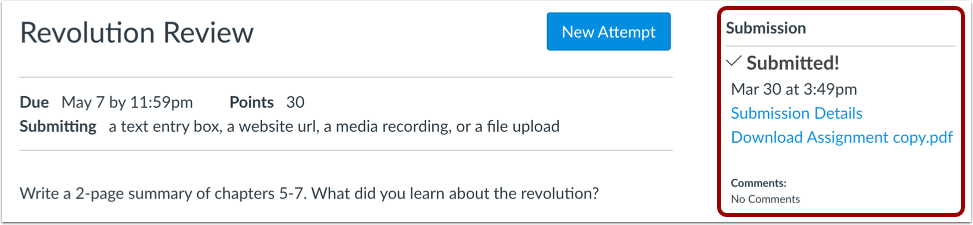
00:52:当您的作业成功上传到 Canvas 时,您可能会看到彩带飘落,并且提交详情将显示在侧边栏中。
01:00:本指南介绍了如何在 Canvas 中上传文件作为作业提交。
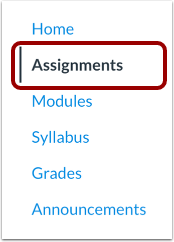
开放任务
在课程导航中,点击“作业”链接。
选择任务
点击作业标题。
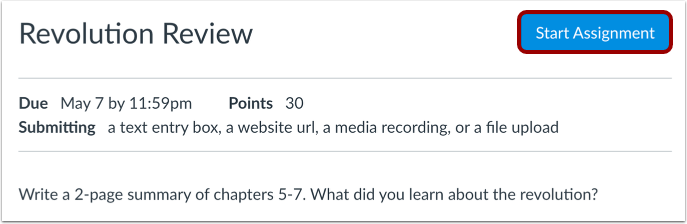
开始任务
点击“开始作业”按钮。
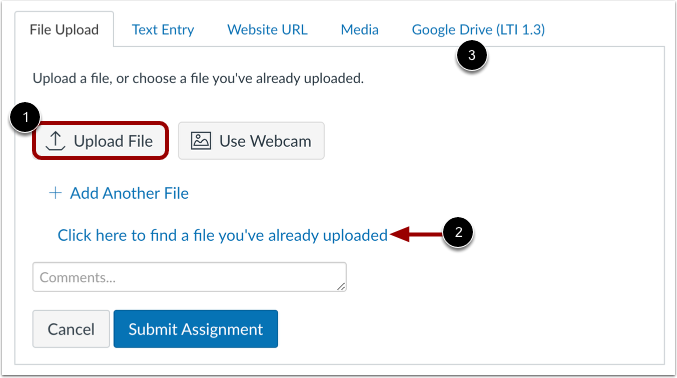
上传文件
要从电脑上传文件,请点击“上传文件”按钮[1]。文件窗口出现后,找到并点击文件名。在窗口底部,点击“选择”或“打开”按钮(取决于您的浏览器)。
要上传已上传到 Canvas 的文件,请点击“点击此处查找文件...”链接 [2]。文件列表将展开。点击文件名。
如果您有权限从 Google 云端硬盘上传文件,您可以通过点击Google 云端硬盘标签 [3] 提交 Google 文件。
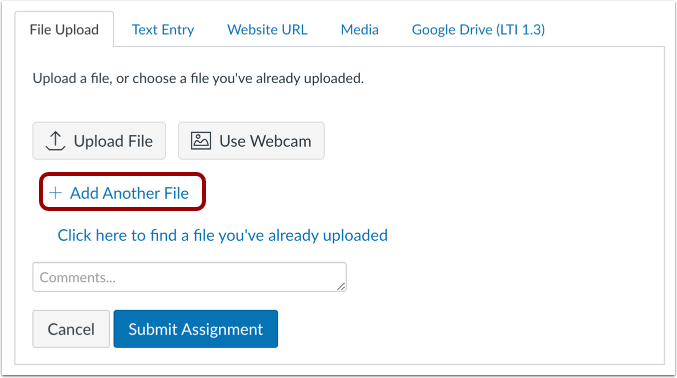
添加另一个文件
如果需要上传其他文件,请点击“添加其他文件”链接。
注意:您只能从您的电脑上传其他文件。
使用网络摄像头
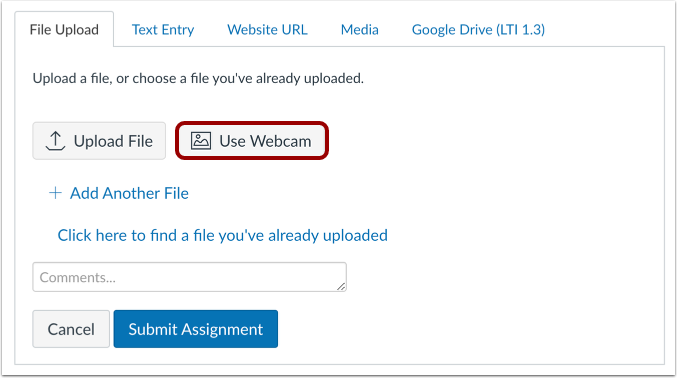
要使用计算机的摄像头拍摄照片并上传作为作业提交,请单击“使用摄像头”。
提交作业
点击“提交作业”按钮。
查看提交状态
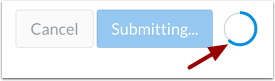
大文件会显示提交状态指示器。
查看提交内容
查看作业提交确认信息。