微软沉浸式阅读器通过提升辅助功能和增强阅读理解能力,改善您的阅读体验。您可以在查看课程主页或教学大纲时使用微软沉浸式阅读器,也可以在查看单个作业或页面时使用。有关阅读器的更多信息,请访问微软沉浸式阅读器网站。
笔记:
- 您可以在用户设置中为您的用户帐户启用 Microsoft Immersive。但是,如果该功能已在整个帐户中启用,则帐户首选项会覆盖用户首选项,用户设置将无效。
- 嵌入在富文本编辑器中的外部工具内容无法被沉浸式阅读器读取。
- 沉浸式阅读器不会出现在外部工具分配中。
开放式沉浸式阅读器
在查看课程中的页面、 作业、 课程主页和课程大纲时,点击沉浸式阅读器按钮。
查看沉浸式阅读器
微软沉浸式阅读器提供各种工具和选项,以增强您的阅读体验。
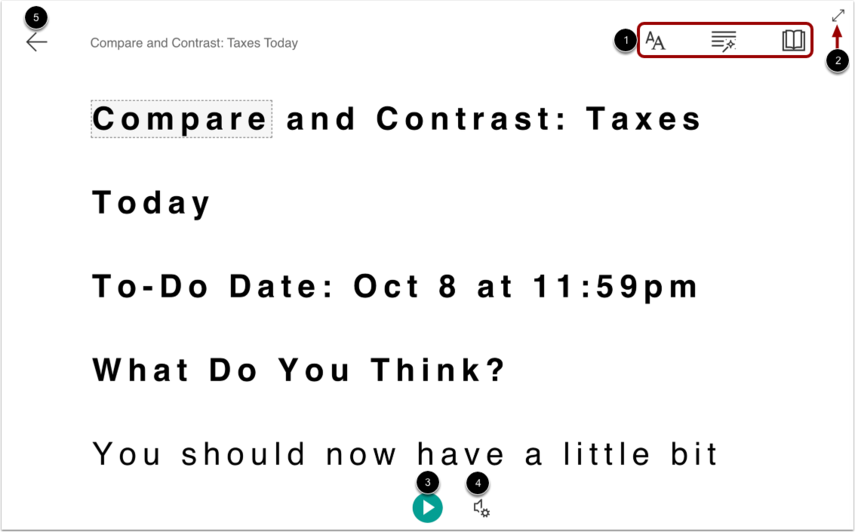
您可以使用工具栏 [1] 管理文本、语法和阅读偏好设置。要扩展阅读器显示,请单击全屏按钮 [2]。
要听取页面文本的朗读,请点击播放按钮[3]。要调整音频设置,请点击语音设置按钮[4]。
要关闭阅读器并返回 Canvas,请单击“退出”按钮 [5]。
注:有关 Microsoft Immersive Reader 功能的更多详细信息,请访问Microsoft Immersive Reader 网站。