您可以通过访问“测验”页面查看课程中的测验。了解如何查看课程中可能出现的每种类型的测验。
注意:您的教师可能会选择在课程导航中隐藏测验链接。如果测验链接不可用,您仍然可以通过 Canvas 的其他区域访问测验。
公开测验
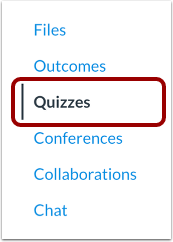
在课程导航中,点击“测验”链接。
注意:如果课程导航中没有“测验”链接,您可以通过“模块”页面访问课程测验。
查看测验
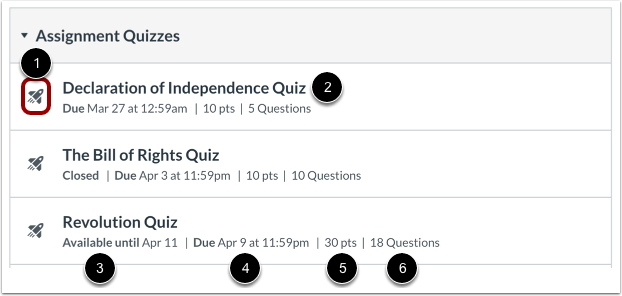
测验通过测验图标 [1] 进行识别。
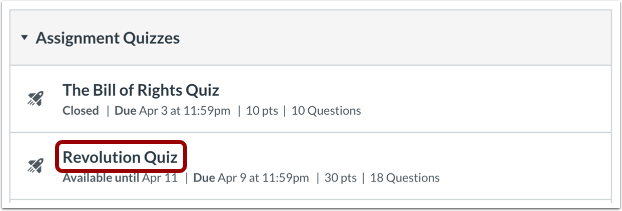
在测验索引页面中,您可以查看每个测验的名称[2]、测验的可用日期[3]、测验的截止日期[4]、测验的分数[5]以及测验中的问题数量[6]。
测验按截止日期排序。部分测验可能没有截止日期。
查看可用日期
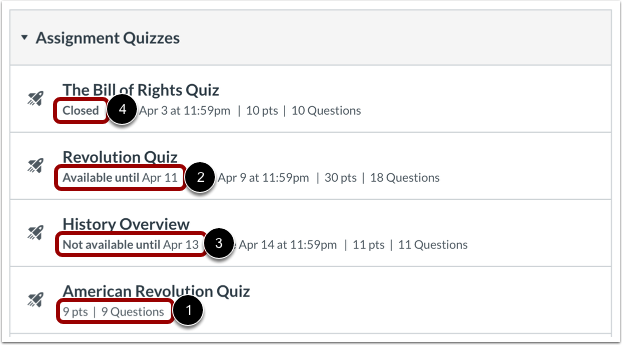
您首先看到的日期称为可用日期。有时,您的老师只希望您在指定的日期范围内提交测验,因此可用日期是指您可以访问测验的时间范围。
- 如果测验没有列出日期,则表示测验是开放的;您可以在课程期间的任何时间完成测验。
- 如果测验显示“截止日期为[日期]”,则您可以在指定日期前完成测验。
- 如果测验显示“暂不可用,直到[日期]”,则该测验将被锁定,直到指定的日期为止。
- 如果测验显示“已关闭” ,则表示该测验无法接受测验提交。
如果您开始测验但未提交,测验系统内置的自动提交功能会在测验截止日期当天自动提交。如果测验未设置截止日期,则会在课程最后一天自动提交。
注意:如果列出的日期设置为凌晨 12 点,则作业提交的最后期限为列出的日期前一天。例如,如果作业的截止日期为 12 月 15 日,则您可以在 12 月 14 日晚上 11:59 之前访问该作业。
查看截止日期
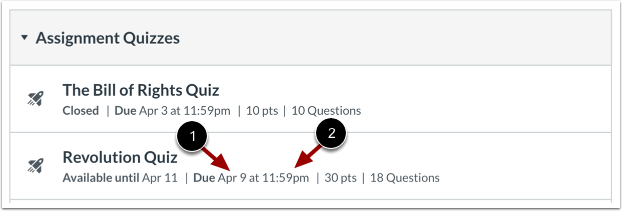
第二组日期是各测验的截止日期[1]。任何在截止日期后提交的测验都会被标记为迟交;有些教师可能会对迟交的测验扣分。需要注意的是,并非所有测验都设有截止日期。
在测验截止日期之前,您仍然可以提交迟交的测验(否则测验将自动为您提交)。
请注意,截止日期可能早于或与到货日期相同。
截止日期还包括时间[2]。如果您的老师没有设置截止日期,则列出的日期将显示课程的默认截止日期。
筛选测验
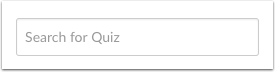
您可以通过在“搜索测验”字段中输入测验标题或关键字来搜索测验。
查看测验详情
要查看测验详情,请点击测验名称。
查看开放式测验
如果测验随时开放,您可以查看测验的截止日期、分数和题目。
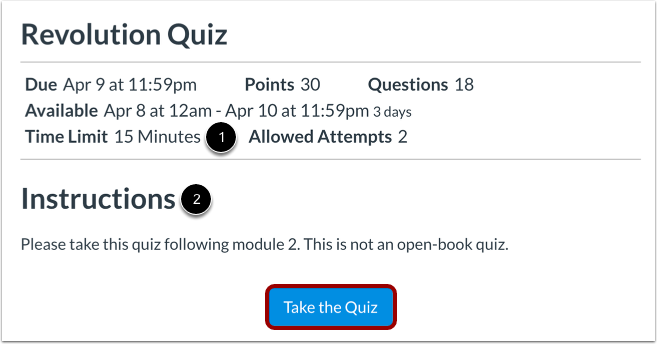
您还可以查看更多详细信息:
- 时间限制[1]:完成测验所需的时间。如果测验有时间限制,您必须在规定时间内一次性完成整个测验。如果您离开测验页面,计时器将继续运行。时间限制到达后,您将被强制退出测验。
- 说明[2] :您的老师对测验的任何说明。
在上面的例子中,测验的截止日期是 9 月 15 日。但是,如果您错过了截止日期,您仍然可以在课程的最后一天之前参加测验以获得迟交学分。
要参加测验,请点击“参加测验”按钮。
笔记:
- 如果您开始进行有截止日期的测验,但没有在截止日期(以您所在时区为准)之前完成测验,Canvas 将在截止日期自动提交测验。
- 测验详情中不会显示与当前时间相关的截止日期。例如,如果测验的截止日期是晚上 11:59,而您在晚上 11:30 开始测验,那么您只有 30 分钟的时间完成测验,否则将被标记为迟交。如果您参加的是限时测验,也适用同样的时间限制。例如,如果时间限制设置为 60 分钟,但您在晚上 11:30 开始测验,您仍然只有 30 分钟的时间完成测验,否则将被标记为迟交。Canvas 会在您开始测验时通知您任何时间限制。
查看包含可用日期的测验
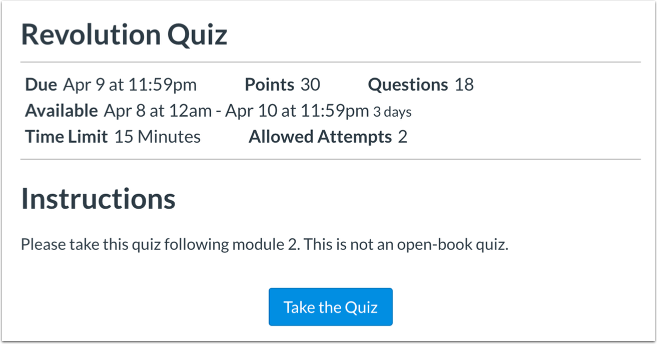
在开放日期范围内,当测验对您开放时,您可以查看所有可用的测验信息以及具体的开放日期。开放日期可能包括最早开放日期(开放日期)、最晚开放日期(已锁定或已关闭),或者同时包含这两个日期以形成一个整体日期范围。截止日期可能早于或与最晚开放日期相同(如果已设置)。
在上面的例子中,测验从4月8日凌晨12点开始开放,截止日期为4月9日晚上11:59。如果您错过了截止日期,您仍然可以在4月10日晚上11:59之前完成测验,以获得迟交学分。如果您未在4月10日晚上11:59(以您所在时区为准)之前提交测验,Canvas将在最后期限自动提交。4月11日凌晨12点,您将无法再参加测验。
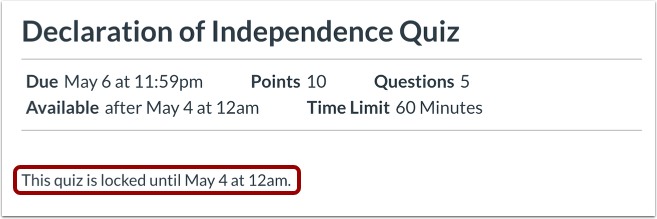
查看已锁定测验
当测验被锁定后,您可以查看该测验的所有详细信息,包括您可以参加测验的日期。
查看已关闭的测验
测验结束后,您可以查看该测验的所有详细信息,包括测验关闭提交的日期。
查看不可用测验
在新测验中,当您完成课程注册后,会显示一条消息,表明该测验不再可用。