如果您已受邀加入协作,则可以通过 Canvas 访问该协作。您还可以通过与该协作类型关联的在线帐户(OneDrive 或 Google Drive)查看协作文件。
如果您的机构允许,您可以在课程中创建协作。您的教师始终可以查看您创建的任何协作,但其他学生只能查看已与他们共享的协作。如果您的教师已将您添加到课程小组,您始终可以在小组内创建协作。
您可以在 Canvas 通知设置中选择接收有关协作的通知。
注意:根据您所在机构的设置,您的“协作”页面可能与本课程中显示的图片不完全一致。但是,页面功能保持不变。
开放协作
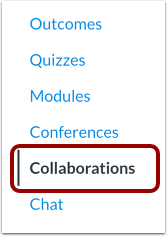
在课程导航中,点击“协作”链接。
查看协作
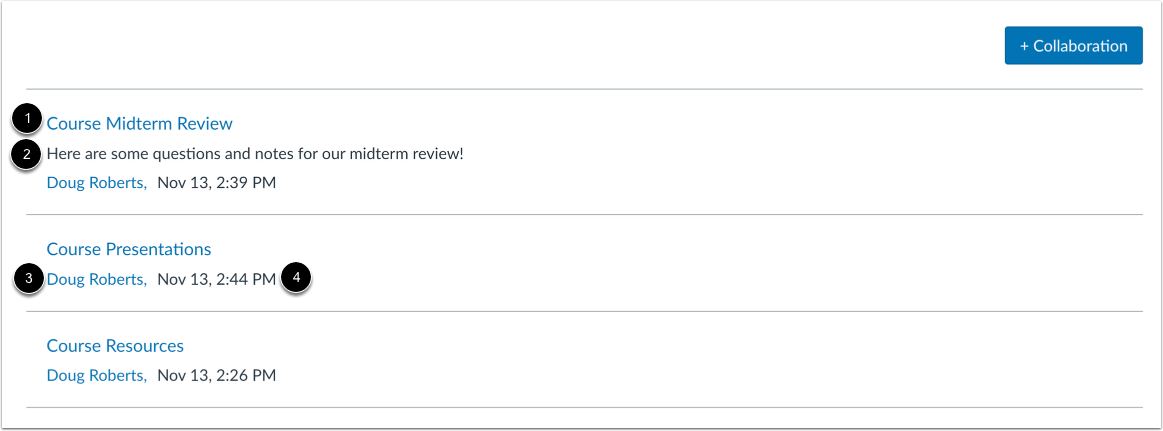
“协作”页面显示您受邀参与的所有协作。对于每个协作,您可以查看协作名称[1]、描述[2]、协作创建者[3]以及协作创建日期和时间[4]。
添加协作
如果你获得许可,你的学校可能会允许你在课程中创建合作项目。
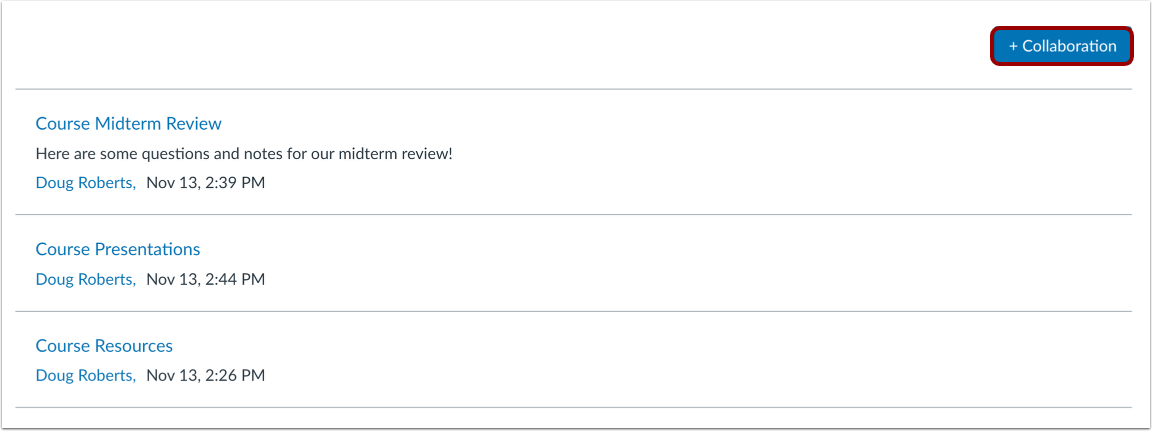
要创建新的协作,请点击“开始新的协作”按钮。
根据您所在机构的偏好,您可以创建 Google 云端硬盘协作或创建 Microsoft Office 365 协作。
如果您的协作页面与本课程中显示的图片不符,您仍然可以创建 Google 文档协作。
开放协作
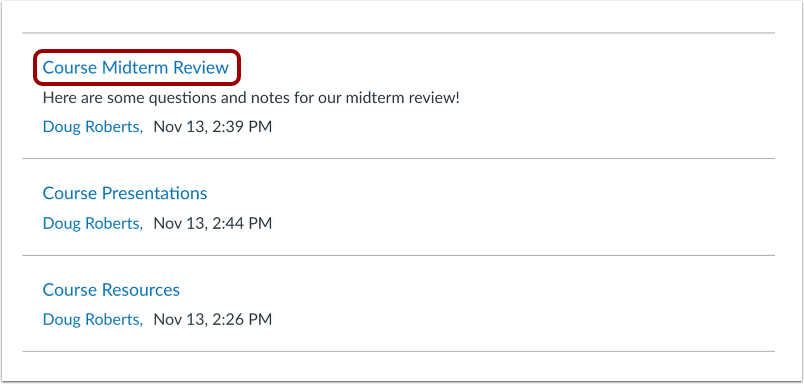
要发起协作,请点击协作名称。
注意:协作窗口将在新标签页中打开。您可能需要登录才能查看文件。
访问协作
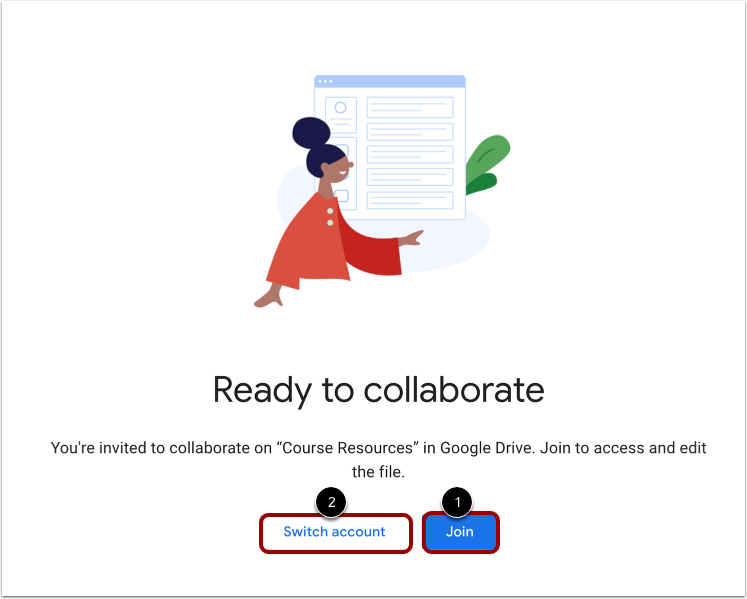
要访问文件,您可能需要授权 Canvas 访问您的 Google 云端硬盘或 OneDrive 帐户。
要加入文件,请点击“加入”按钮[1]。
要切换帐户,请点击切换帐户按钮[2]。
查看文件
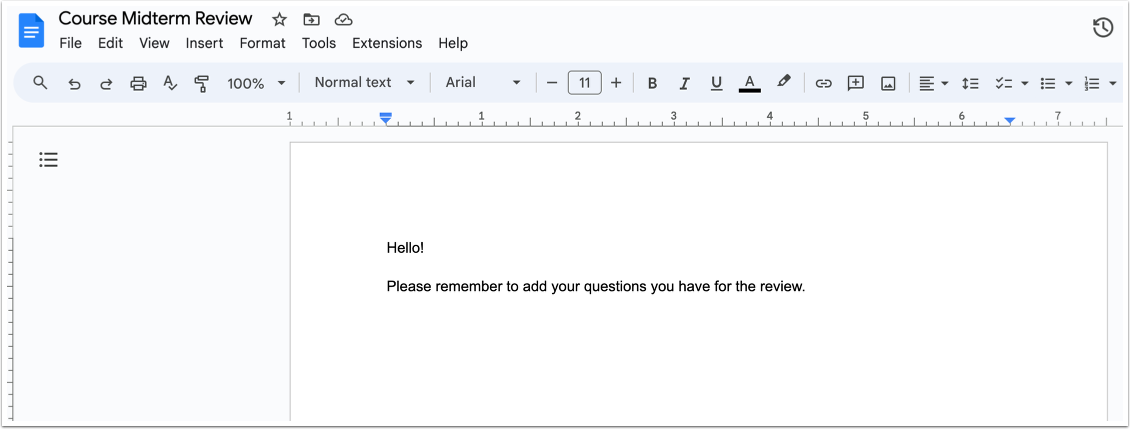
在 Google 云端硬盘或 OneDrive 中查看文件。