您可以使用 Microsoft Office 365 创建与 Microsoft Word、Excel 或 PowerPoint 文件的协作。您可以选择单个用户、用户组或两者都作为协作对象。
笔记:
- 本课程介绍如何在课程中创建协作;在小组中创建协作时,只有小组成员和具有教师角色(包括助教)的用户才能被选为协作者。但是,您的教师始终可以查看您的协作。
- 创建协作需要课程权限。如果您无法在课程中创建协作,则说明您的机构已限制此功能。
- 邀请用户加入协作后,该协作内容将出现在用户的 Microsoft OneDrive 中。即使取消邀请用户或删除协作,用户一旦加入协作,仍可访问该协作内容。
- 创建协作时,不能链接到之前创建的协作。
00:05:作为学生,我该如何创建 Microsoft Office 365 协作?
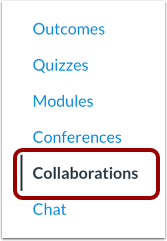
00:10:在课程导航中,点击“协作”链接。
00:14:要添加协作,请点击“开始新的协作”按钮。
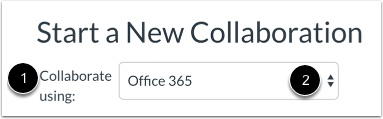
00:19:在“协作方式”下拉菜单中,选择 Office 365 选项。
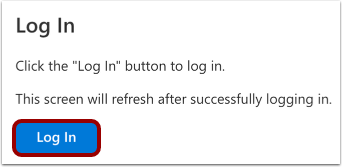
00:25:系统可能会要求您验证帐户。点击“登录”按钮。在新窗口中,输入您的 Office 365 电子邮件地址(或电话号码)和密码。
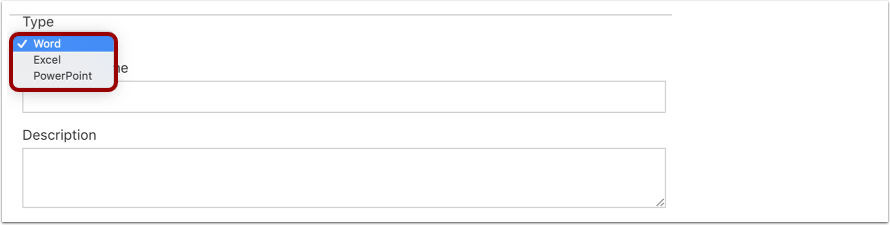
00:36:在“类型”下拉菜单中,选择要创建的协作类型。您可以选择 Word、Excel 或 PowerPoint。
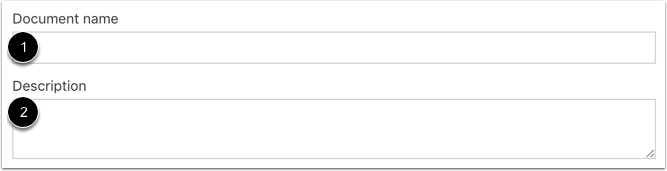
00:45:在“文档名称”字段中,输入您的文档名称。
00:49:在“描述”字段中,输入合作的描述。
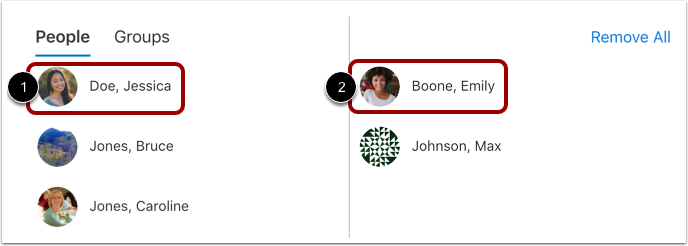
00:54:协作默认显示在“人员”选项卡中。如果您想与课程中的特定人员协作,请单击要添加到协作中的用户姓名。该用户的姓名将移动到窗口右侧。
01:08:根据需要添加尽可能多的用户。
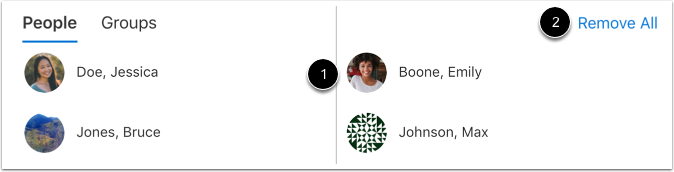
01:11:要移除协作者,请点击移除图标。
01:14:要删除所有用户,请点击“全部删除”链接。
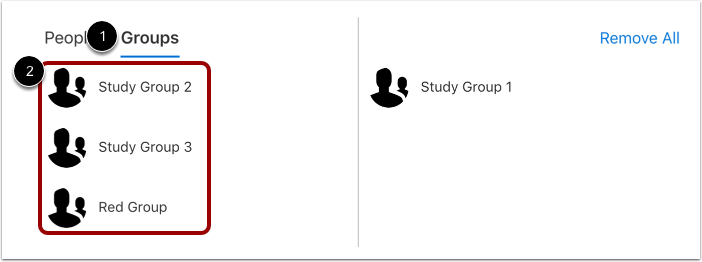
01:18:您还可以与群组创建协作。要选择整个群组,请单击“群组”选项卡。选择要添加到协作中的群组。
01:28:点击保存按钮。
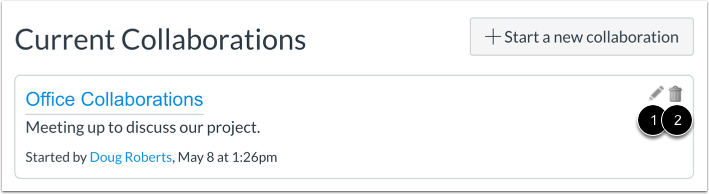
01:30:查看您的协作。
01:34:要编辑协作,请点击编辑图标。
01:38:要删除协作,请点击删除图标。
01:42:本指南介绍了学生如何创建 Microsoft Office 365 协作。
开放协作
在课程导航中,点击“协作”链接。
添加协作
要添加协作,请点击“发起新的协作”按钮。
注意:如果您没有任何现有的合作关系,则此按钮不会显示在“合作关系”页面中。
选择 Office 365
在“协作方式”下拉菜单 [1] 中,选择Office 365选项 [2]。
登录 Office 365
您可能需要验证您的帐户。点击“登录”按钮。
在外部窗口中,输入您的 Office 365 电子邮件(或电话号码)和密码。
选择类型
在“类型”下拉菜单中,选择要创建的协作类型。您可以选择 Word、Excel 或 PowerPoint。
添加详情
在“文档名称”字段[1]中,输入文档的名称。
在“描述”字段[2]中,输入合作的描述。
添加人员
协作功能默认显示在“人员”选项卡中。如果您想与课程中的个别人员协作,请单击要添加到协作中的用户姓名[1]。用户的姓名将移动到窗口右侧[2]。
根据需要添加用户。
注意:即使您没有直接将您的老师添加到协作中,您的老师也可以查看和访问课程中添加的所有协作。
移除合作者
要移除某个协作者,请点击移除图标[1]。要移除所有用户,请点击全部移除链接[2]。
添加群组
您还可以与群组创建协作。要选择整个群组,请单击“群组”选项卡 [1]。选择要添加到协作中的群组 [2]。
笔记:
- 在协作中,您可以选择单个用户或用户组。
- 您可以将多个群组添加到协作中,但所有群组都将在同一文档中进行协作。对于特定群组的协作,请考虑为每个群组创建一个新的协作,或者从群组创建群组协作。
保存协作
点击“保存”按钮。
查看协作
查看您的协作。要编辑协作,请点击编辑图标[1]。要删除协作,请点击删除图标[2]。