您可以在“作业索引”页面查看所有课程作业。
笔记:
- 您的教师可能会选择隐藏课程导航中的“作业”链接。如果“作业”链接不可用,您仍然可以通过用户或课程仪表盘、课程大纲、成绩册、日历或模块访问作业。
- 观察员可以查看所有已提交作业的内容。但是,观察员无法查看作业草稿。
- 如果您看到的作业显示方式不同,可能是因为您的课程未启用作业增强功能,或者您的教师未使用受支持的作业类型。请参阅此指南了解更多信息。
开放任务
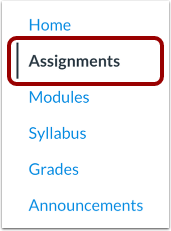
在课程导航中,点击“作业”链接。
查看作业索引页
在“作业索引”页面,您可以查看课程中的所有作业。
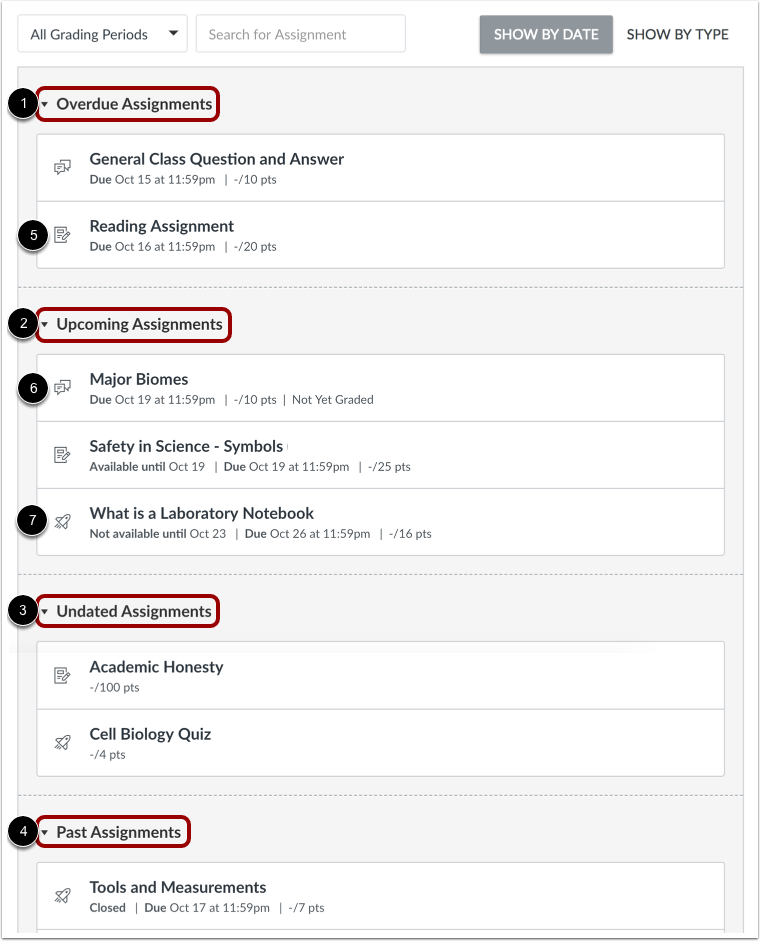
默认情况下,作业按逾期作业、即将进行的作业、未注明日期的作业和已完成的作业进行分组。
- 逾期作业[1]:已过截止日期、仍然可用、尚未提交且尚未评分的作业和讨论。
- 即将到来的作业[2]:即将到期的作业、讨论和测验。
- 无日期作业[3]:没有截止日期的作业、讨论和测验。
- 过去的作业[4]:已过截止日期且无法获取、已提交或已获得成绩的作业和讨论;已过截止日期的测验。
每个作业还包含一个图标,显示作业类型:作业[5]、讨论[6]或测验[7]。
注意:作业索引页面支持键盘快捷键。要查看键盘快捷键列表,请同时按下键盘上的 Shift 键和问号键。
查看作业概要
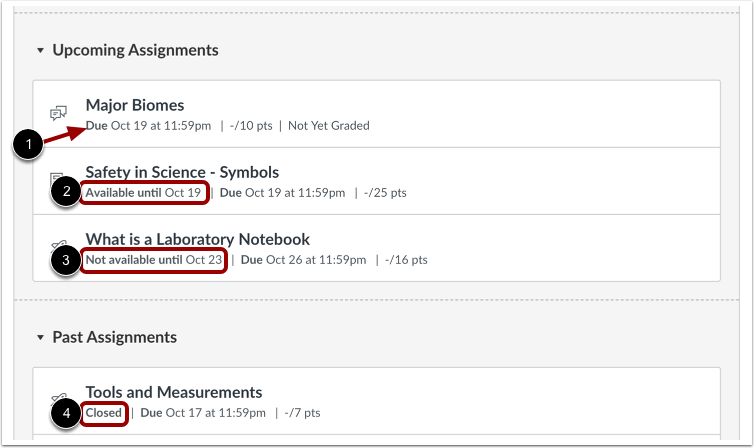
每个作业都会显示作业名称 [1]、可用日期(如有)[2]、截止日期(如有)[3] 和可能的分数 [4]。
查看可用日期
您首先看到的日期称为可用日期。有时,您的老师只要求您在指定的日期范围内提交作业,因此可用日期是指您可以访问该作业的时间范围。
- 如果作业没有列出日期[1],则表示该作业是开放的;您可以在课程期间的任何时间提交作业。
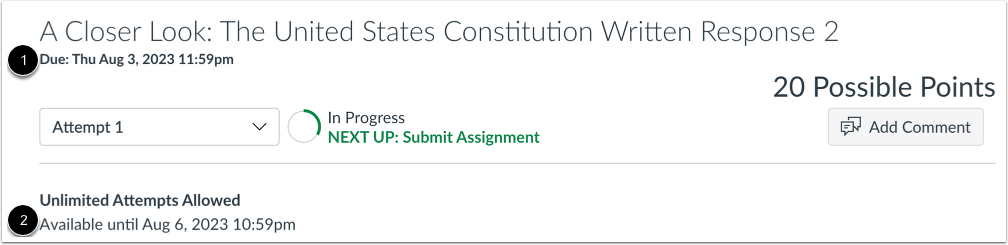
- 如果作业说明上写着“截止日期为[日期] [2]”,则您可以在指定日期前提交作业。
- 如果任务显示“直到 [日期] 才可用” [3],则该任务将被锁定,直到指定的日期。
- 如果作业显示“已关闭” [4],则该作业不能接受提交。
注意:如果列出的日期设置为凌晨 12 点,则作业提交的最后期限为列出的日期前一天。例如,如果作业的截止日期为 12 月 15 日,则您可以在 12 月 14 日晚上 11:59 之前访问该作业。
查看截止日期
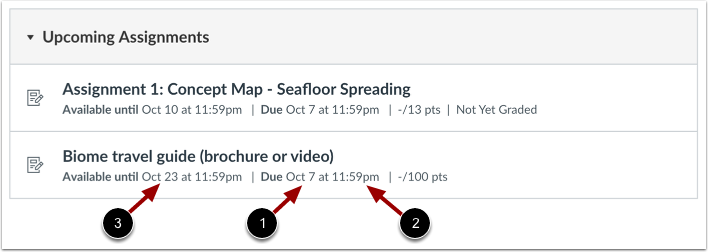
作业可能会显示第二个日期,即截止日期[1]。任何在截止日期之后提交的作业都会被标记为迟交;有些教师可能会对迟交的作业扣分。需要注意的是,并非所有作业都会显示截止日期。
截止日期还包括时间[2]。如果您的老师没有设置截止日期,则列出的日期将显示课程的默认截止日期。
在截止日期之前,您仍然可以提交迟交的作业[3]。
请注意,截止日期可能早于或与到货日期相同。
过滤器分配
如果您的课程包含多个评分周期,您可以按评分周期查看作业[1]。您可以通过在“搜索作业”字段中输入作业标题或关键字来搜索作业[2]。默认情况下,“作业索引”页面上的作业按截止日期显示。要按类型(作业、讨论、测验)查看作业,请单击“类型”按钮 [3]。
开放式任务
要查看作业详情,请点击作业名称。
查看任务
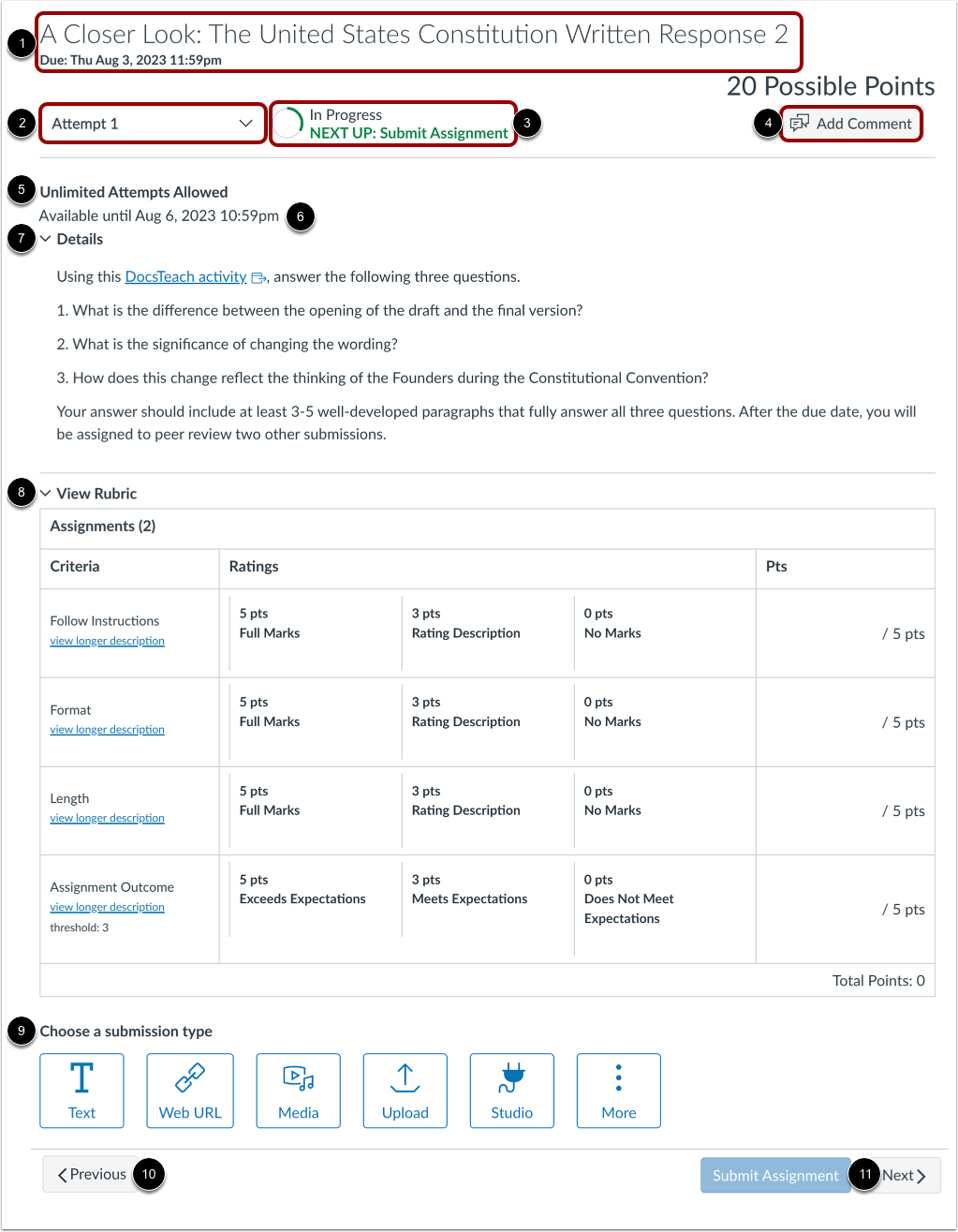
作业摘要标题显示作业标题、截止日期和总分[1]。并非所有作业都有截止日期。
“提交次数”下拉菜单允许您查看作业的提交次数[2]。默认情况下,“提交次数”下拉菜单显示您最近一次的提交尝试。
进度跟踪器显示作业提交和评分状态[3]。
要向老师添加作业评语,请点击“添加评语”按钮[4]。
查看允许的尝试次数[5]和可用日期[6]。
如果你的老师添加了作业说明,它们会显示在详细信息部分[7]。
如果作业中添加了评分标准,则“查看评分标准”部分会自动展开以显示作业评分标准[8]。
如果作业接受提交,您可以从“选择提交类型”部分选择允许的提交类型[9]。
笔记:
- 如果你的作业是某个模块的一部分,你可以点击“上一个”按钮 [10] 查看上一个模块项,点击“下一个”按钮 [11] 查看下一个模块项。
- 只有当你的老师提供了下载链接时,你才能下载作业说明。你也可以打印屏幕截图,或者将说明复制粘贴到文字处理程序中。此外,你还可以通过 Canvas 移动应用查看作业。
- 如果作业允许多次尝试,并且在规定的截止日期内,您可以重新提交作业。
查看可安排日期
在作业设定的开放日期范围内,您可以查看所有可用的作业信息。开放日期可能包括最早开放日期(开放日期)、最晚开放日期(已锁定或已关闭),或者同时包含这两个日期以创建一个整体日期范围。截止日期可能早于或与最晚开放日期相同(如果已设置)。
如果您错过了作业提交截止日期[1],您仍然可以在最后期限[2]之前提交作业。一旦过了最后期限,您将无法再提交作业。
查看有次数限制的作业
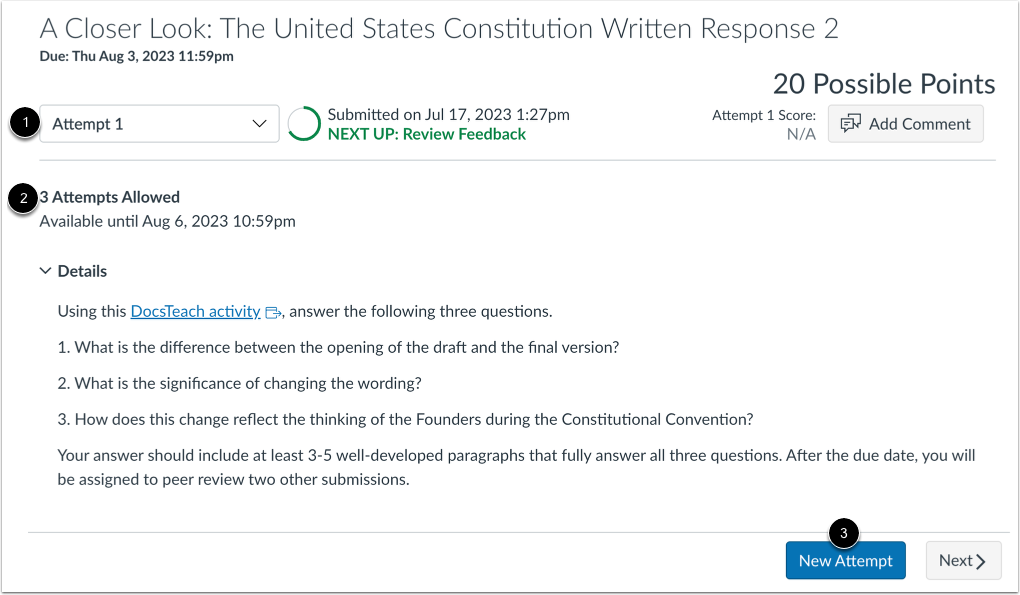
您的老师可能会限制您提交作业的次数。如果您的作业提交次数有限制,您可以查看您的提交尝试次数[1]和该作业允许的提交次数[2]。
当你用完所有提交尝试次数后, “新尝试”按钮就会消失[3]。
查看已锁定任务
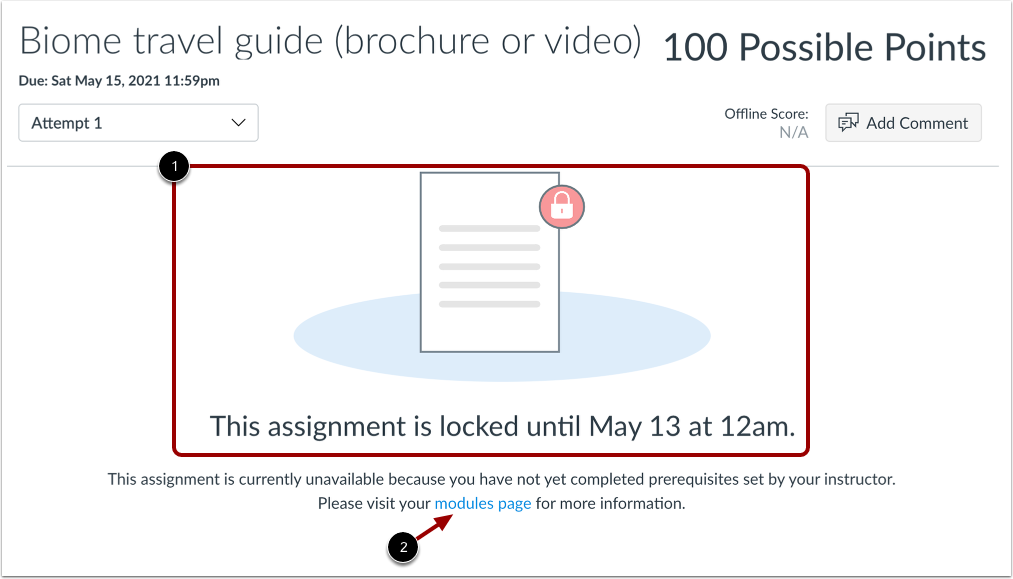
如果作业不在规定的可用日期范围内,您将无法查看作业详情,也无法提交或重新提交作业。
已锁定的作业会显示锁定图标和消息[1]。如果您的作业因模块先决条件而被锁定,您可以点击模块页面链接[2]查看课程模块。
查看作业得分
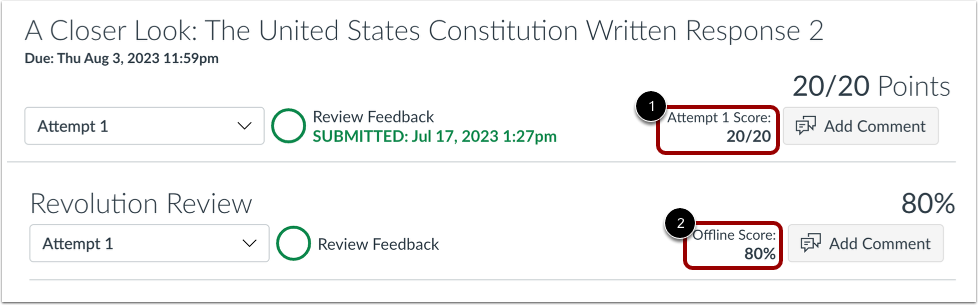
如果你的作业已经由老师评分,你可以查看每次尝试的分数[1]。如果你的作业在未提交的情况下被评分,你可以查看你的离线分数[2]。