您可以轻松回复任何讨论。但是,回复选项可能因您的教师对讨论的设置而异。只要您的教师没有在课程中限制此设置, 您就可以编辑或删除讨论回复。
在提交评分讨论的回复之前,您可能需要查看所有讨论信息,例如评分讨论的评分标准(如果有的话)。
笔记:
- 讨论回复富文本编辑器在文本框右下角下方会显示字数统计信息。
- 如果您无法查看其他学生的回复,您可能需要先回复一次才能查看。一旦您回复了讨论,其他回复就会显示出来。
- 如果讨论是匿名的,则不会显示学生的姓名和头像。教师发布的帖子会显示教师的姓名和头像。
公开讨论
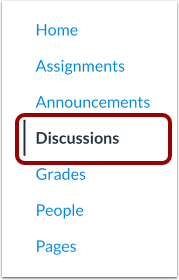
在课程导航中,点击“讨论”链接。
公开讨论
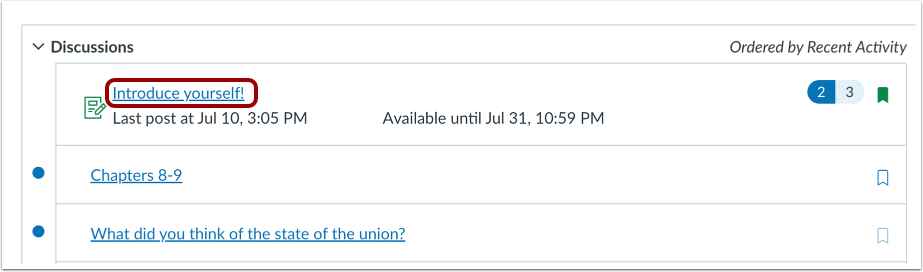
点击讨论标题。
回复讨论
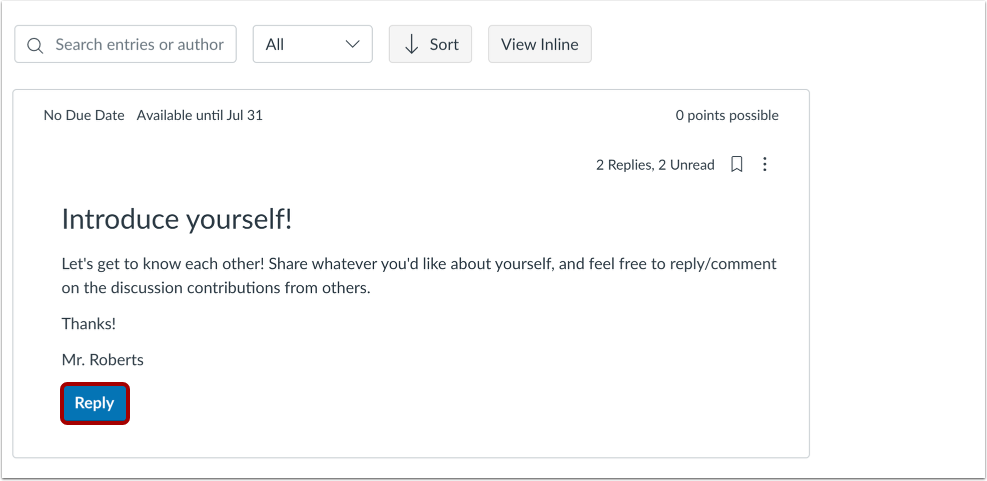
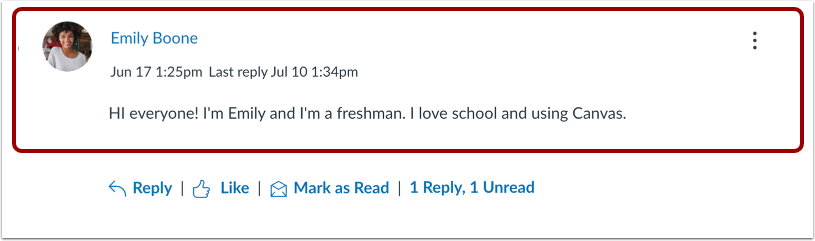
要回复主讨论,请点击“回复”按钮。
回复帖子
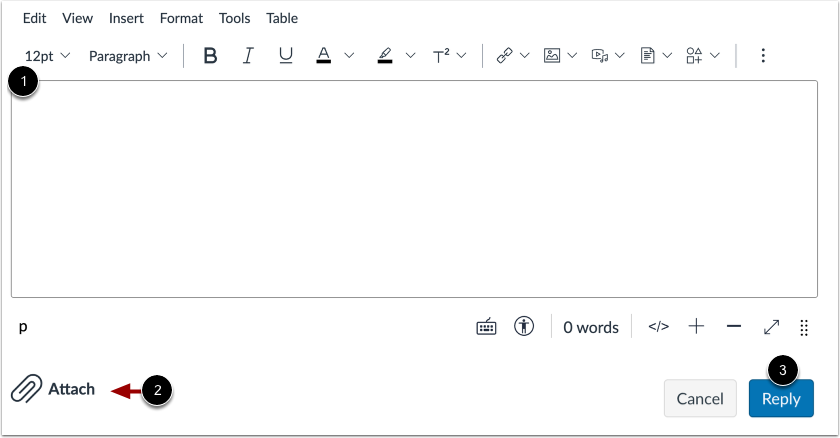
在富文本编辑器[1] 中添加您的回复、链接、文件和其他媒体。
要将文件附加到您的回复中,请点击“附加”链接[2]。
要发表您的回复,请点击回复按钮[3]。
注意:如果在附加图片上传完成之前发布讨论回复,Canvas 会显示警告消息。
查看您的回复
您的回复将自动显示在讨论回复帖的顶部。
主题讨论回复
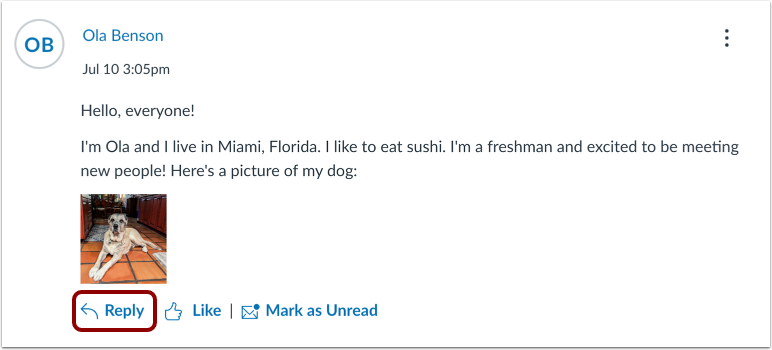
要回复讨论,请点击“回复”链接。
回复帖子
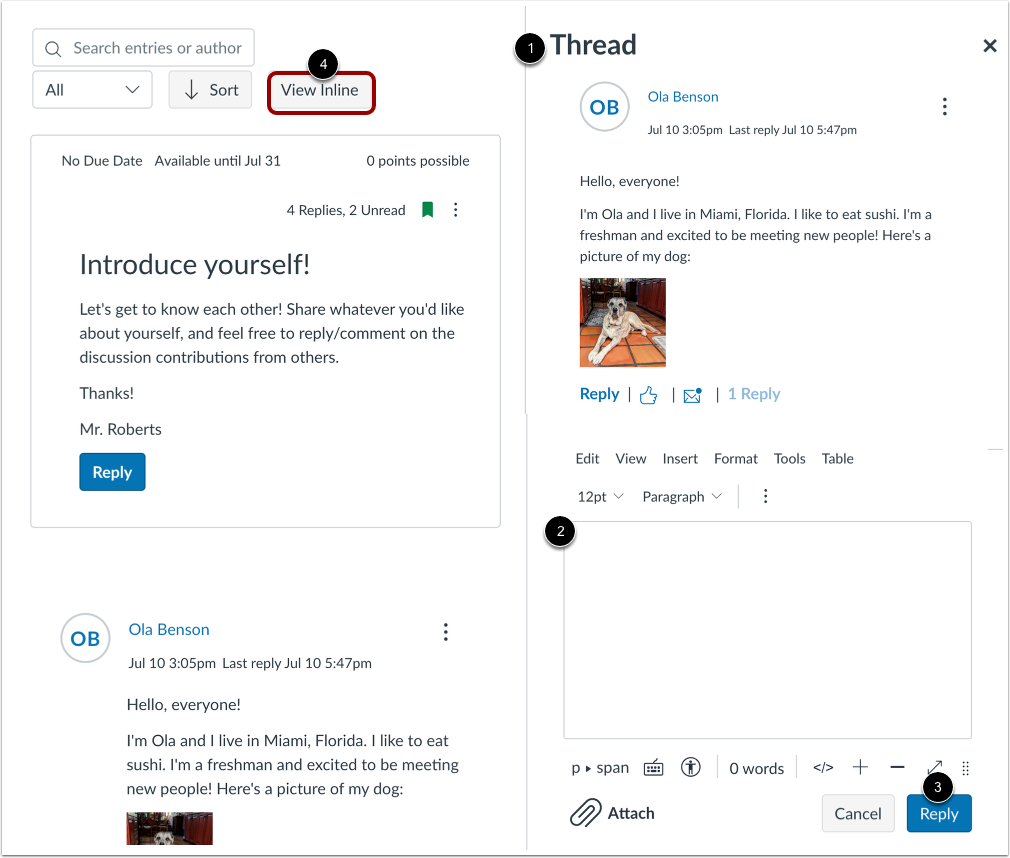
默认情况下,讨论主题显示在主题侧边栏 [1] 中。要添加您的回复、链接、文件和其他媒体,请使用富文本编辑器[2]。
要发表您的回复,请点击回复按钮[3]。
注意:要在同一屏幕内查看讨论主题,请点击“在线查看”按钮[4]。
查看回复
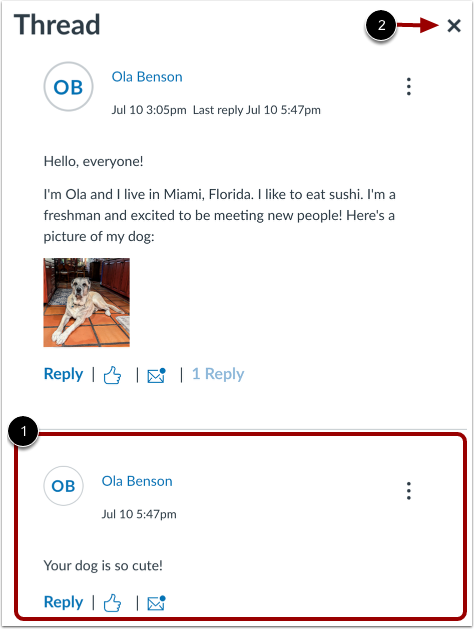
您的回复将显示在讨论帖的底部[1]。
要关闭主题侧边栏,请点击关闭图标[2]。
引用讨论回复
在回复讨论回复时,您可以引用回复。
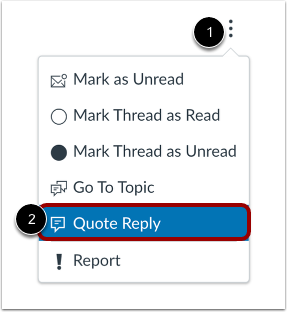
要引用讨论回复,请点击选项图标[1],然后点击引用回复链接[2]。
查看引用讨论回复选项
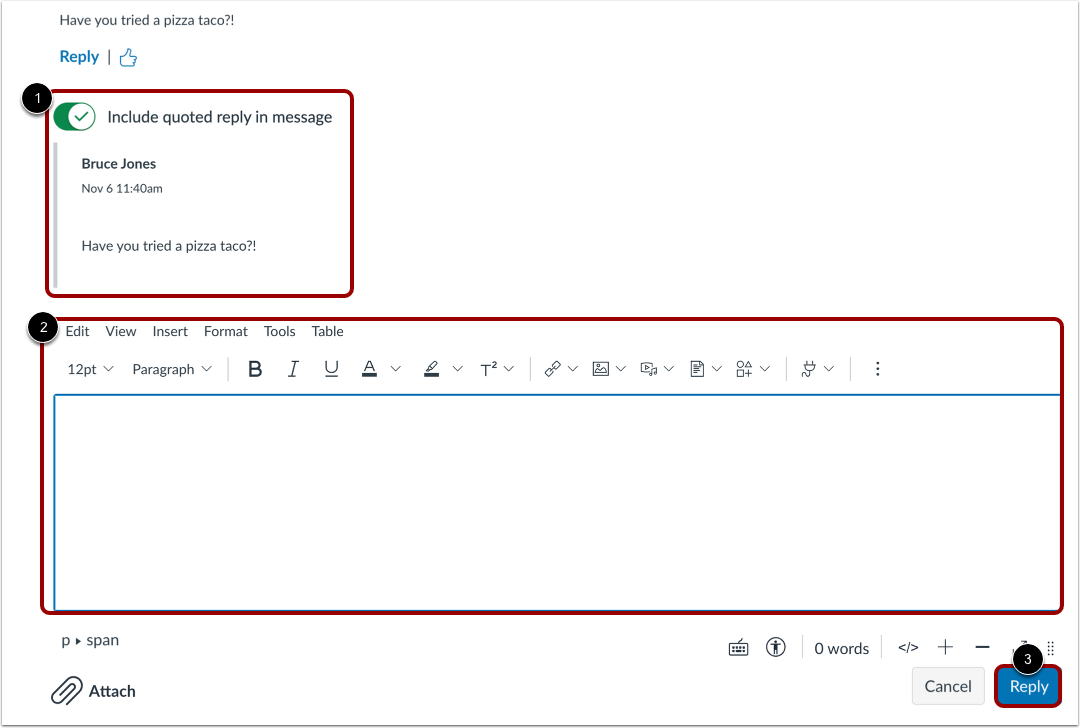
默认情况下,回复中会包含引用。要排除引用,请点击“在消息中包含引用回复”切换按钮将其关闭[1]。
在富文本编辑器 [2] 中添加您的回复、链接、文件和其他媒体。
点击回复按钮[3]。
查看引用的讨论回复
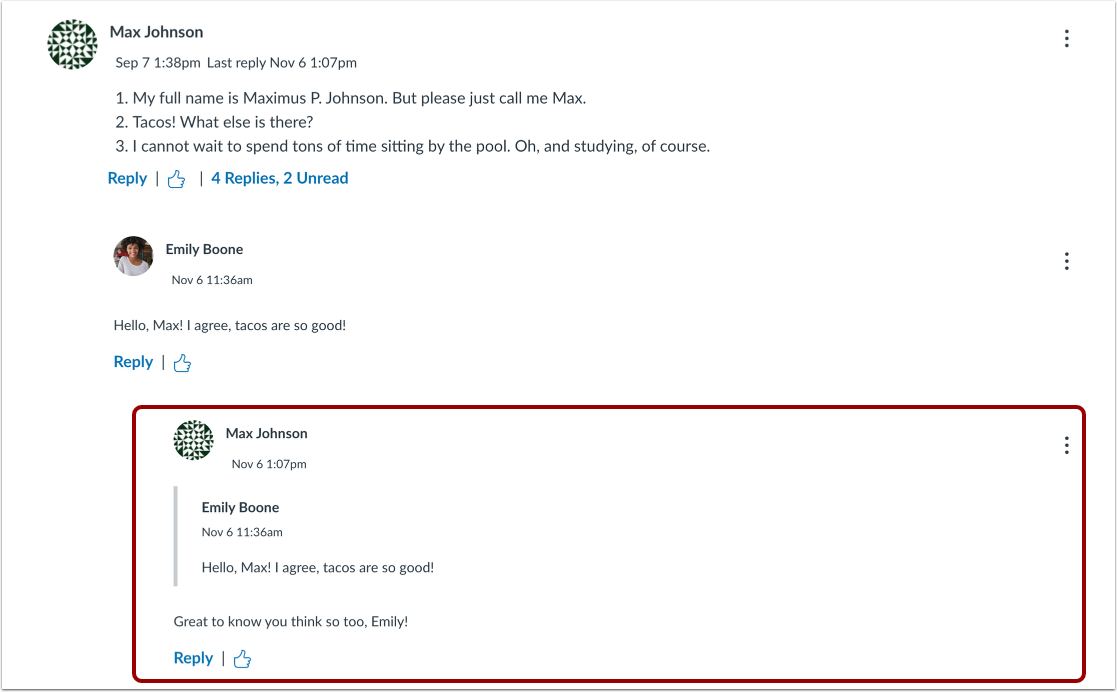
请在回复中查看引用的消息。
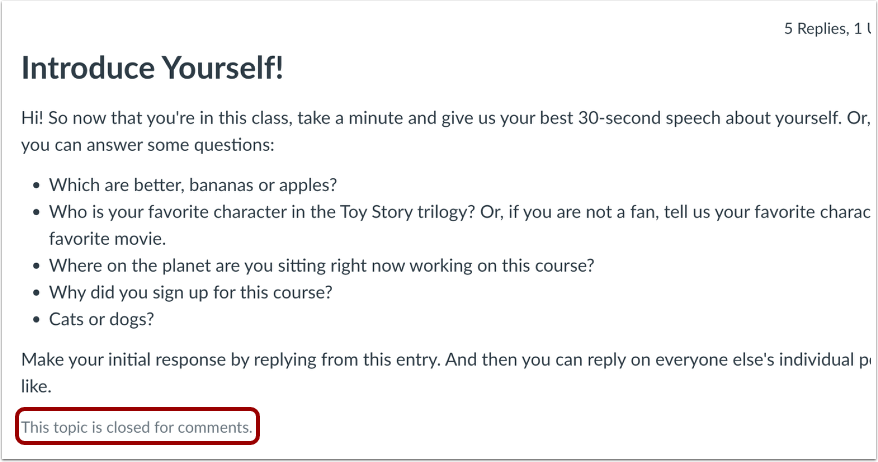
当讨论关闭评论功能时,您将看到以下消息:此主题已关闭评论功能。