有些教师会使用模块化教学来组织课程。模块化教学控制着课程的整个流程及其内容。
注意:您的教师可能会选择隐藏课程导航中的“模块”链接。如果“模块”链接不可用,您仍然可以通过 Canvas 的其他区域访问模块内容,例如课程大纲或课程主页。或者,您的教师可能会选择隐藏除“模块”之外的所有课程导航链接。如果其他课程导航链接也不可用,则您的教师希望您使用“模块”来浏览课程。
开放模块
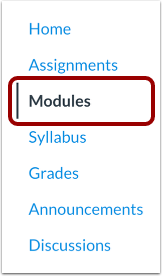
在课程导航中,点击“模块”链接。
查看模块
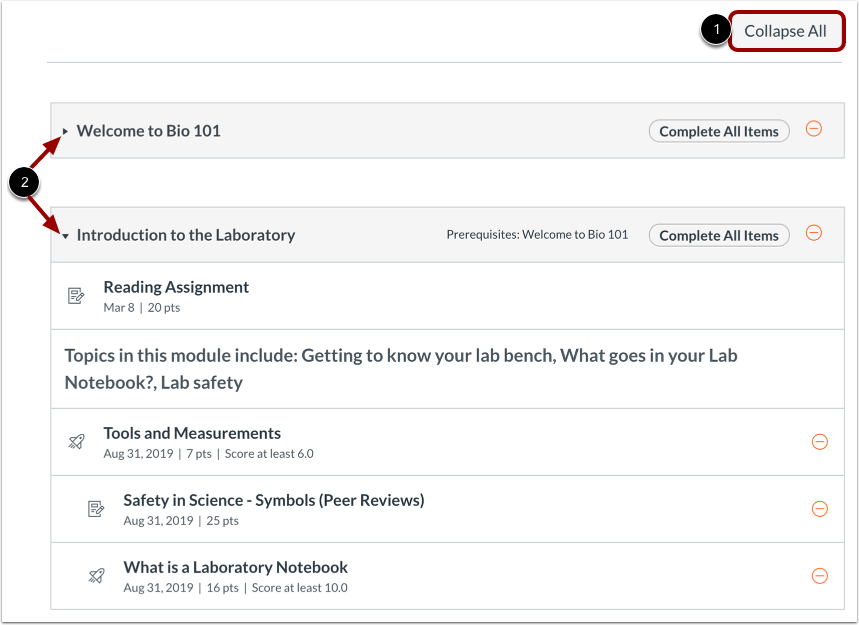
在“模块”页面,您可以查看课程中的所有模块。模块按学习进度顺序排列。
模块包含每个模块内的内容项。
要展开或折叠所有模块,请点击“全部展开/全部折叠”按钮[1]。
要展开或折叠单个模块,请单击模块的展开或折叠箭头[2]。
如果您选择折叠或展开一个或多个模块,模块索引页面将保留每个模块的状态。
笔记:
- 如果一个或多个模块已展开,则会显示“全部折叠”按钮。如果所有模块都已折叠,则会显示“全部展开”按钮。
- “模块”页面支持键盘快捷键。要查看包含键盘导航快捷键列表的窗口,请同时按下键盘上的 Shift 键和问号键。
查看锁定模块
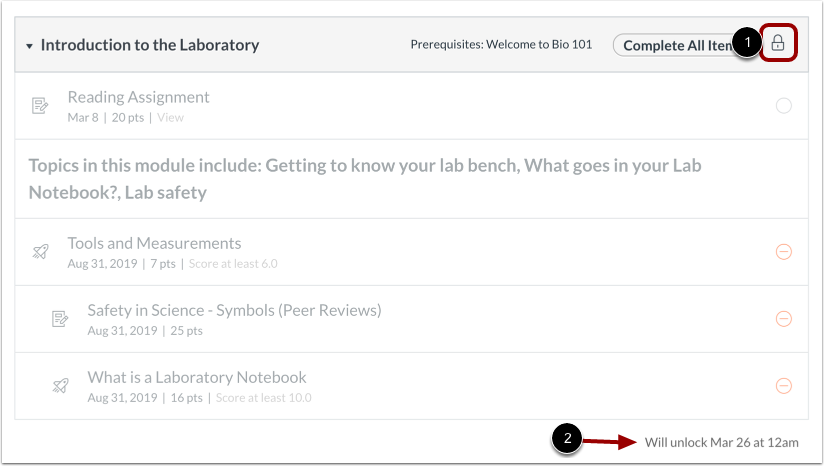
您的教师可能会锁定某个模块,直到指定日期。锁定的模块会显示“已锁定”图标 [1] 和解锁日期 [2]。
查看模块图标
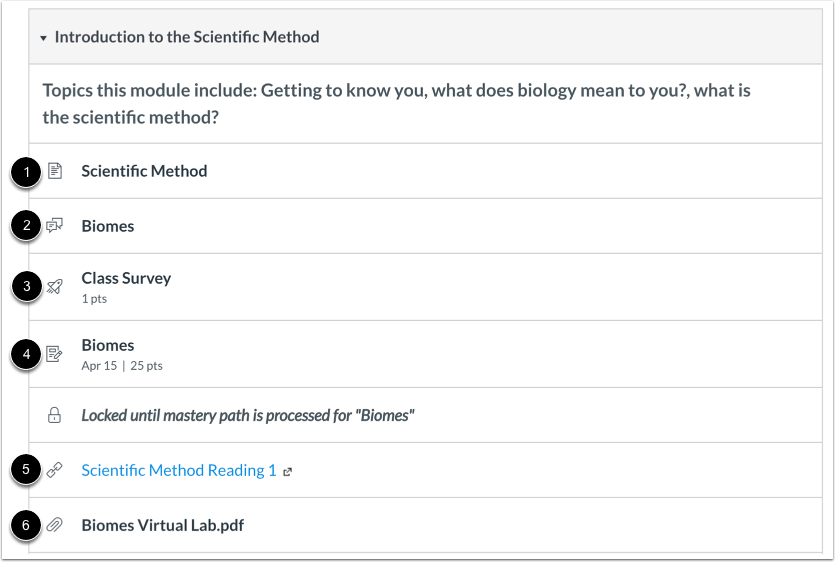
模块可以填充不同类型的内容。每个模块项还包含一个图标,用于显示其类型:
- 第[1]页:待阅读的内容页面
- 讨论[2]:课程讨论
- 测验[3]:课程测验
- 作业[4]:课程作业
- 链接或外部工具[5]:用于在课程之外查看的外部链接或工具
- 文件[6]:可供下载或查看的文件
查看要求
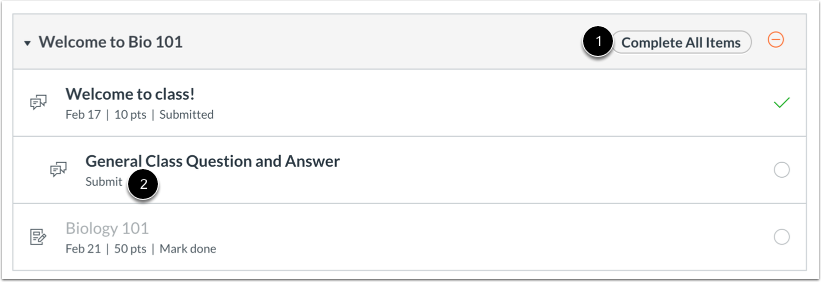
如果一个模块包含要求,标题会显示您是否应该完成所有要求或选择一个要求[1]。
在模块条目旁边,您可以查看完成该模块条目所需的要求类型[2]。您必须完成所有必需的模块条目才能进入下一个模块。某些模块可能要求您按顺序完成模块条目。
根据模块项类型的不同,要求最多包括五个选项:
- 查看:您必须查看该商品。
- 标记为已完成:您必须先将模块项目标记为已完成,才能继续进行下一个项目。
- 参与:您必须回复讨论主题或为页面贡献内容。
- 提交:您必须提交作业、评分讨论或测验。
- 至少获得 X 分:您必须提交的作业分数至少达到所示分数。
查看进度图标
模块项目还可以用来显示模块学习进度。您无法访问的模块和/或模块项目将显示为灰色。
对于任何模块图标,您可以将鼠标悬停在图标上,查看有关该模块需求的提示信息。
图标含义可能会根据您的课程是否使用特定要求而改变:
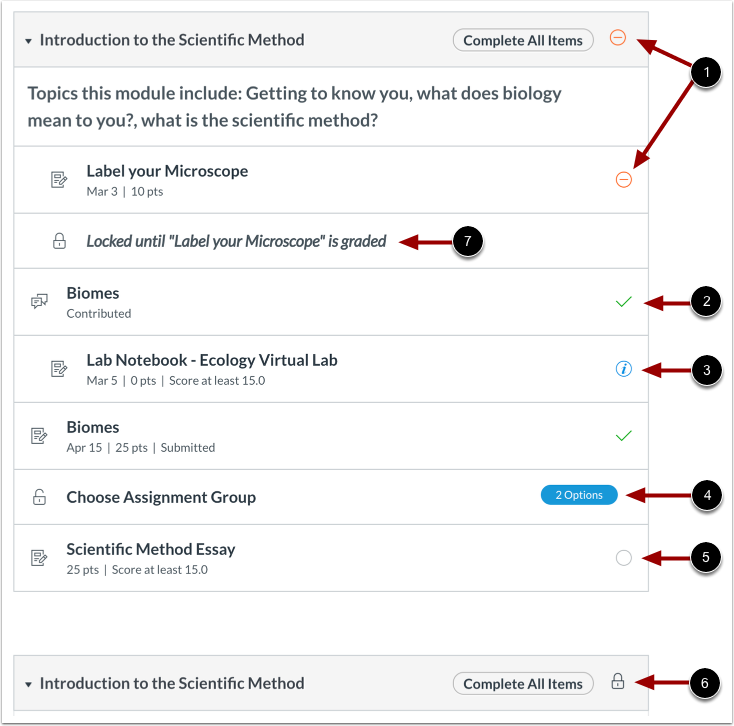
- 橙色短横线图标[1]:当出现在模块项旁边时,表示该模块项已逾期。当出现在模块标题旁边时,表示该模块的要求尚未满足。
- 绿色对勾[2]:模块项已完成。对于需求,此图标表示模块需求已满足。
- 蓝色信息图标[3]:模块项目已提交,但尚未评分。
- 选项标签[4]:模块项要求您先选择一个分配路径,然后才能显示其他模块项。
- 白色圆圈[5]:模块项尚未启动。
- 锁定图标[6]:该模块已被锁定,直至未来某个日期。对于先决条件模块,此图标表示前一个模块尚未完成,因此无法查看。
- 锁定消息[7]:该模块可能包含附加信息,在消息中的作业名称被评分之前,无法访问这些信息。
查看单个模块项目
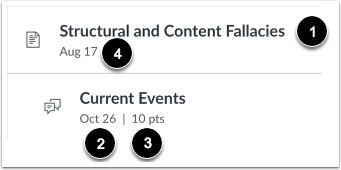
每个模块包含模块项。每个项包含模块项名称[1]。项将显示截止日期(如有)[2]和作业分值[3]。如果为非评分项添加了待办日期,则该日期将显示在模块项旁边[4]。
注意:如果您的老师在模块中放置了一个未发布的测验,您将无法看到可能的分数或测验题目,直到测验发布为止。
打开模块项
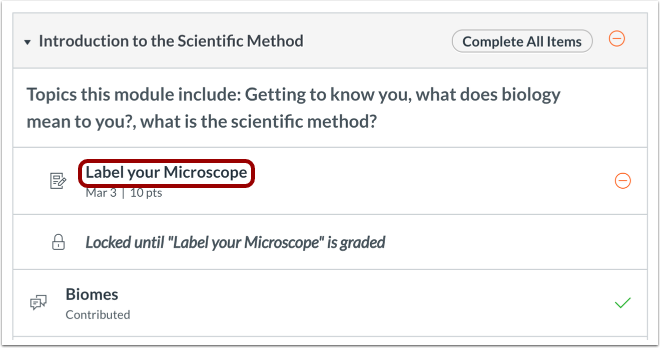
要开始学习某个模块,请点击模块中的第一个项目。
导航模块
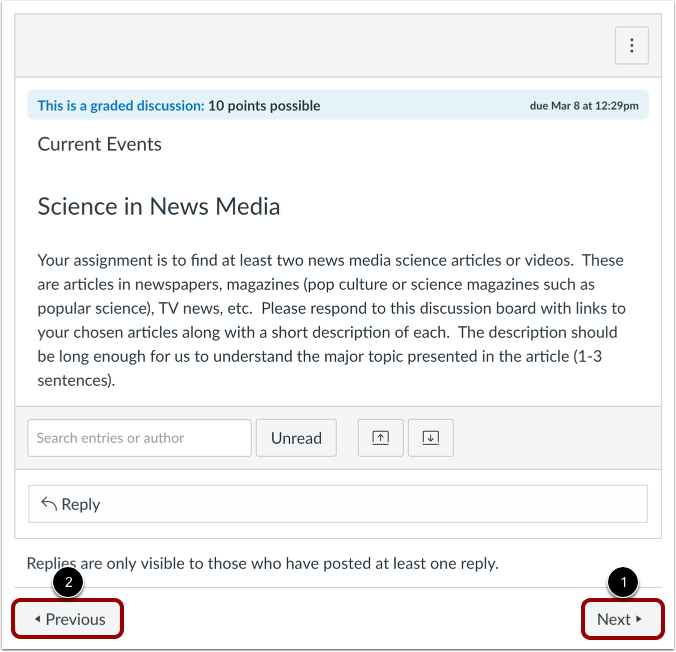
您可以使用页面底部的进度条浏览模块项目或返回之前的模块。要进入下一个模块项目,请点击“下一步”按钮 [1]。要返回之前的模块项目,请点击“上一步”按钮 [2]。
将鼠标悬停在“下一个”或“上一个”按钮上,即可查看下一个或上一个模块项的名称。
注意:如果您的教师已为您的课程启用 MasteryPaths,并且作业正在处理中,则模块进度条中的“下一步”按钮会提示您刷新页面。此更改会通知您即将进入下一个模块。