聊天工具可用于与课程用户进行实时对话。课程中的任何用户都可以参与聊天。课程聊天中的所有内容对课程中的任何用户都可见。目前课程聊天没有用户数量限制,但过多的用户可能会影响性能。
用户必须处于正在查看聊天工具的状态才能出现在聊天列表中。您可以在浏览 Canvas 的其他区域时,在新浏览器窗口中打开聊天工具。
笔记:
- 如果您看不到聊天工具,说明您的机构尚未启用聊天功能。
- 您无法删除聊天记录。
- Safari 13.1 包含一项更新,可能会导致聊天提醒出现问题。使用 Canvas 时,您可以通过在 Safari 中禁用跨站跟踪保护来避免文件和图像错误。
00:05:作为学生,我该如何使用聊天功能?
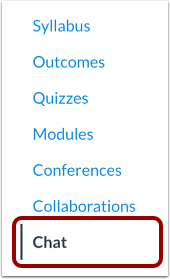
00:08:在课程导航中,点击聊天链接。
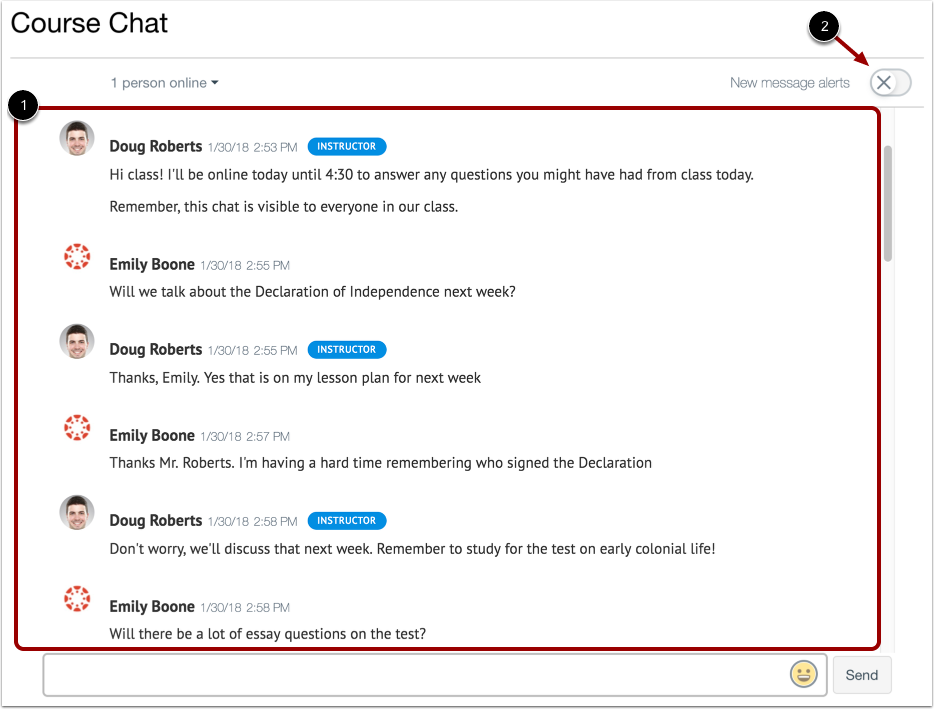
00:11:打开聊天页面后,您将立即加入聊天。聊天内容将显示在内容窗口中。
00:18:要接收新聊天消息提醒,请点击“新消息提醒”按钮。启用此选项后,即使聊天窗口在 Canvas 中打开,但您的浏览器窗口已最小化或您正在查看其他浏览器标签页,您仍会收到提醒。如果您离开聊天窗口查看 Canvas 中的其他区域,则不会收到提醒。
00:36:要接收新聊天消息提醒,请点击“新消息提醒”按钮。如果启用此选项,即使聊天窗口在 Canvas 中打开,但您的浏览器窗口已最小化或您正在查看其他浏览器标签页,您仍会收到提醒。
00:50:如果您离开聊天窗口查看 Canvas 中的其他区域,则不会发送提醒。
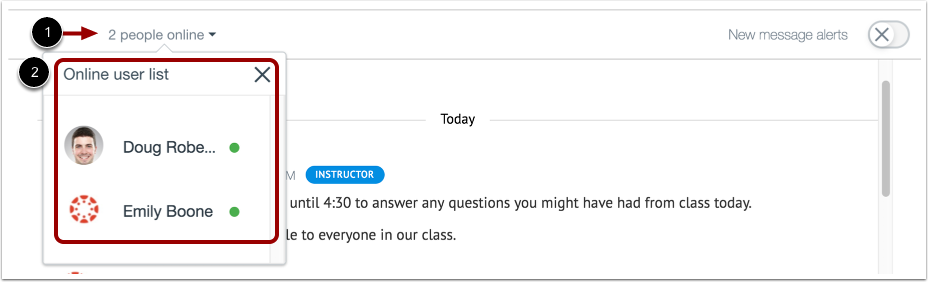
00:55:聊天窗口会显示当前在线用户数量。要查看用户列表,请将鼠标悬停在数字上。
01:03:当用户发送多条聊天消息而其他用户未发送消息时,所有消息都会显示在第一条消息的时间戳下方。要查看其他时间戳,请将鼠标悬停在消息上。
01:16:要发送聊天消息,请在聊天窗口中输入您的消息。
01:21:点击“发送”按钮发送您的消息。
01:24:要向消息中添加表情符号,请点击表情符号图标。
01:29:本指南介绍了学生如何使用聊天功能。
开放聊天
在课程导航中,点击聊天链接。
查看聊天
打开聊天页面后,即可立即加入聊天。聊天内容显示在内容窗口[1]中。
要接收新聊天消息提醒,请点击“新消息提醒”按钮 [2]。启用此选项后,即使聊天窗口在 Canvas 中打开,但您的浏览器窗口已最小化或您正在查看其他浏览器标签页,您仍会收到提醒。如果您离开聊天窗口查看 Canvas 中的其他区域,则不会收到提醒。
每门课程的聊天记录都完整保留在聊天窗口中。您可以随时通过加载更多搜索结果并滚动浏览之前的课程聊天记录来查看您的聊天历史。
查看在线用户
聊天界面会显示当前在线用户的数量[1]。要查看这些用户的列表[2],请将鼠标悬停在数字上。
查看时间戳
当用户发送多条聊天消息而其他用户没有发送消息时,所有消息都会显示在第一条消息的时间戳下方。要查看其他时间戳,请将鼠标悬停在消息上。
发送消息
要发送聊天消息,请在聊天窗口 [1] 中输入消息。要向消息中添加表情符号,请点击表情符号图标 [2]。然后点击发送按钮 [3]。