您可以在启用了作业增强功能的 Canvas 课程中提交文本输入作业。文本输入作业在富文本编辑器中创建。本课程将演示如何在启用了作业增强功能的课程中提交标准在线作业。如果您的教师允许,您还可以选择重新提交作业。
提交作业前,您可能需要查看所有作业信息,例如作业评分标准。
笔记:
- 如果您看到的作业显示方式不同,可能是因为您的课程未启用作业增强功能,或者您的教师未使用受支持的作业类型。请参阅此指南了解更多信息。
- 任务增强功能不支持云端任务。
- 并非所有文件类型都适用于您的作业,具体取决于您的老师设定的作业提交类型。
- 上传和提交的文件不计入用户的存储配额,但通过富文本编辑器上传的文件计入用户的存储配额。
- 并非所有作业都必须在线提交。如果您看不到提交作业的选项,可能是因为您的老师希望您以其他方式提交作业,或者该作业已过提交期限。
- 如需了解如何完成作业,请查看作业详情或联系您的老师寻求帮助。
00:07:如何在使用作业增强功能的情况下提交课程中的文本输入作业?
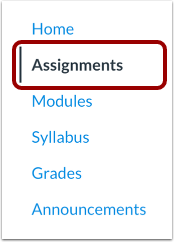
00:12:在课程导航中,点击“作业”链接。
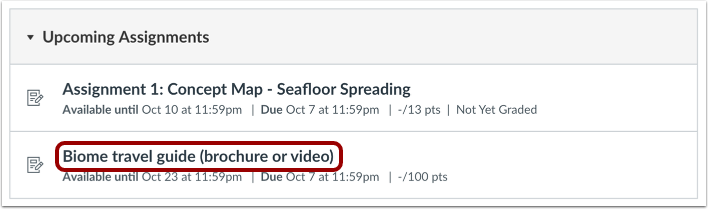
00:16:点击作业名称。
00:19:您的老师可能会指定每项作业适合哪些提交类型。
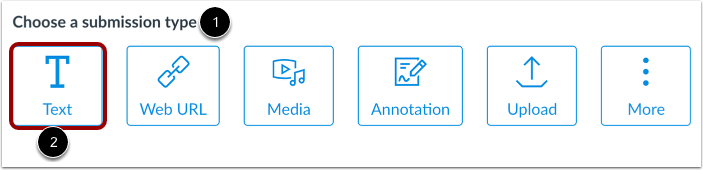
00:25:在“选择提交类型”部分,选择“文本”选项。
00:30:如果您的老师只允许提交文本,则可以使用富文本内容。
00:34:编辑器可能会显示在“选择提交类型”部分的位置。
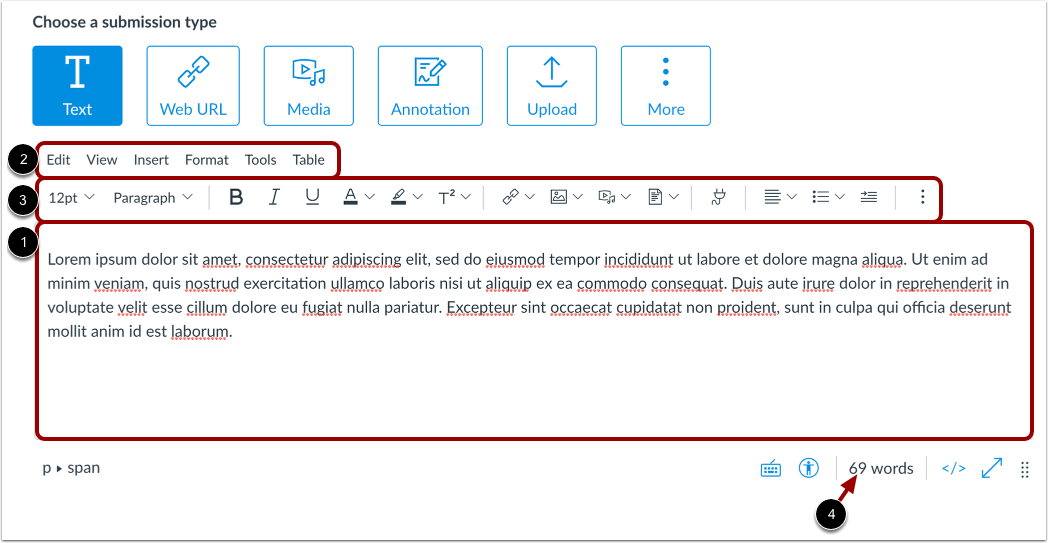
00:39:在富文本编辑器中输入您的作业提交文本。
00:44:要格式化文本或插入内容,请使用富文本编辑器。
00:48:菜单、栏或工具栏。查看该词
00:52:编辑器状态栏中的计数。
00:55:作为文本输入作业提交的一部分,您可以录制媒体文件并上传。
00:59:从您的计算机导入媒体文件,或从您的设备上传媒体文件
01:03:点击媒体图标即可访问用户文件。
01:07:您还可以将 Canvas 和网络上的图片嵌入到文本中。
01:11:点击图像图标提交参赛作品。
01:14:Canvas 还允许您嵌入用户的图片。
01:18:文件。
01:20:要插入媒体或图像,您也可以使用菜单中的“插入”菜单。
01:24:酒吧。
01:26:您的工作将自动保存为作业草稿。
01:30:要提交您的文本输入草稿,请点击“提交作业”按钮。
01:36:如果您正在进行另一次作业尝试,您可以取消提交。
01:40:点击“取消尝试”按钮。
01:43:当您的提交成功后,进度跟踪器会显示一个
01:47:已提交状态和您最近一次提交的内容以只读方式显示。
01:51:格式
01:53:如果您愿意,您可以重新提交作业的另一个版本。
01:57:使用“新尝试”按钮。
02:00:如果您提交过多次作业,您可以查看之前的提交记录。
02:04:点击“尝试”下拉菜单。
02:07:要给你的老师添加作业评语,
02:09:点击“添加评论”按钮。
02:12:本指南介绍了如何使用 Assignment 提交课程中的文本输入作业。
02:17:改进。
开放任务
在课程导航中,点击“作业”链接。
开放式任务
点击作业名称。
选择提交类型
您的老师可能会指定每项作业适用的提交方式。
在“选择提交类型”部分[1]中,选择“文本”选项[2]。
如果您的老师只允许提交文本,则“选择提交类型”部分可能会显示富文本编辑器。
笔记:
- 如果“选择提交类型”部分未显示“文本”选项,则说明您的老师限制了此提交类型。
- 并非所有作业都可以在线提交。如果您看不到提交作业的选项,可能是因为您的老师希望您以其他方式提交作业,或者作业已过截止日期。请查看作业标题和详细信息以获取说明,或联系您的老师寻求帮助。
草稿文本输入
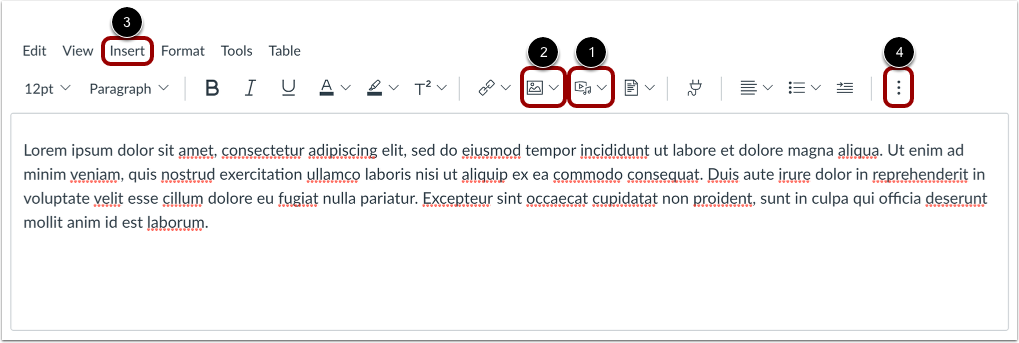
在富文本编辑器 [1] 中输入您的作业提交文本。
要设置文本格式或插入内容,请使用富文本编辑器菜单栏 [2] 或工具栏 [3]
在编辑器状态栏中查看字数统计[4]。
作为文本输入作业提交的一部分,您可以通过点击媒体图标 [1] 来录制媒体、 从计算机上传媒体文件或从用户文件上传媒体文件。
您还可以通过点击图像图标 [2] 将 Canvas和网络上的图片嵌入到文本输入作业中。Canvas 也允许您嵌入用户文件中的图片。
要插入媒体或图像,您还可以使用菜单栏中的“插入”菜单 [3]。
注意:您可能需要点击选项图标 [4] 才能在工具栏中看到录制/上传媒体和图像图标。
提交文本输入
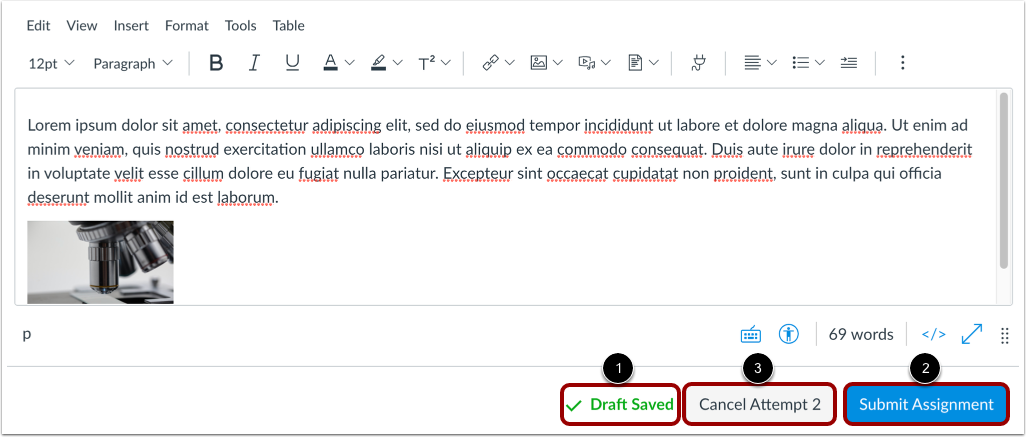
您的工作会自动保存为作业草稿[1]。
要提交您的文本输入草稿,请点击“提交作业”按钮[2]。
如果您正在进行额外的作业尝试,您可以点击“取消尝试”按钮 [3] 来取消提交。
查看提交内容
当您的提交成功后,进度跟踪器将显示“已提交”状态 [1],并且您最近的提交将以只读格式显示 [2]。
如果你愿意,你可以使用“新尝试”按钮[3]重新提交作业的另一个版本。
如果您已提交多个作业,可以通过点击“尝试”下拉菜单[4]查看以前的提交。
要向老师添加作业评语,请点击“添加评语”按钮[5]。
笔记:
- 如果您无法重新提交作业,可能是因为作业的提交截止日期已过,该作业已不再接受提交。
- 提交作业后,该作业仍会显示在“作业”页面和“课程大纲”中。