您可以加入由会议主办方已经开始的会议。
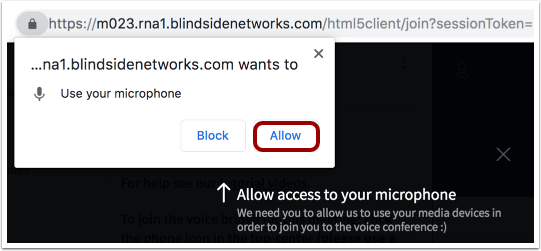
要使用麦克风,您必须授予会议系统访问麦克风设置的权限。加入会议时,您必须在浏览器中验证这些设置。
注意:建议用户使用 Chrome 或 Firefox 浏览器访问会议界面。
开放式会议
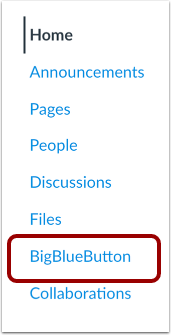
在课程导航中,点击您的网络会议工具链接。链接名称反映了您所在机构使用的会议工具。
加入会议
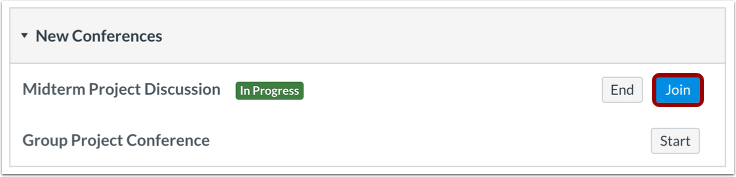
在您想要加入的会议旁边,点击“加入”按钮。
注意:只有在会议主持人开始会议后,您才能加入会议。
加入音频
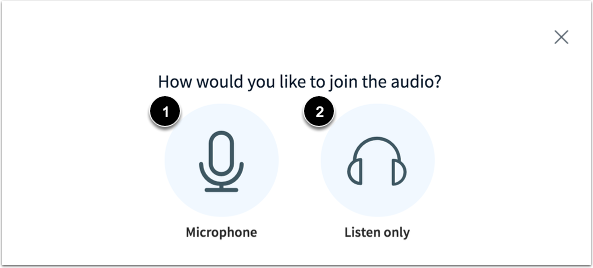
要在会议期间使用麦克风,请点击麦克风图标 [1]。要加入会议但不启用麦克风,请点击仅收听图标 [2]。加入会议后,您可以更改音频设置。
查看 Chrome 麦克风权限
要在 Chrome 浏览器中启用麦克风,请点击“允许”按钮。
查看 Firefox 麦克风权限
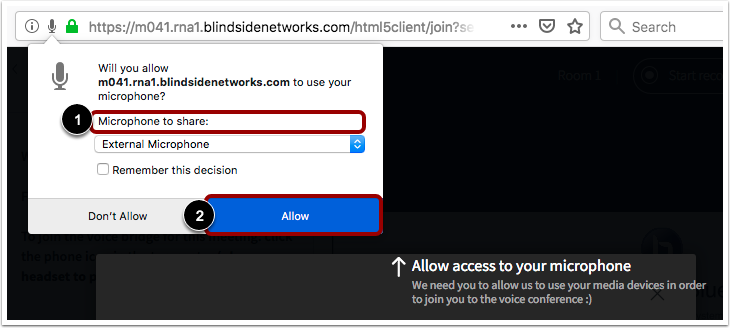
要在 Firefox 浏览器中启用麦克风,请在“要共享的麦克风”菜单 [1] 中选择您的麦克风。然后单击“允许”按钮 [2]。
音频测试
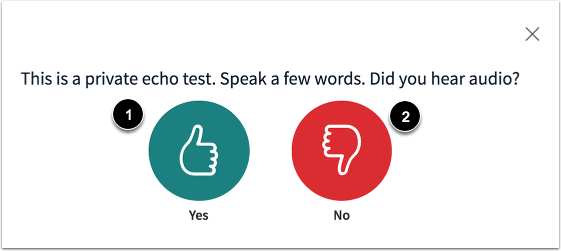
为确保您的音频正常工作,请完成私人音频回声测试。说几句话,如果听到声音,请点击“是”图标 [1]。要选择其他麦克风并重复音频测试,请点击“否”图标 [2]。
注意:为了获得最佳音频体验,建议您使用带麦克风的耳机。
查看会议
观看会议。
了解如何使用会议界面。