如果您的老师允许添加附件,您可以使用附件图标将文件添加到讨论回复中。附件可以添加到评分讨论和非评分讨论中。
讨论中添加的任何附件都会复制到您的用户文件中。评分讨论的附件不计入您的用户配额,也无法删除。使用富文本编辑器上传的文件会占用您的用户存储空间。
笔记:
- 如果附件图标未显示,则表示您的课程中没有此选项。
- 如果您的附件导致您超出用户文件配额,则该文件可能无法附加到未评分的讨论中。
- 如果您有编辑或删除讨论回复的权限,编辑回复还可以删除附件。
公开讨论
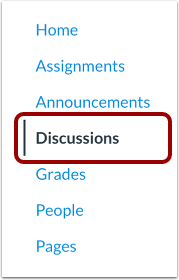
在课程导航中,点击“讨论”链接。
公开讨论
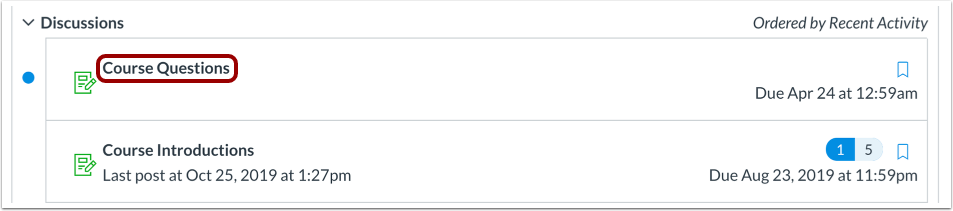
点击您想参与的讨论标题。
创建回复
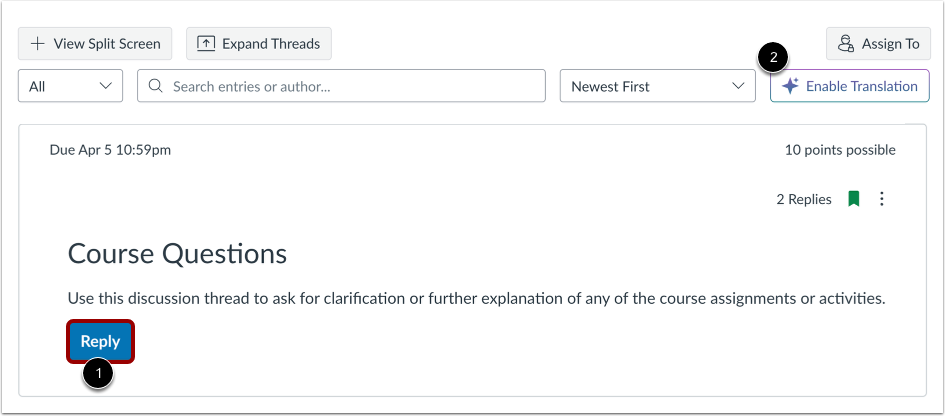
点击回复按钮[1]。
注意:当在课程级别启用“IgniteAI 讨论与公告翻译”功能选项时,会显示“启用翻译”按钮[2]。更多信息,请访问我们的讨论翻译指南。
附加文件
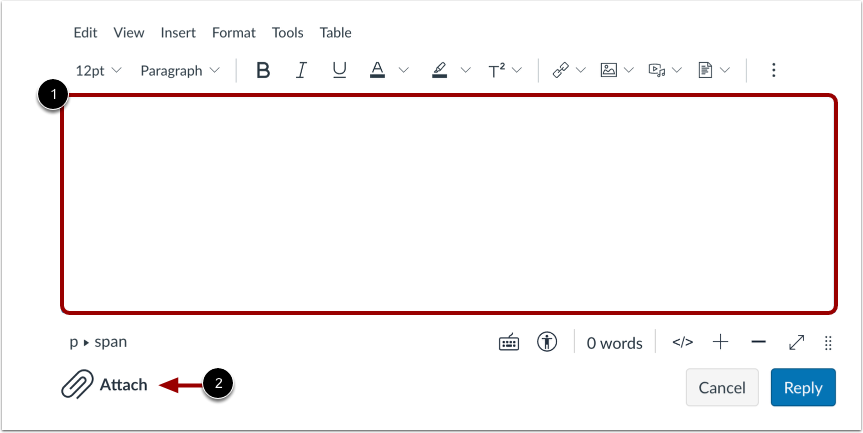
使用富文本编辑器向讨论回复添加内容后 [1],单击“附加”链接 [2]。
注意:如果您在讨论回复中没有文件附件图标,则说明您的老师已禁用此功能。
浏览文件
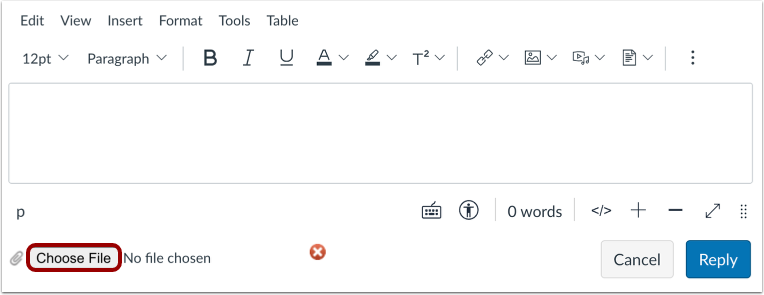
根据您使用的浏览器,单击“选择文件”或“浏览”按钮,找到计算机上的个人文件。
注意:附件一旦发布到讨论帖中,就无法删除。
选择文件上传
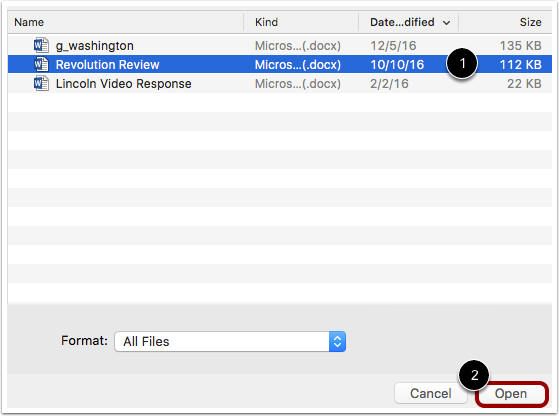
浏览电脑上的个人文件,选择要附加的文件[1]。双击选定的文件,或单击“打开”或“选择”按钮[2]将文件上传到讨论回复中。
注意:您的回复中只能上传一个附件。
回复帖子
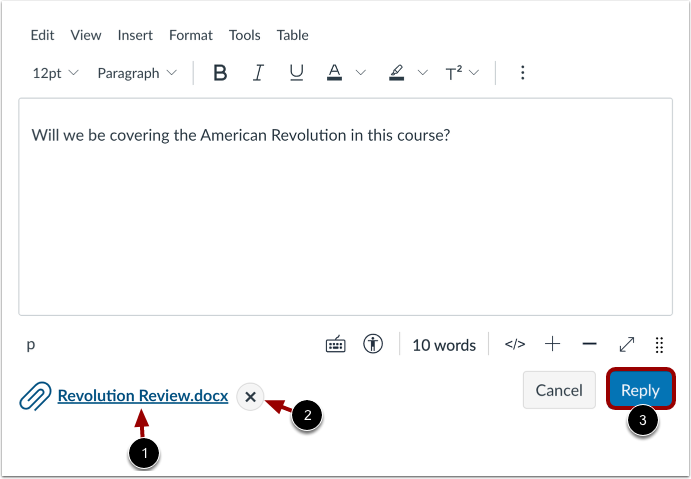
您的附件已显示。
您可以点击链接 [1] 下载文件,或者点击删除图标 [2] 将其删除。
要发表回复,请点击回复按钮[3]。
查看讨论回复
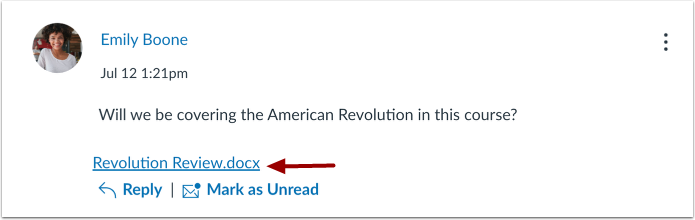
查看您的讨论回复。您的附件会显示在文本下方。